

In diesem Artikel wird erläutert, wie Sie eine Demo mit den Daten und dem Branding Ihres Kunden erstellen können – unabhängig davon, welches E-Commerce-Backend dieser nutzt –, indem Sie die Daten auslesen und in ein Shopify-Entwicklerkonto einfügen.
Wenn Sie sich eine kurze, allgemeine Demo ansehen möchten, nutzen Sie die Sofort-Demo unter cloudshelf.ai/demo und wählen Sie eine interaktive oder eine reine Anzeige-Demo aus.
Shopify-Umgebung einrichten
1. Registrieren Sie sich als Shopify-Partner (accounts.shopify.com/signup), damit Sie beliebig viele Entwicklungsshops eröffnen können, oder melden Sie sich bei Ihrem bestehenden Partnerkonto an (partners.shopify.com).
2. Erstellen Sie einen kostenlosen Shopify-Entwicklershop für die Kunden-Demo.
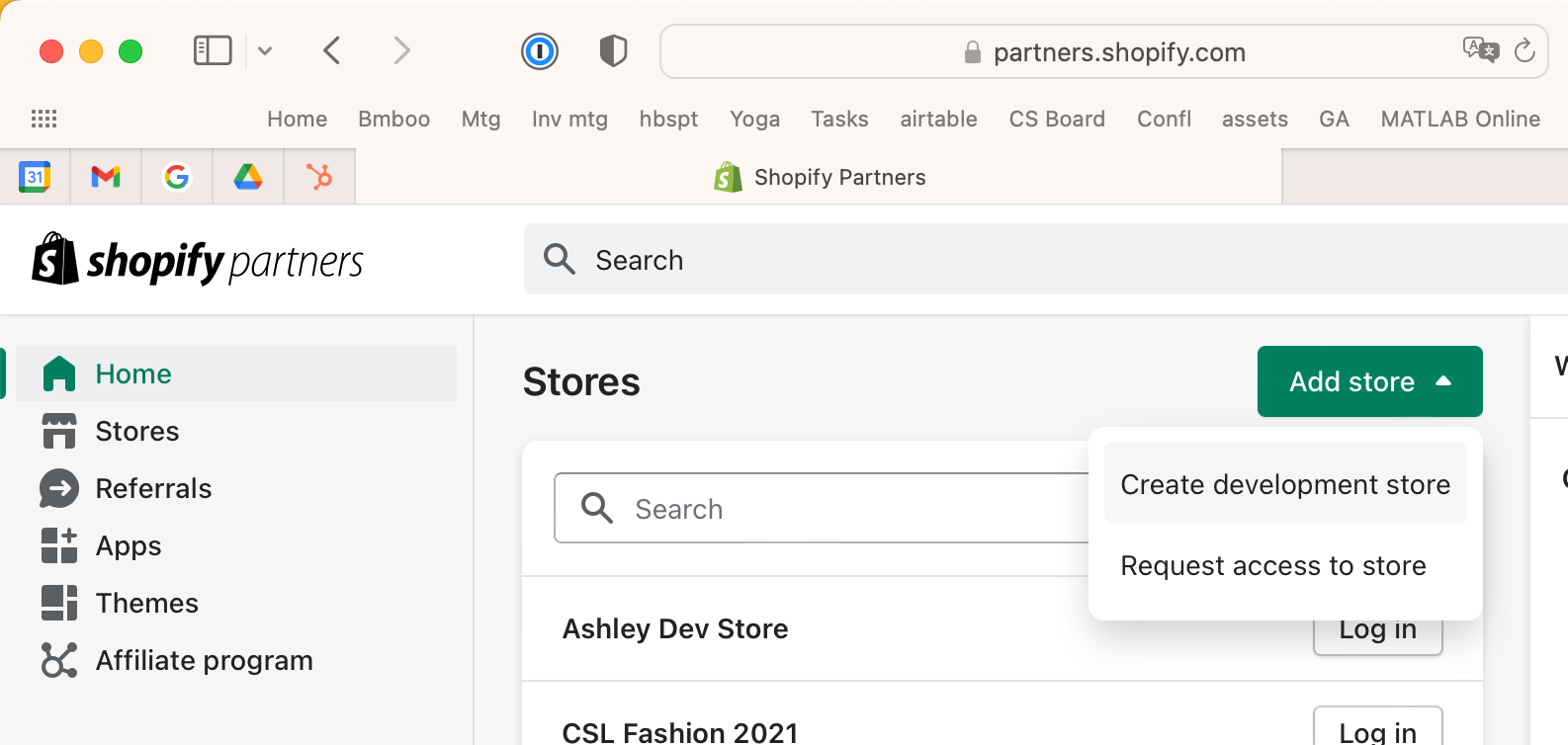
3. Wählen Sie die Option „Shop für einen Kunden erstellen“ und geben Sie die grundlegenden Informationen ein.
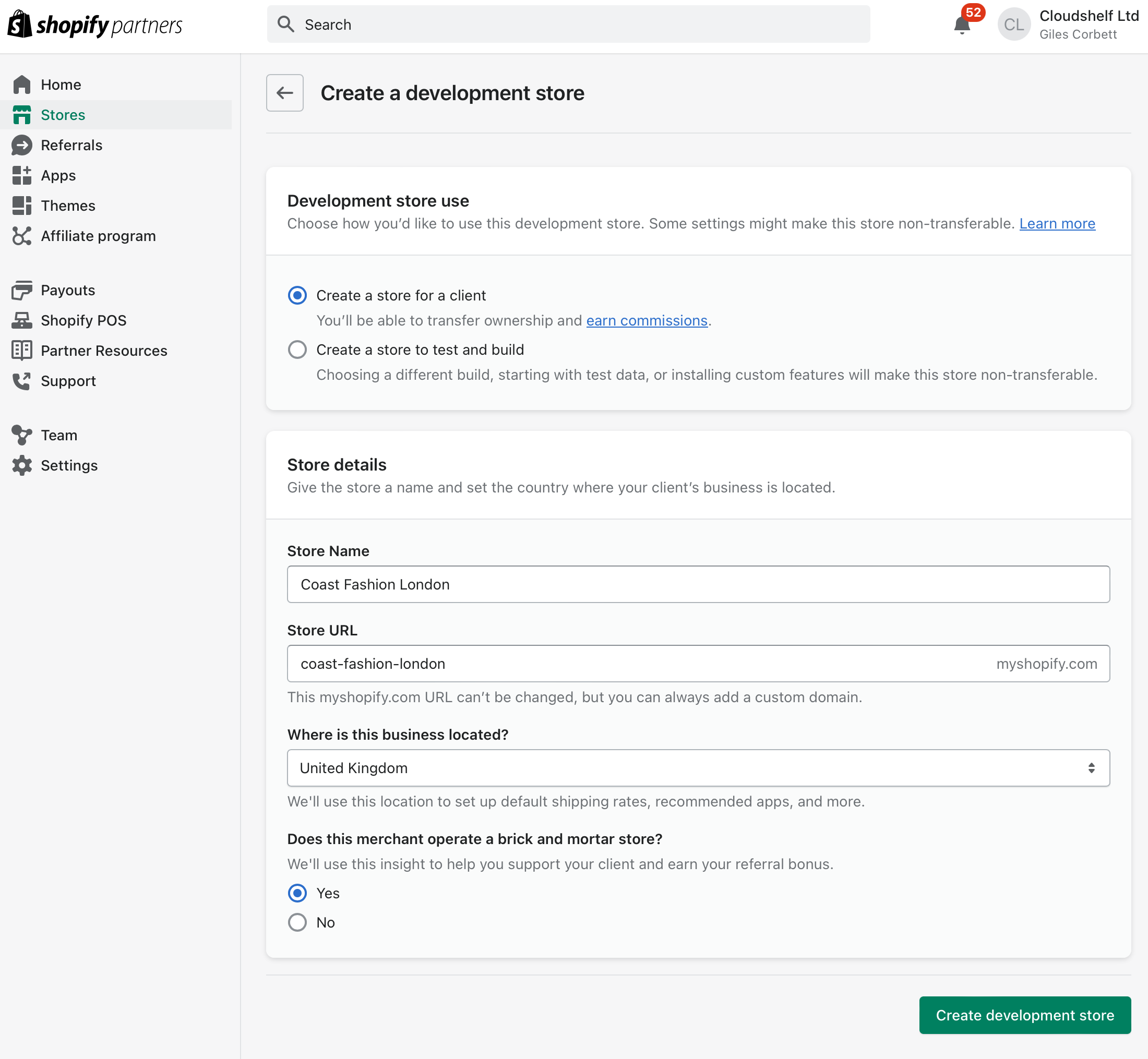
Wenn Sie Cloudshelf lediglich testen möchten, können Sie die Option „Shop zum Testen und Einrichten erstellen“ auswählen und Shopify den Shop mit Beispieldaten füllen lassen.
Fügen Sie die Daten Ihres Kunden hinzu
1. Wählen Sie die Produktgruppen aus, die Sie scrapen möchten. Überlegen Sie, welche davon die Lösung für Ihren Kunden am besten veranschaulichen. Streben Sie 6–12 Produktgruppen mit jeweils 10–50 Produkten an.
2. Übertragen Sie die Daten der Website in das Shopify-CSV-Importformat. Beispiel-Datei: product_template.csv. Einige Hinweise zum Format:
- Jedes Produkt hat eine eindeutige Kennung und befindet sich in einer eigenen Zeile.
- Jede weitere Variante befindet sich in der nächsten Zeile, beginnend mit dem eindeutigen Bezeichner des Produkts.
- Jedes weitere Bild befindet sich in der nächsten Zeile.
- Setzen Sie die Spalte Q („Bestandsverfolgung“) auf „Shopify“ und tragen Sie in Spalte R („Variantenbestandsmenge“) eine Dummy-Menge ein.
- Ignorieren Sie für die Demo die Google-Shopping-Kategorien: Sie führen zu Fehlern beim Import, sofern sie nicht der korrekten Syntax entsprechen.
- Fügen Sie in der Demo unter „ Cloudshelf “ eine letzte Spalte mit dem Namen „Collection“ hinzu, in die Sie den gewünschten Namen der Kollektion oder Produktgruppe eintragen.
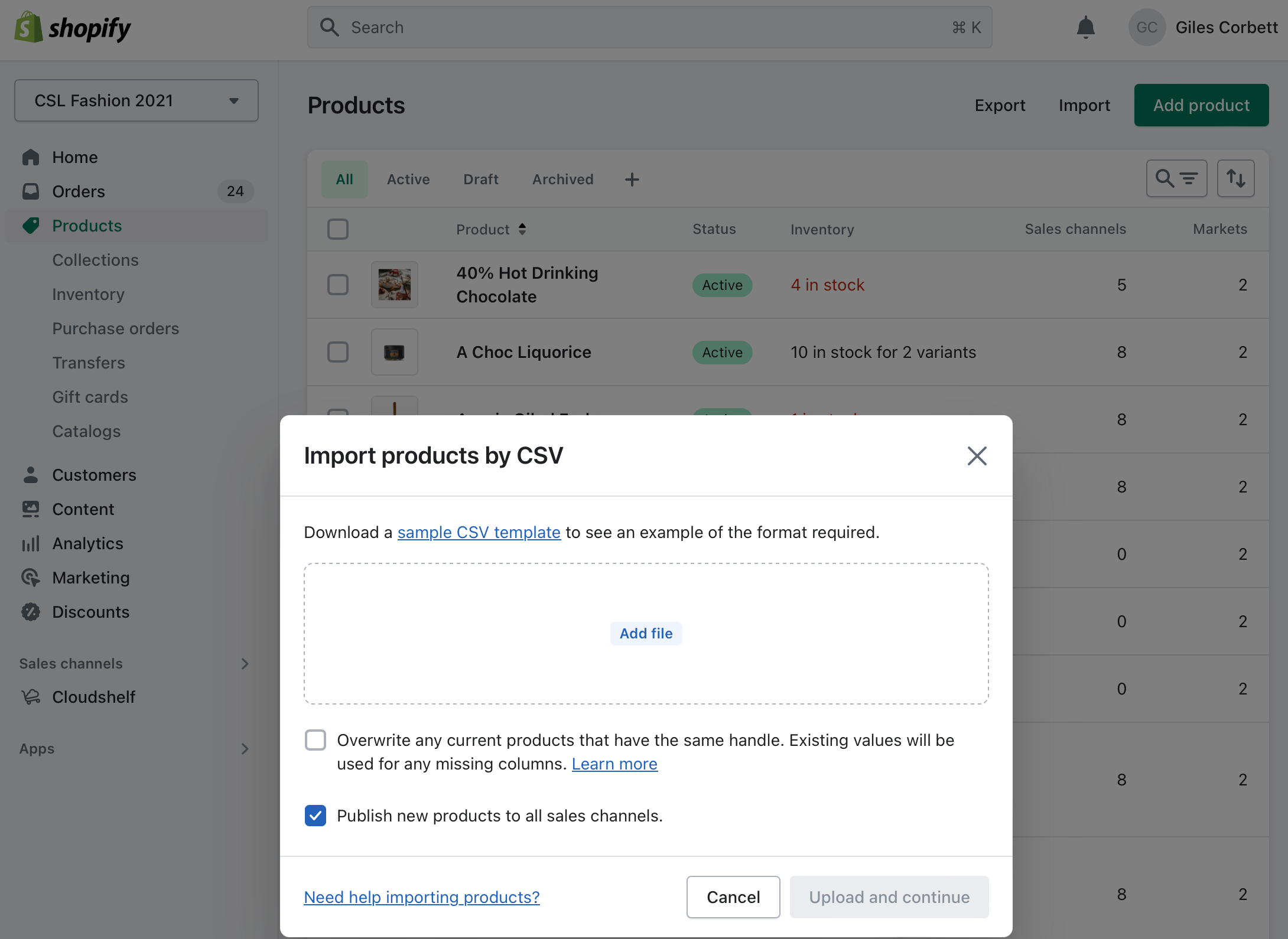
3. Importieren. Öffne im Shopify-Adminbereich links den Menüpunkt „Produkte“ und klicke oben rechts auf „Importieren“.
Demo erstellen Cloudshelf
Sobald alle Produkte importiert wurden und in Shopify mit dem Status „Aktiv“ und einem Lagerbestand angezeigt werden, können Sie die Verbindung zu Cloudshelf herstellen.
Wählen Sie unter „ Cloudshelf “ aus, welche Inhalte auf den einzelnen Seiten angezeigt werden sollen, um mit dem Hinzufügen von Inhalten zur Demo Ihres Kunden zu beginnen.
Weisen Sie es einem Demogerät zu
Video ansehen : Einrichten eines neuen Geräts.
Erstellen Sie einen Shopify-Testshop mit Dummy-Daten
Siehe „Erstellen eines Shopify-Demo-Shops zum Testen“.
Sollten Sie dabei Hilfe benötigen, wenden Sie sich bitte an unser Support-Team unter support@cloudshelf.ai.