

Sie können „ Cloudshelf “ direkt nach dem Auspacken auf den Bildschirmen nutzen oder eine Software installieren, mit der Sie die Bildschirme aus der Ferne verwalten können. Wenn Sie über mehrere Standorte verfügen oder sich nicht ständig in der Nähe des Bildschirms befinden, empfehlen wir Ihnen dies dringend.
Wenn Sie ein Gerät verwenden, das nicht auf Android basiert, empfehlen wir Google ChromeOS Flex. Befolgen Sie die Anweisungen auf dieser Seite.
Weitere Einrichtungsoptionen für Android-Geräte oder Informationen zur Einrichtung Ihres Geräts in einem verwalteten Netzwerk finden Sie im Abschnitt „Partner-Support“ unseres Hilfezentrums.
1. Voraussetzungen: Richten Sie die Geräte mit ChromeOS Flex ein
- Sie benötigen ein Google-Geschäftskonto. Richten Sie hier eines ein: google.com/business
- Auf Ihren Geräten muss Chrome OS installiert sein. Ist dies nicht der Fall, lesen Sie bitte die Installationsanleitung zu Chrome OS Flex von Google.
2. Füge deinem Konto die Chrome-App „ Cloudshelf “ hinzu (siehe Video unten)
- Gehen Sie zu „Admin“ → „Geräte“ → „Chrome“ → „Apps und Erweiterungen“ → „Kiosks“ (admin.google.com/ac/chrome/apps/kiosk).
- Klicken Sie unten rechts auf den gelben Kreis mit dem Pluszeichen (+) und wählen Sie dann „Über URL hinzufügen“ aus.
- Geben Sie die URL„device.cloudshelf.ai“ein und klicken Sie auf „Speichern“. Hinweis: Wenn Sie unsere Beta-Plattform nutzen, verwenden Sie bitte „beta.device.cloudshelf.ai“.
- Klicken Sie auf „Zustimmen“ und warten Sie, bis sich das URL-Feld schließt.
- Auf der Seite sollte nun die Zeile „ Cloudshelf “ angezeigt werden. Klicken Sie darauf, woraufhin sich rechts ein Einstellungsfenster öffnet. Stellen Sie sicher, dass diese Optionen aktiviert sind (möglicherweise müssen Sie nach unten scrollen):
- Der App die Verwaltung des Energieverbrauchs erlauben
- Bildschirmtastatur zulassen
- Plug-ins aktivieren
- Klicken Sie oben rechts auf „Speichern“.
- Über der Zeile „ Cloudshelf “ sollte die Option „Auto-launch app“ auf „None“ eingestellt sein. Ändern Sie die Einstellung auf „Cloudshelf “ und klicken Sie oben rechts auf „Speichern“.
- Kehren Sie zu den Zeileneinstellungen von „ Cloudshelf “ zurück, scrollen Sie nach unten und stellen Sie sicher, dass diese Option aktiviert ist:
- Zustandsüberwachung aktivieren
- Klicken Sie oben rechts auf „Speichern“.
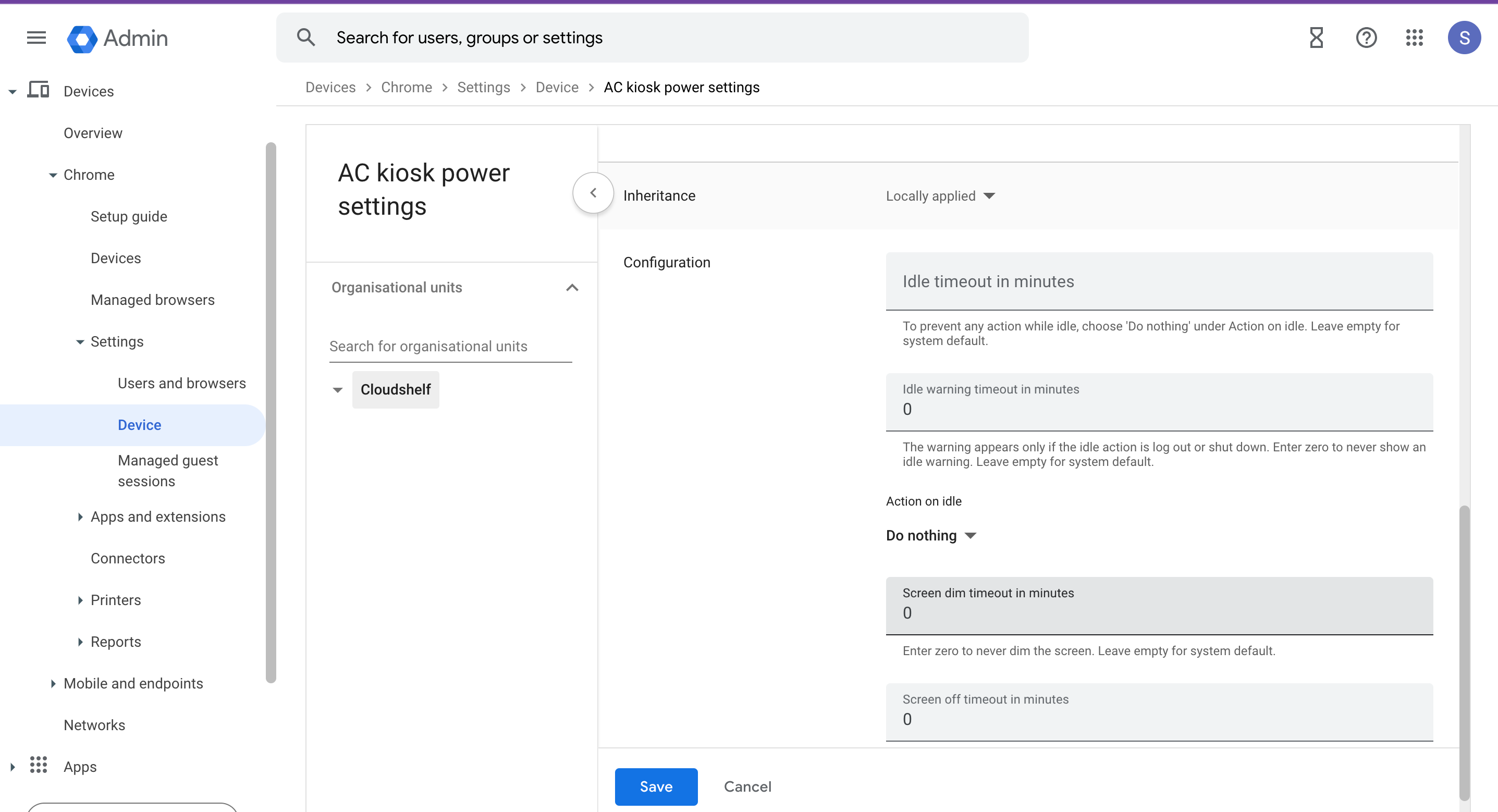
3. Konfigurieren Sie die Netzstrom-Einstellungen so, dass der Bildschirm eingeschaltet bleibt, solange das Gerät an das Stromnetz angeschlossen ist
- Wählen Sie „Geräte“ → „Chrome“ → „Einstellungen“ → „Gerät“ → „Einstellungen für Netzstrom“.
- Ändere „Zeitlimit für Leerlaufwarnung in Minuten“ auf 0
- Ändere „Aktion bei Leerlauf“ in „Nichts tun“
- Ändern Sie „Bildschirm-Timeout in Minuten“ auf 0
- Ändern Sie „Zeitlimit für das Ausschalten des Bildschirms in Minuten“ auf 0
4. Fügen Sie Geräte zu Ihrem Google-Konto hinzu, damit Sie diese aus der Ferne überwachen können
- Gehen Sie zu „Admin“ → „Geräte“ → „Chrome“ → „Geräte“ (admin.google.com/ac/chrome/devices)
- Wählen Sie die manuelle Registrierung
Anleitung von Google: ChromeOS-Geräte registrieren
Wichtig: Nachdem Sie die Geräte registriert haben, MÜSSEN Sie diese neu starten (bevor Sie sie mit Cloudshelf koppeln), damit sie die korrekten Einstellungen aus dem Google-Admin-Bereich übernehmen. Dies ist ein Problem seitens Google, das wir nicht beheben können. Wenn Sie diesen Schritt überspringen, wird die Verbindung zum Gerät unterbrochen.
5. Rufen Sie „ Cloudshelf “ auf Ihren Geräten auf
- Schalten Sie das Gerät ein und warten Sie, bis ein 6-stelliger Kopplungscode angezeigt wird.
- Wechseln Sie in der „ Cloudshelf “-App in Ihrem Shopify-Adminbereich zur Registerkarte „Geräte“ → „Gerät hinzufügen“.
- Geben Sie den Kopplungscode ein.
Weitere Informationen zum Koppeln Ihrer „ Cloudshelf “-Geräte finden Sie unter: So koppeln Sie Ihre Geräte (Video).
Sollten Sie dabei Hilfe benötigen, wenden Sie sich bitte an unser Support-Team unter support@cloudshelf.ai.