Durch die Installation von Android Kiosk wird „ Cloudshelf “ auf dem Bildschirm fixiert und automatisch gestartet, sobald das Gerät angeschlossen wird. Außerdem wird so verhindert, dass Kunden (und Kinder) die App versehentlich schließen.
Die Einrichtung dauert etwa 10 Minuten pro Gerät.
1. Stellen Sie eine WLAN-Verbindung her und melden Sie sich bei Google Play an
Verbinden Sie das Gerät mit dem WLAN und melden Sie sich mit Ihren Google-Zugangsdaten im Play Store an.
2. Vor der Installation
Öffnen Sie Google Play und stellen Sie sicher, dass Google Chrome auf dem neuesten Stand ist, idealerweise Version 106 oder höher. „ Cloudshelf “ läuft auf Versionen vor 87 überhaupt nicht.
3. Android Kiosk herunterladen
- Installieren Sie die App über eine APK-Datei. Laden Sie die neueste Version herunter, indem Sie diese URL in Chrome eingeben: https://kbremote.blob.core.windows.net/apk/current/com.procoit.kioskbrowser.apk
- Sie müssen eine einmalige Lizenz für 6 Dollar pro Gerät erwerben, damit Android Kiosk weiterhin läuft.
4. Installation
Der Download wird in Ihrem Browser angezeigt. Klicken Sie darauf und wählen Sie „Installieren“. Sobald die APK-Datei installiert ist, klicken Sie nicht auf „Öffnen“, sondern auf „Fertig“.
Drücken Sie nun die Home-Taste. Möglicherweise werden Sie aufgefordert, „eine Home-App auszuwählen“. In unserem Fall sehen wir Folgendes:
- Kiosk-Browser
- TouchWiz-Startseite
- Kindermodus
- Klicken Sie auf den standardmäßigen Stock-Launcher, in unserem Fall „Kiosk Browser“. Dadurch wird die Android-Kiosk-App geöffnet. Um fortzufahren, klicken Sie im Menü auf der rechten Seite auf die drei Punkte und wählen Sie „Einstellungen“ aus (das Standardpasswort lautet 0000). Klicken Sie anschließend auf „Zum Launcher zurückkehren“. Dadurch gelangen Sie zurück zum Android-Menü.
- Suchen Sie über die normale Android-Benutzeroberfläche die Anwendung „Kiosk Browser“ und befolgen Sie die Anweisungen auf dem Bildschirm, um alle Berechtigungen zu erteilen. Wenn Sie zu einer Einstellungsseite weitergeleitet werden, ändern Sie die angeforderte Berechtigung und kehren Sie anschließend über die Zurück-Taste zum Berechtigungsbildschirm zurück. Hinweis: Da es sich hierbei um einen rekursiven Vorgang handelt, MÜSSEN Sie diesen Schritt mehrmals durchführen.
- Sobald die Berechtigungen erteilt sind, sollte die App fragen, ob sie als Geräteadministrator fungieren darf. Erteilen Sie auch diese Berechtigung.
- Abschließend werden Sie erneut aufgefordert, eine „Start-App“ auszuwählen. Wählen Sie diesmal „Kiosk-Browser“ aus. Falls diese Aufforderung nicht erscheint, suchen Sie die Anwendung „Kiosk-Browser“ in der normalen Android-Benutzeroberfläche und öffnen Sie sie.
- Klicken Sie oben rechts auf „Einstellungen“ (die drei Punkte). In einem Banner wird angezeigt, dass das Gerät nicht lizenziert ist. Hier geben Sie Ihren Lizenzschlüssel ein.
5. Konfiguration
- Falls die App versucht, Ihnen eine Einführung anzubieten, tippen Sie unten links auf „ÜBERSPRINGEN “. Dadurch sollte Google geladen werden.
- Klicken Sie oben rechts auf die drei vertikalen Punkte und anschließend auf „Einstellungen“.
- Geben Sie das Passwort ein
0000und klicken Sie auf „OK“. - Klicken Sie auf
Fortgeschrittene→URL für die automatische Konfiguration, und stellen Sie es aufcloudshelf.ai/device/androidkiosk.json - Vergewissern Sie sich, dass Sie sich wieder im Hauptmenü der Einstellungen befinden (mit der Überschrift „Einstellungen“). Wenn diese Überschrift nicht angezeigt wird, tippen Sie auf „Zurück“ (der Pfeil oben links).
- Klicken Sie auf
Admin→Automatische Konfiguration herunterladen. Es sieht so aus, als wäre nichts passiert. Das ist normal. Drücken Sie „Zurück“, um zum Hauptfenster der Einstellungen zurückzukehren. - Das war's, alles erledigt.
6. Überprüfen Sie, ob die Konfiguration korrekt vorgenommen wurde
- Klicken Sie auf „Allgemein“. Unter „Kiosk-URL“ sollte https://device angezeigt werden .cloudshelf.ai
- Sobald die Einrichtung abgeschlossen ist, gehen Sie zu „Einstellungen“ → „Erweitert“ → „URL für automatische Konfiguration“ → löschen (auf leer setzen). Dadurch kann der Kunde die Einstellungen aktualisieren, ohne dass diese durch die Standardeinstellungen von Cloudshelf überschrieben werden.
7. So verlassen Sie den Kiosk-Modus
- Tippen Sie viermal schnell hintereinander auf dieselbe Stelle und geben Sie anschließend das Passwort ein, das Sie in den Einstellungen festgelegt haben (0000, falls Sie es nicht geändert haben).
- Falls das viermalige Antippen nicht funktioniert, wischen Sie vom oberen Bildschirmrand nach unten, um das grüne Android-Kiosk-Menü zu öffnen, tippen Sie auf die drei Punkte und wählen Sie „Einstellungen“ aus. Geben Sie dieselbe PIN ein. Wählen Sie das Zurück-Symbol, um zum Android-Einstellungsmenü zurückzukehren. Gehen Sie erneut zurück, und Sie werden aufgefordert, den Standard-Launcher des Geräts auszuwählen. Nach der Auswahl befinden Sie sich wieder im Android-Menü.
- Um den Android-Kiosk erneut zu starten, suchen Sie ihn auf Ihrem Gerät und öffnen Sie ihn. „ Cloudshelf “ wird erneut gestartet.
8. Das Gerät koppeln
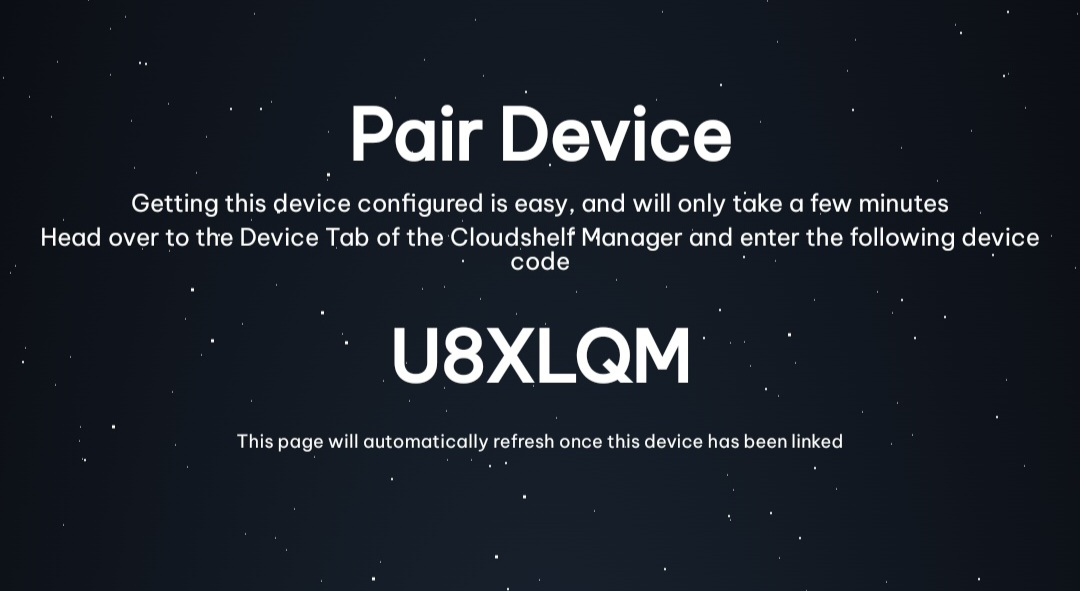
- Koppeln Sie das Gerät in der „ Cloudshelf “-App, indem Sie auf „Geräte“ klicken und das „ Cloudshelf “ auswählen, das Sie anzeigen möchten, oder senden Sie den Kopplungscode per E-Mail an support@cloudshelf.ai, dann koppeln wir das Gerät für Sie.
9. Starten Sie das Gerät neu.
Starten Sie das Gerät neu, um zu überprüfen, ob „ Cloudshelf “ automatisch in der Kundenansicht startet.
10. Vor dem Versand des Geräts
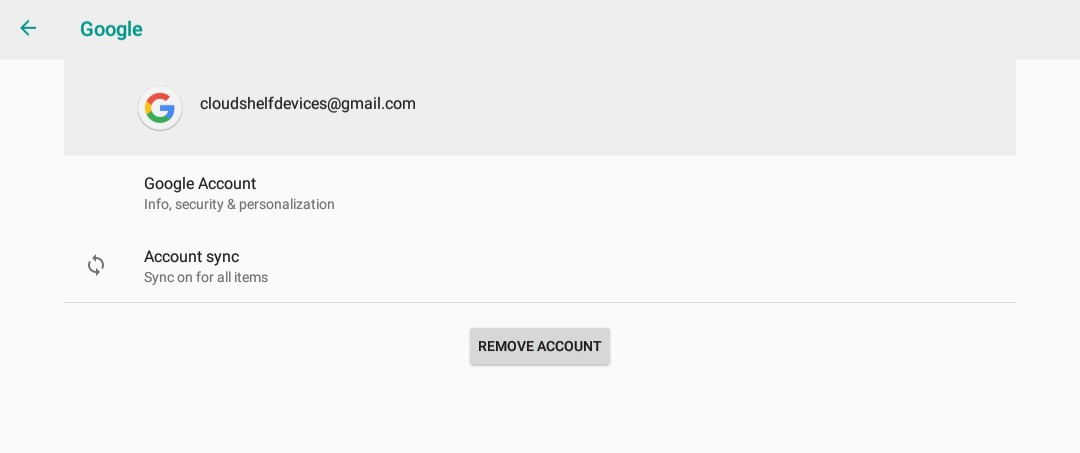
- Gehen Sie zu „Einstellungen“ → „Benutzer und Konten“ → und entfernen Sie das Konto von diesem Gerät.