Bitte lesen Sie die gesamte Anleitung durch, bevor Sie beginnen.
Bevor Sie beginnen
Benötigte Werkzeuge:
- 1 x leerer USB-Stick
- 1 x USB-Kabel (Stecker A auf Stecker A)
Erforderliche Downloads:
- SDK-Plattform-Tools: developer.android.com/studio/releases/platform-tools
- Android-Kiosk-APK: Kiosk Lockdown Browser.apk
1. Das Android-System auf die Werkseinstellungen zurücksetzen
Vor der Installation von ADB muss das System vollständig neu gestartet werden.
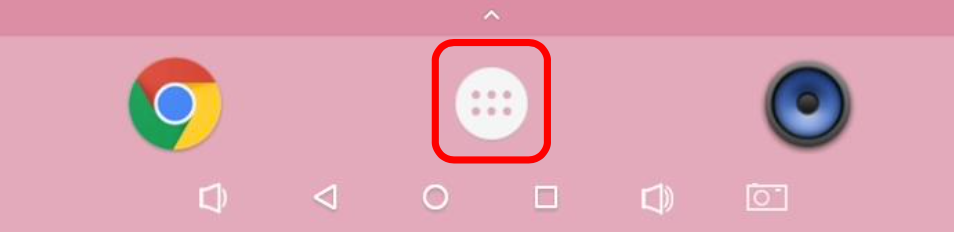
Schritt 1. Öffnen Sie die App-Leiste, indem Sie auf das Symbol mit den sechs Punkten am unteren Bildschirmrand tippen.
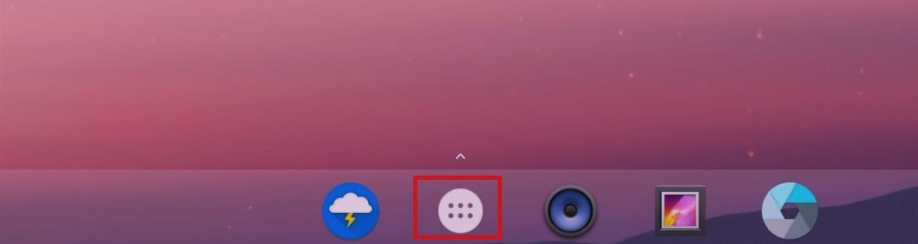
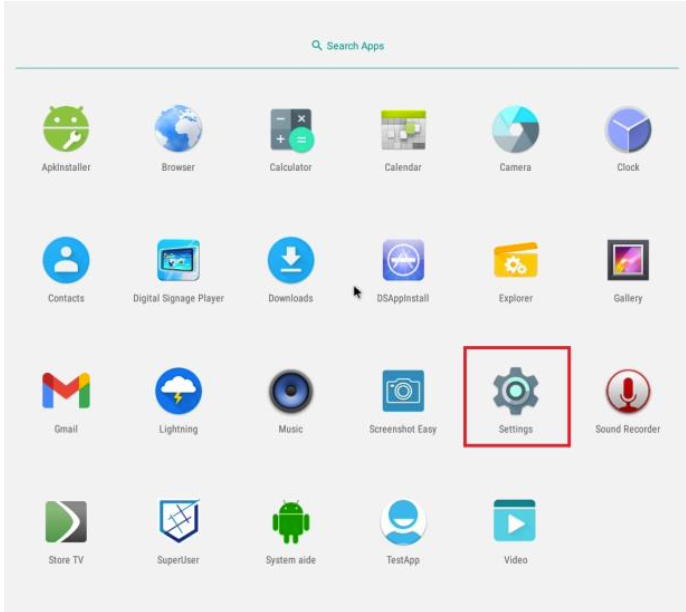
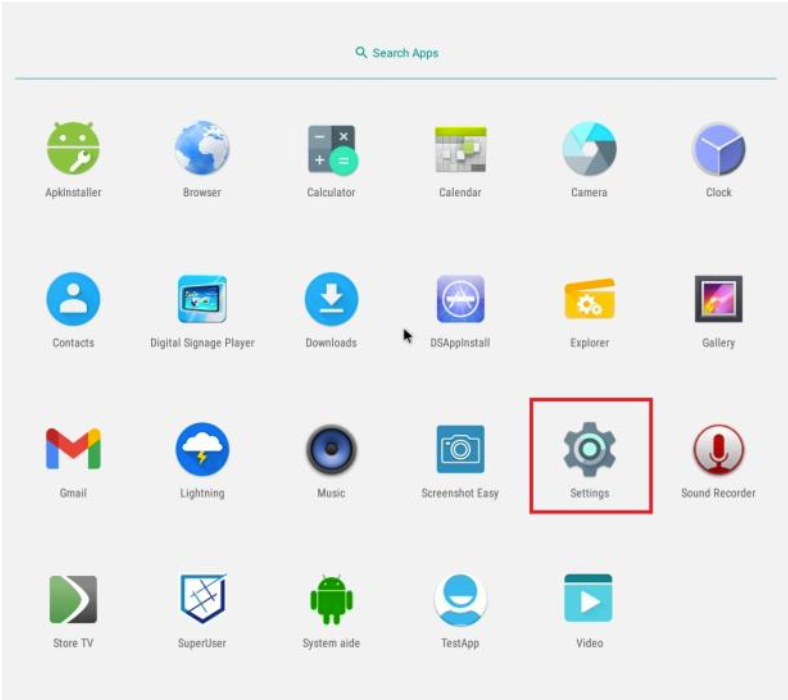
Schritt 2. Tippen Sie auf die App „Einstellungen“.
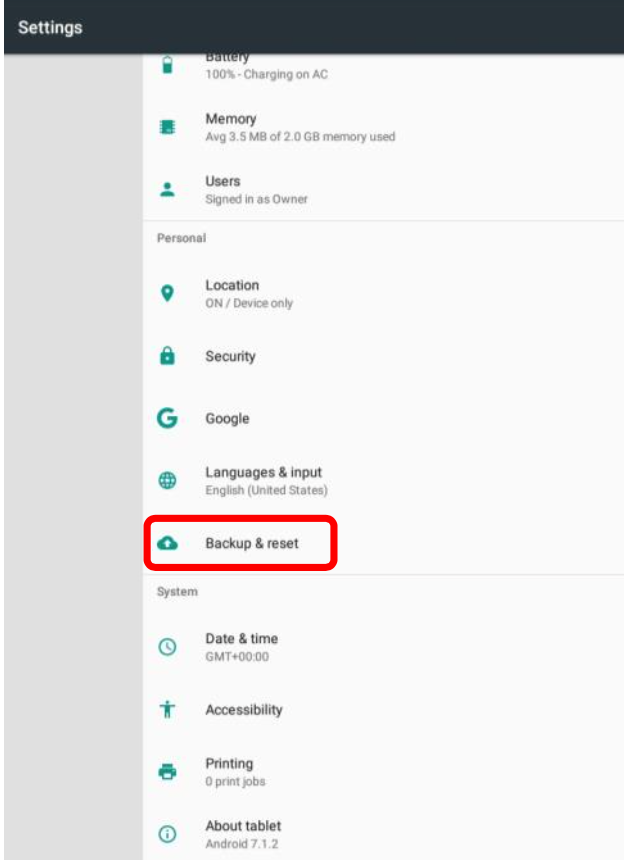
Schritt 3. Scrollen Sie nach unten und wählen Sie „Sichern & zurücksetzen“.
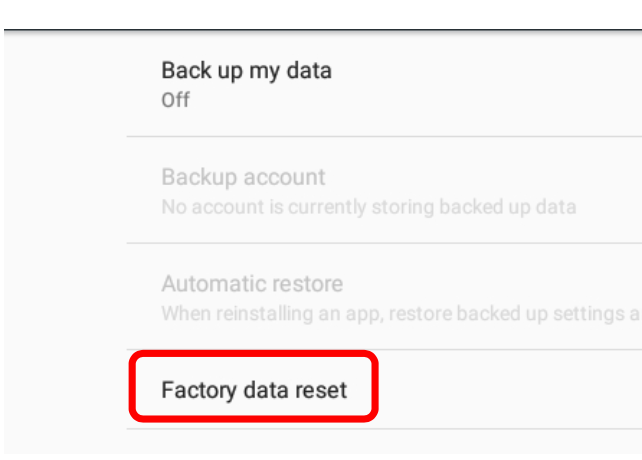
Schritt 4. Wählen Sie „Auf Werkseinstellungen zurücksetzen“.
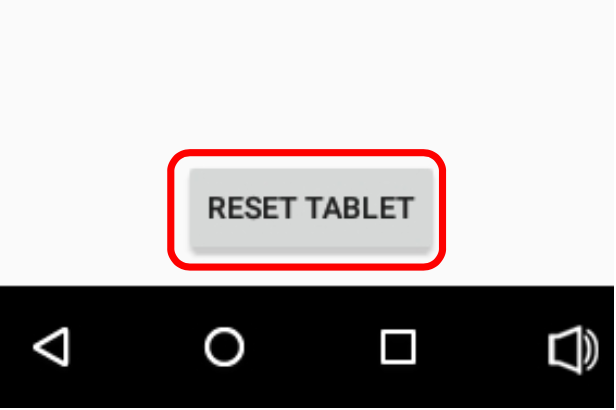
Schritt 5. Wählen Sie ganz unten „TABLET ZURÜCKSETZEN“ aus.
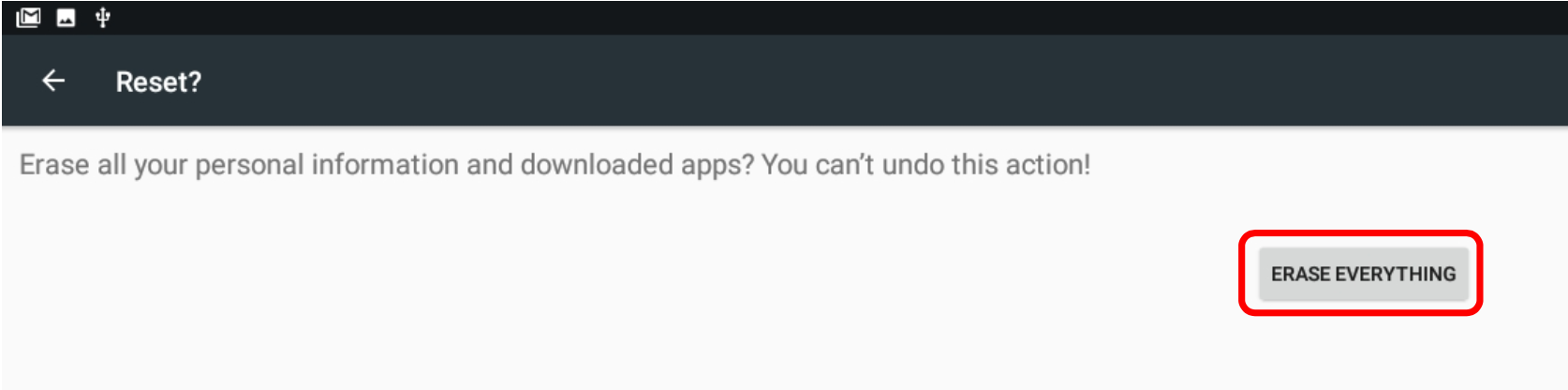
Schritt 6. Wählen Sie „ALLES LÖSCHEN“, um das Zurücksetzen zu bestätigen.
Haben Sie bitte etwas Geduld, wenn der Bildschirm dunkel wird: Dies kann bis zu 10 Minuten dauern.
2. Entwicklermodus aktivieren
Schritt 1. Sobald der Android-Startbildschirm wieder angezeigt wird, öffnen Sie die App-Leiste, indem Sie auf das Symbol mit den sechs Punkten am unteren Bildschirmrand tippen.

Schritt 2. Tippen Sie auf die App „Einstellungen“.
Schritt 3. Scrollen Sie ganz nach unten und wählen Sie „Über das Tablet“ aus.
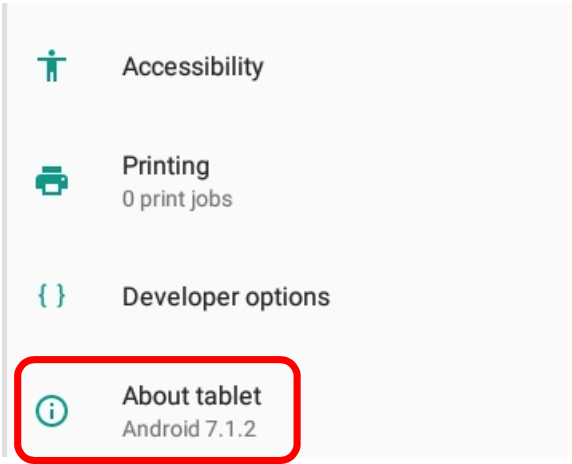
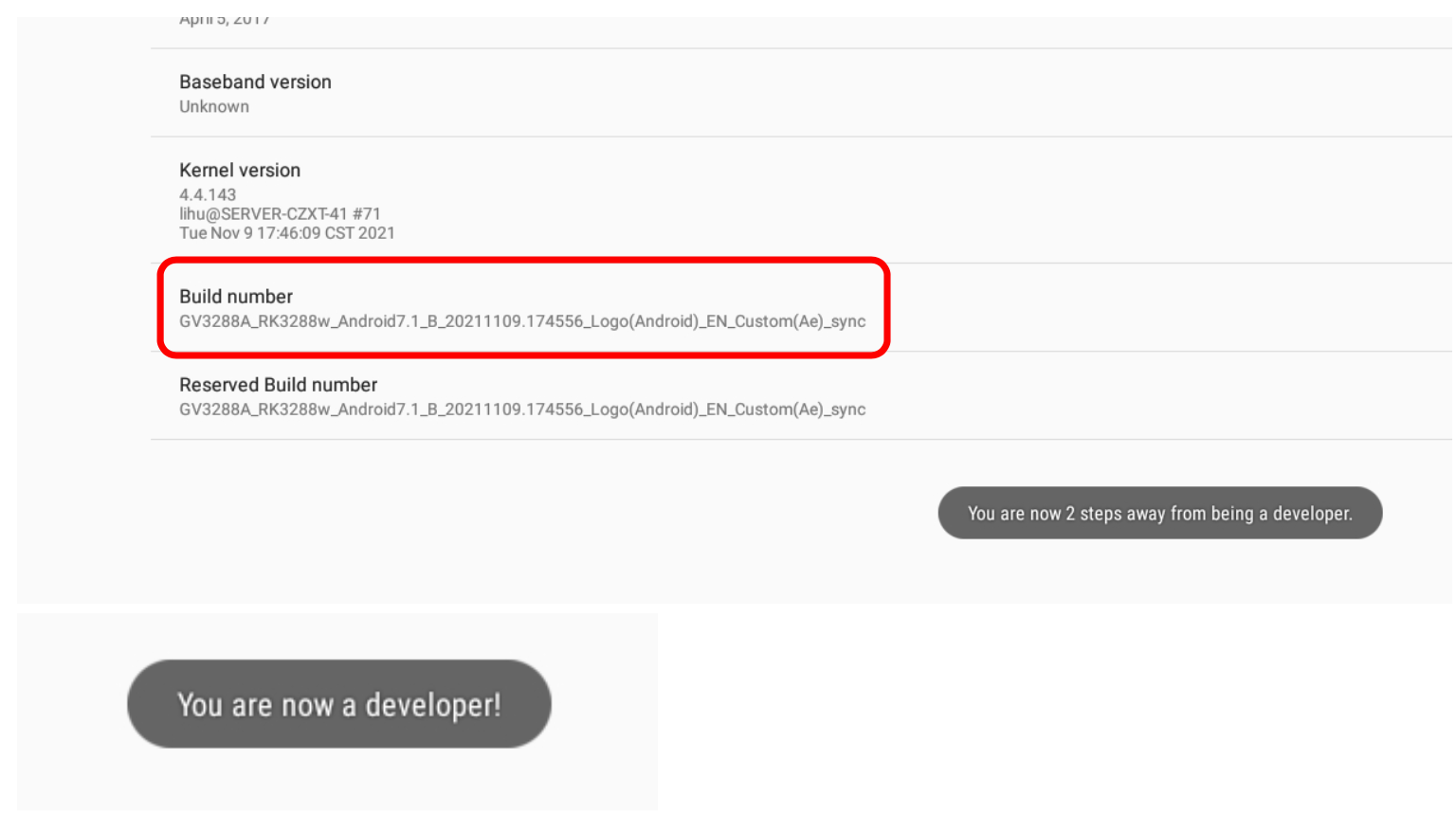
Schritt 4. Tippen Sie siebenmal auf „Build-Nummer“, um Entwickler zu werden.
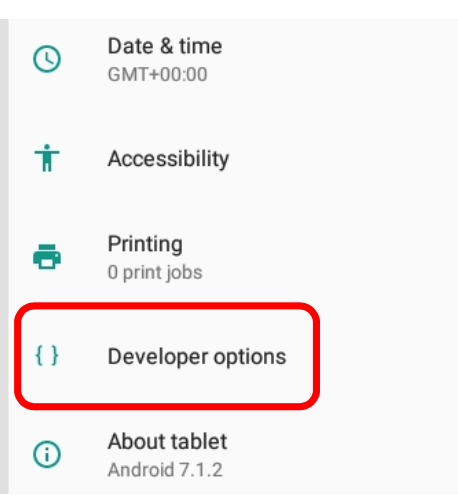
Schritt 5. Verlassen Sie diesen Bereich und wählen Sie die neu hinzugefügten „Entwickleroptionen“ aus.
Schritt 6. Scrollen Sie nach unten zu „Debugging“. Stellen Sie sicher, dass sowohl „USB-Debugging“ als auch „USB OTG“ aktiviert sind. Dadurch erhält ADB über das USB-Kabel Zugriff auf den Bildschirm.

3. Installieren Sie den „Kiosk Lockdown Browser“ vom USB-Stick
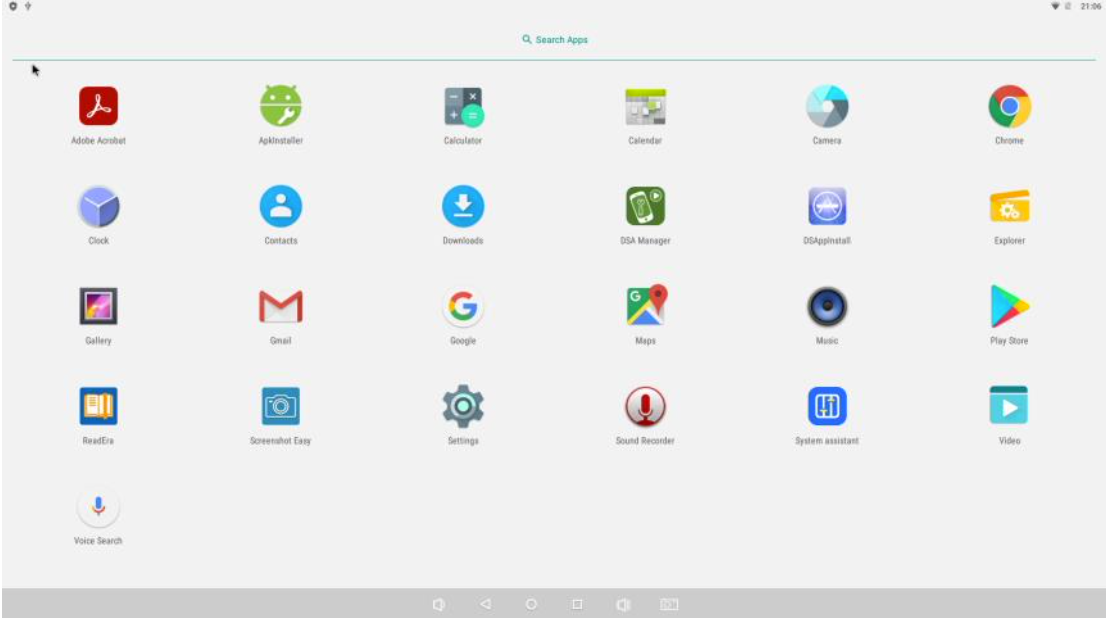
Schritt 1. Öffnen Sie die App-Leiste, indem Sie auf das Symbol mit den sechs Punkten am unteren Bildschirmrand tippen.
Schritt 2. Wählen Sie in der App-Leiste „Explorer“ aus.
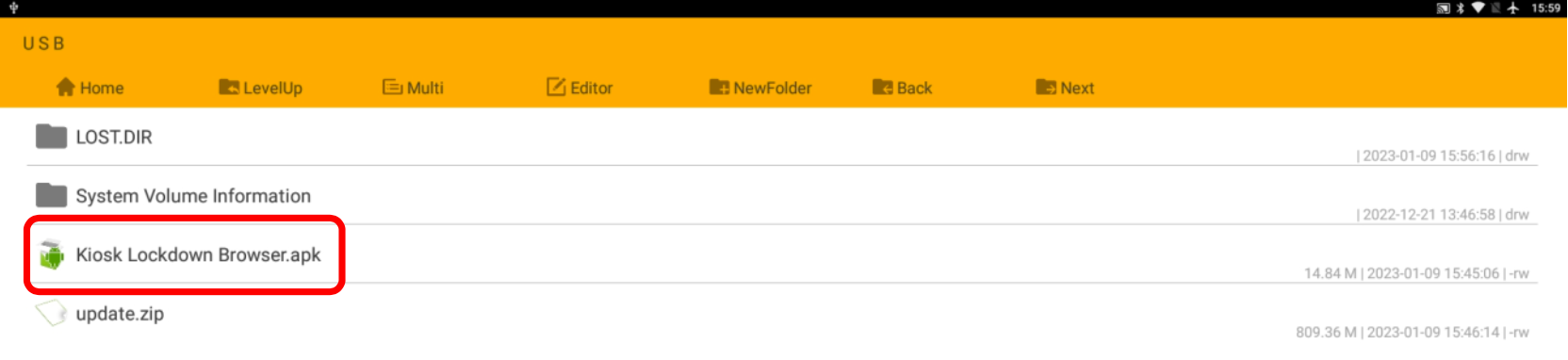
Schritt 3. Wählen Sie den Ordner „USB“ aus.

Schritt 4. Wählen Sie die .apk-Datei aus und klicken Sie im Popup-Fenster auf „Installieren“.
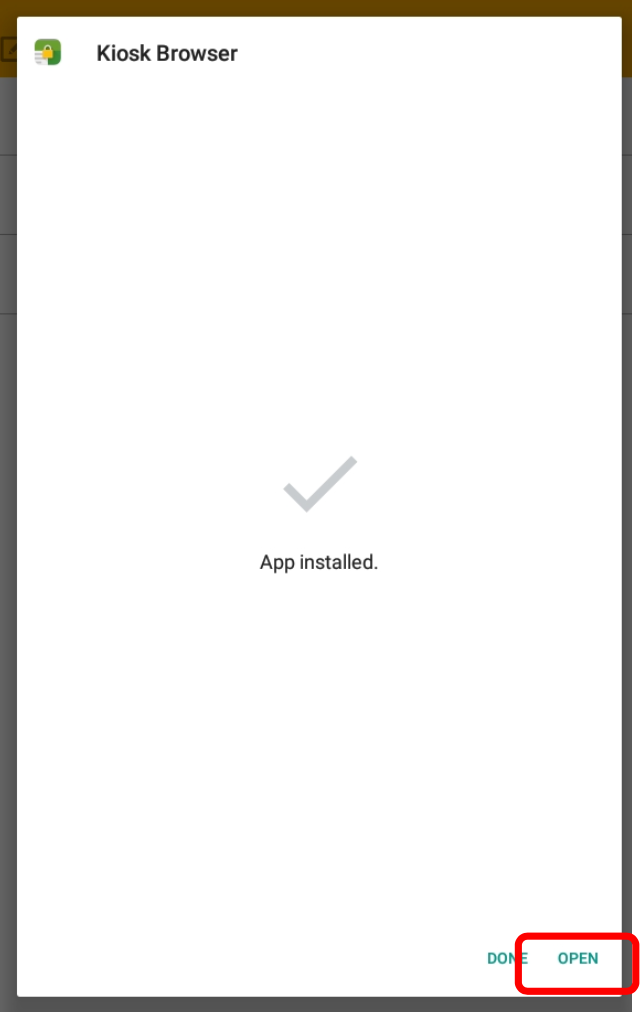
Schritt 5. Wählen Sie nach der Installation „Öffnen“ aus.
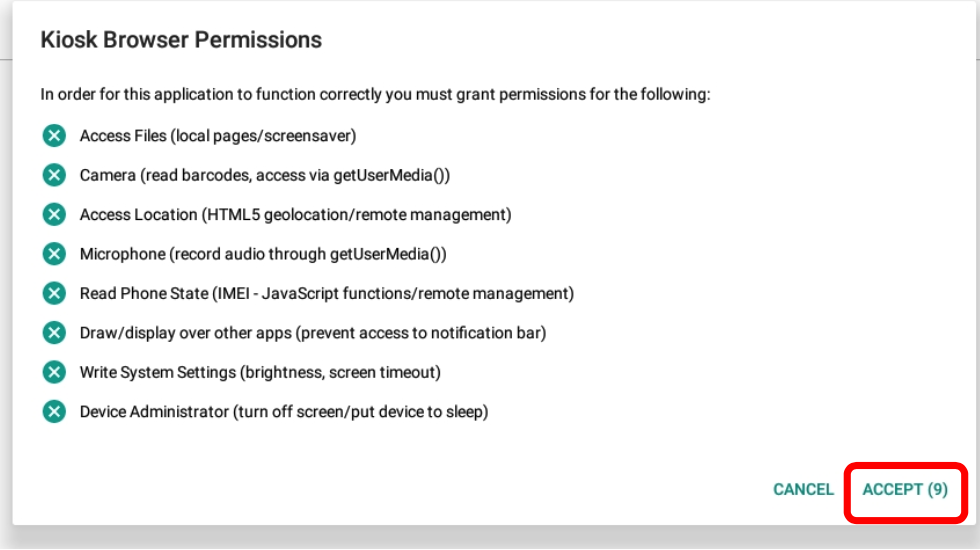
Schritt 6. Übernehmen und aktivieren Sie alle Einstellungen, wenn Sie im Verlauf des Vorgangs dazu aufgefordert werden.
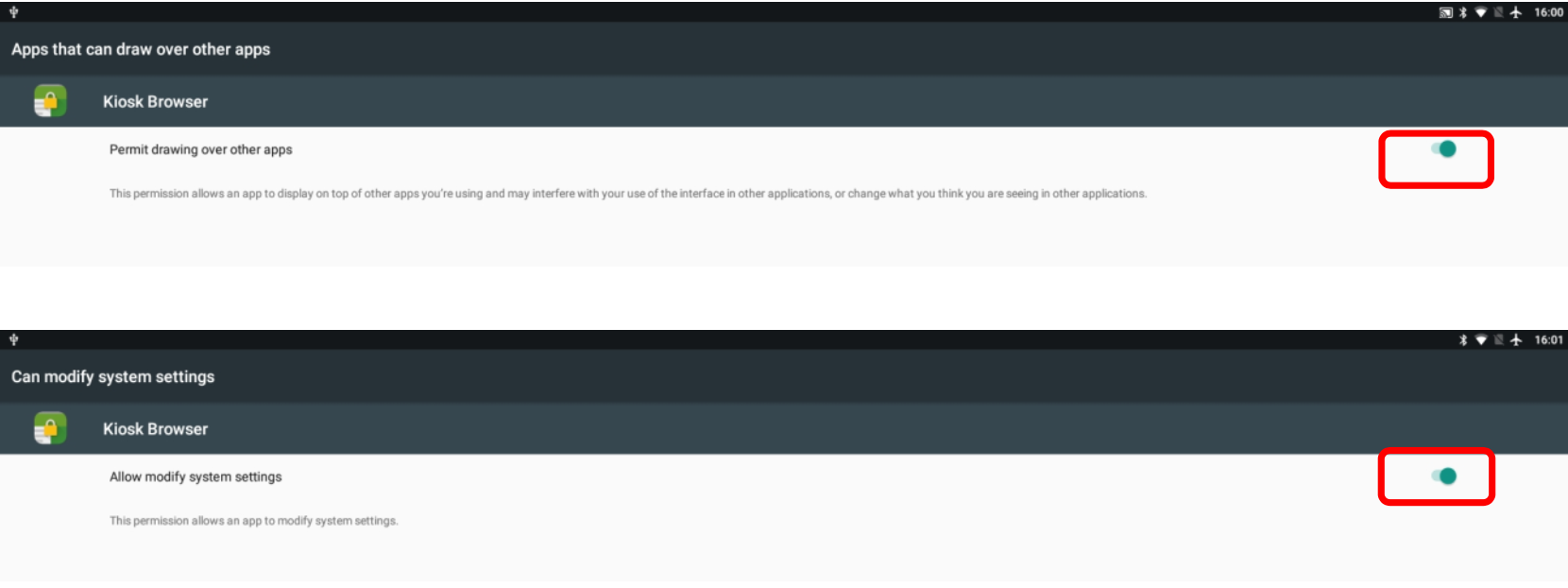
Schritt 7. Aktivieren Sie bei den abschließenden Berechtigungen die beiden Schalter und drücken Sie nach jedem Schalter die Zurück-Taste.
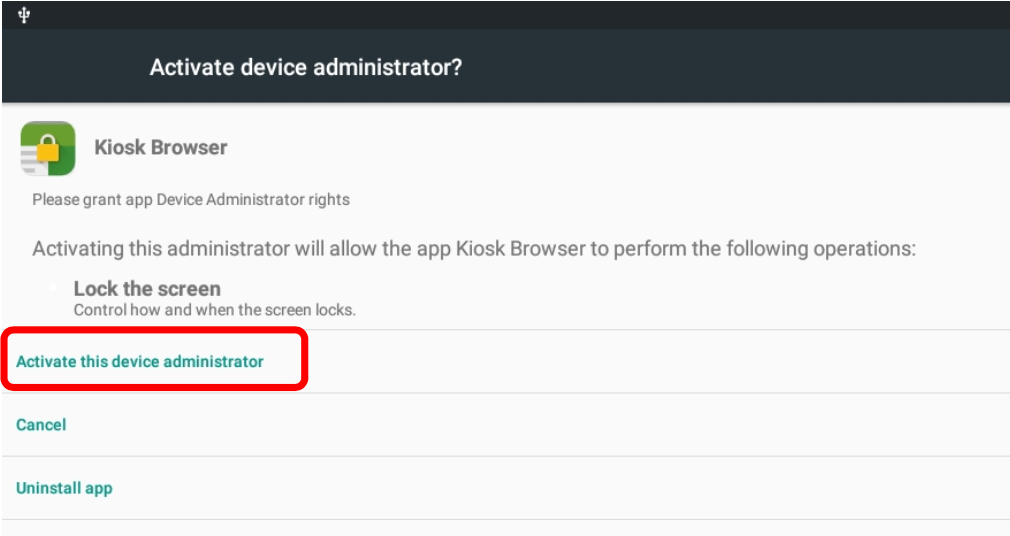
Wählen Sie bei der letzten Berechtigung „Geräteadministrator aktivieren“ aus.
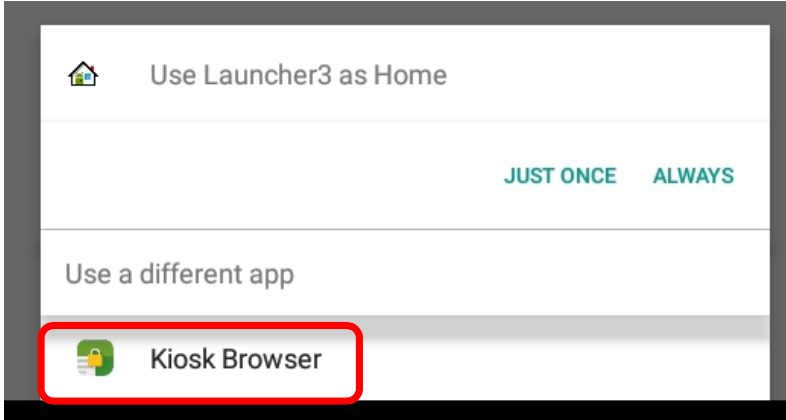
Schritt 8. Wählen Sie „Kiosk-Browser“ aus, um die Anwendung zu öffnen.
4. Legen Sie den „Kiosk Lockdown Browser“ mithilfe von ADB als Gerätebesitzer fest
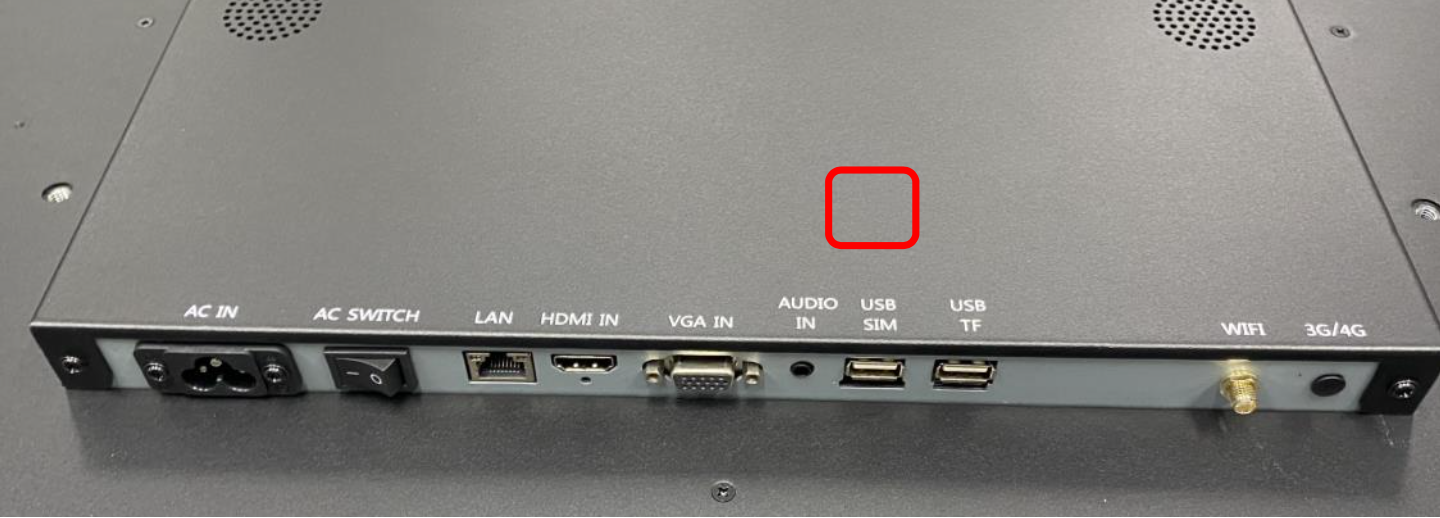
Schritt 1. Schließen Sie ein USB-Kabel mit zwei Steckern von Ihrem PC oder Laptop an den OTG-Anschluss des Bildschirms an, wie unten dargestellt.
Schritt 2. Laden Sie die SDK Platform Tools (siehe „Bevor Sie beginnen“) in Ihren Download-Ordner herunter.
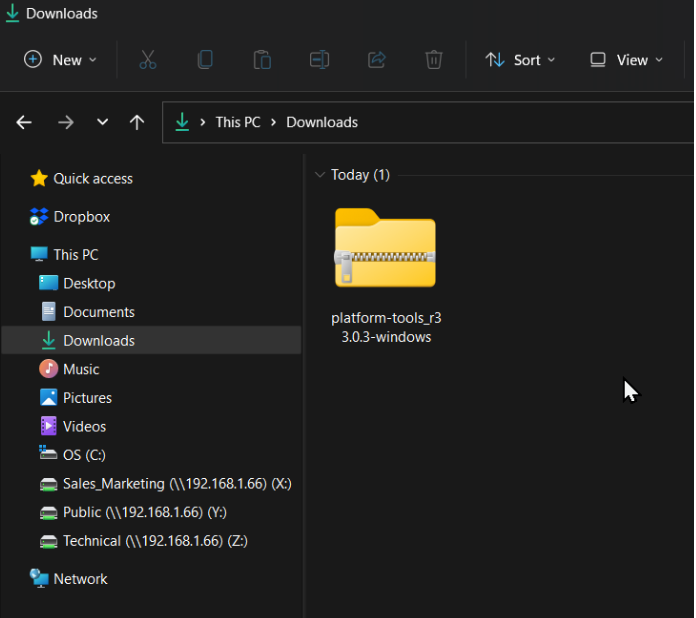
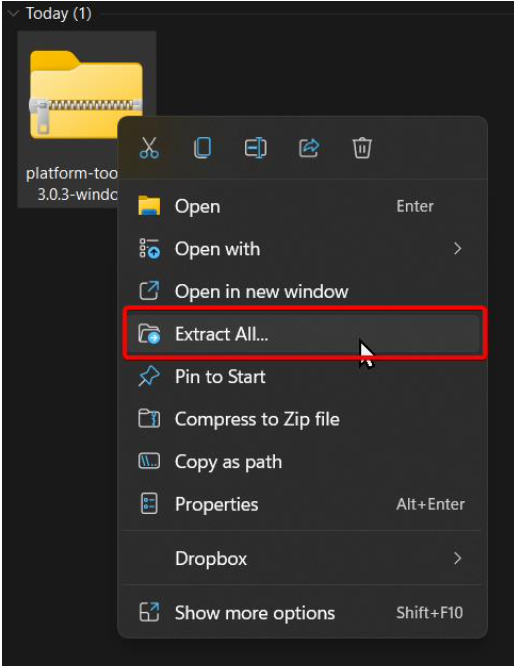
Schritt 3. Entpacken Sie die Datei in denselben Ordner.
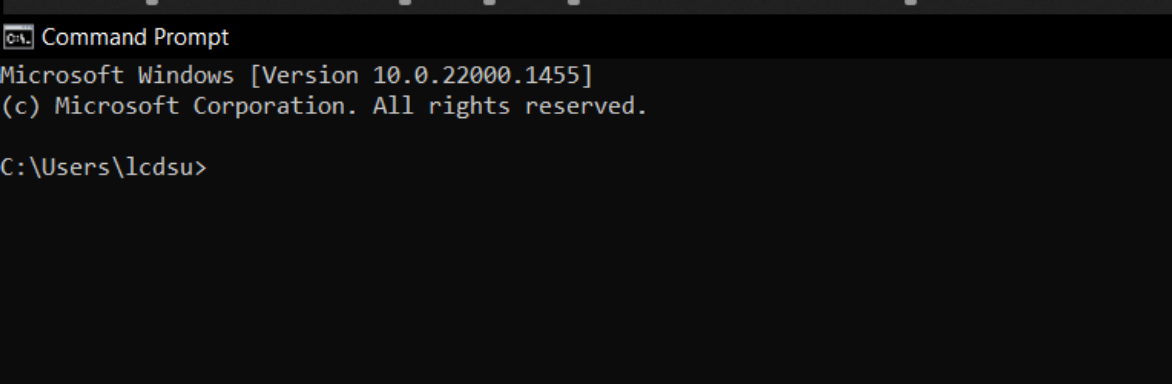
Schritt 4. Öffnen Sie die Eingabeaufforderung auf Ihrem Computer, indem Sie danach suchen.
Schritt 5. Wenn Sie die Datei in Ihren Download-Ordner entpackt haben, geben Sie Folgendes ein: cd Downloads\platform-tools_r33.0.3-windows\platform-tools und drücken Sie die Eingabetaste.
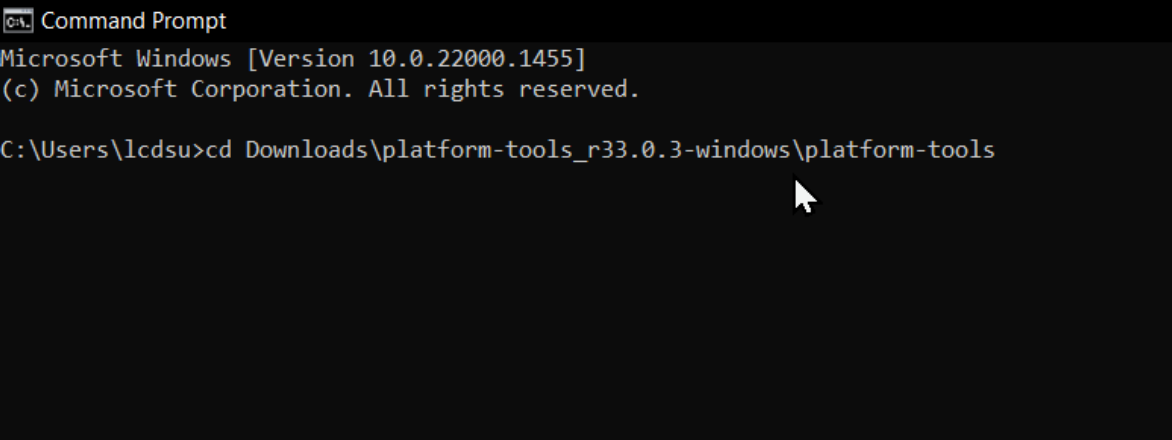
Stellen Sie sicher, dass Sie in das Verzeichnis wechseln, in das Sie die SDK Platform Tools entpackt haben.
Schritt 6. Damit gelangen Sie in den Ordner „platform-tools“. Geben Sie Folgendes ein: adb.exe und drücken Sie die Eingabetaste, um ADB zu öffnen.
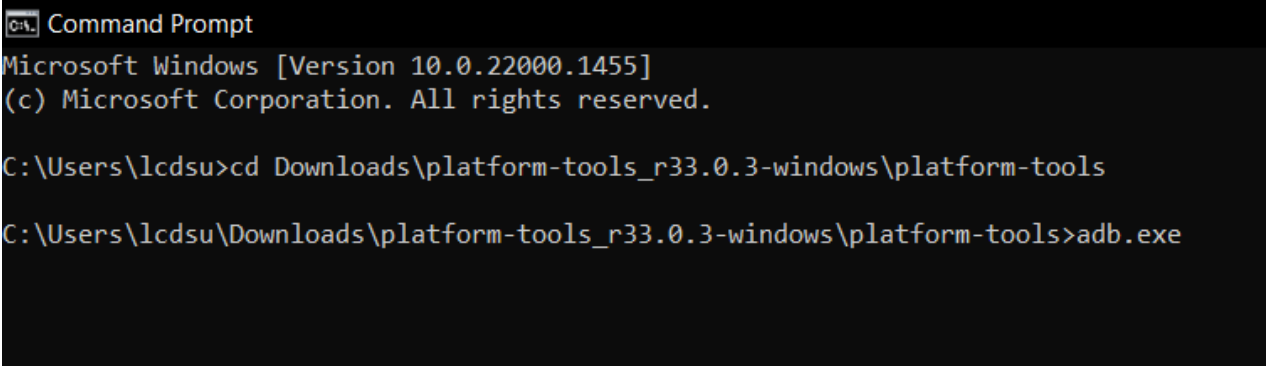
Wenn dies funktioniert hat, werden im Eingabeaufforderungsfenster Textzeilen mit Anweisungen zur Verwendung von ADB angezeigt.
Schritt 7. Überprüfen Sie, ob das Gerät verbunden ist: Geben Sie Folgendes ein: adb devices und drücken Sie die Eingabetaste. Es sollte ein Gerät in der Liste angezeigt werden.

Falls das Gerät nicht angezeigt wird, vergewissern Sie sich, dass das USB-Kabel mit zwei Steckern sowohl am PC als auch am Gerät angeschlossen ist und dass USB-OTG und USB-Debugging aktiviert sind (siehe Abschnitt 2).
Schritt 8. Typ adb shell dpm set-device-owner com.procoit.kioskbrowser/.receiver.AdminReceiver und drücken Sie die Eingabetaste. Wenn dies funktioniert hat, wird die folgende Meldung angezeigt.

Wenn Sie den Befehl erneut eingeben, können Sie überprüfen, ob er erfolgreich war.
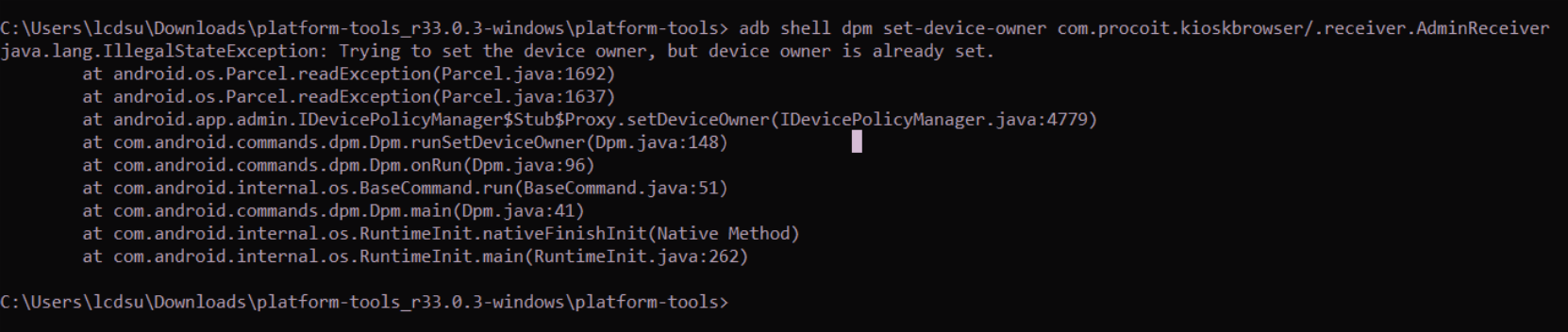
Das Gerät hat nun den „Kiosk Lockdown Browser“ als Gerätebesitzer.
5. Konfiguration von „ Cloudshelf “
- Starten Sie die Android-Kiosk-App, klicken Sie auf „Allgemein“ → „Kiosk-URL“ und geben Sie device.cloudshelf.ai ein.
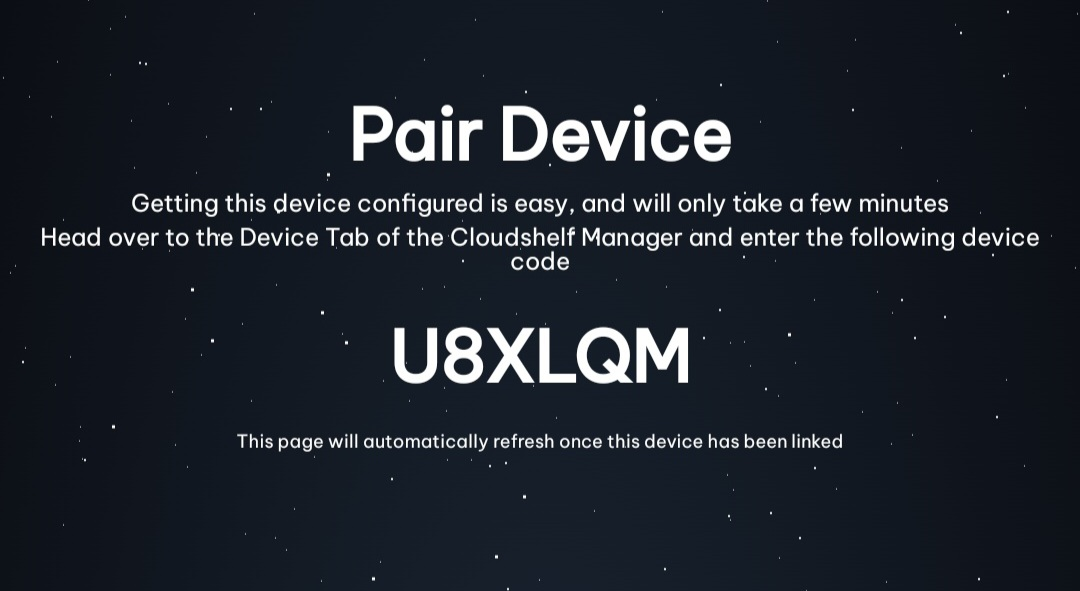
- Speichern Sie die Geräte-URL auf dem Startbildschirm und rufen Sie Ihren Shopify-Admin-Bereich auf, um Ihr Gerät zu koppeln: Klicken Sie in der App „ Cloudshelf “ auf „Geräte“ und wählen Sie den „ Cloudshelf “, den Sie anzeigen möchten, sowie den Standort Ihres Geräts aus. Oder senden Sie den Kopplungscode per E-Mail an support@cloudshelf.ai, dann koppeln wir das Gerät für Sie.