Im Folgenden finden Sie die Schritte zur Einrichtung der Geräte vor dem Versand an die Händler.
Diese Schritte können sich ändern, wenn wir unser System aktualisieren. Wir halten Sie auf dem Laufenden.
1. Verbinden Sie sich mit einem WLAN-Netzwerk und melden Sie sich im Play Store an
Verbinden Sie das Gerät mit dem WLAN und melden Sie sich mit Ihren Zugangsdaten im Play Store an.
2. Chrome aktualisieren
Suchen Sie im Play Store nach „Chrome“ und aktualisieren Sie die App. Möglicherweise müssen Sie zuerst den Play Store aktualisieren, damit Chrome aktualisiert werden kann.
3. Fügen Sie die App „ Cloudshelf “ zum Startbildschirm hinzu
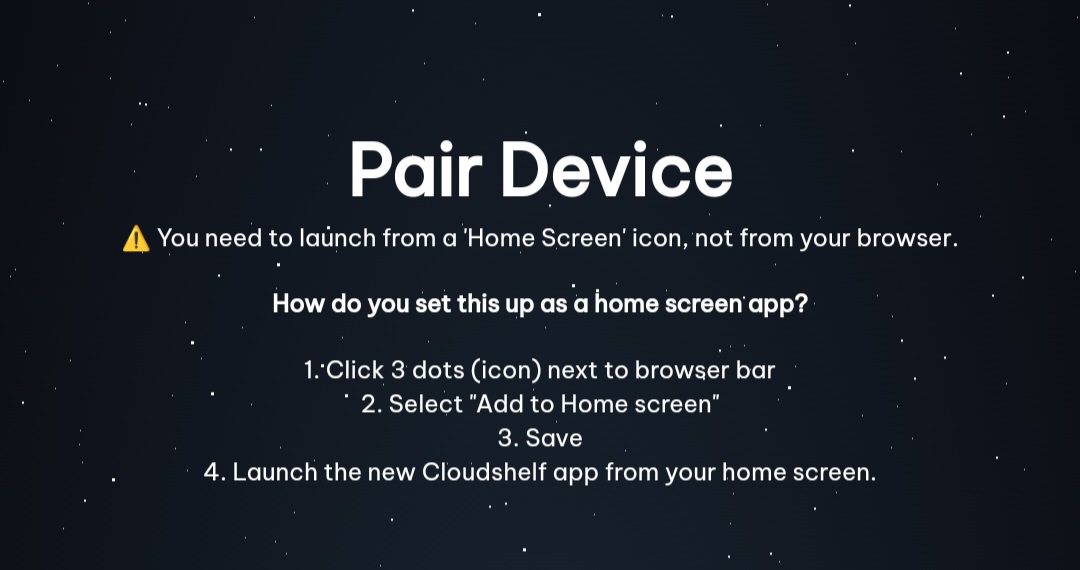
Sobald Chrome aktualisiert wurde, starten Sie den Browser und geben Sie die URL „cloudshelf.ai“ ein. Sie werden aufgefordert, die URL auf dem Startbildschirm zu speichern. Sobald Sie dies getan haben, können Sie die App vom Startbildschirm aus starten.
4. Das Gerät koppeln
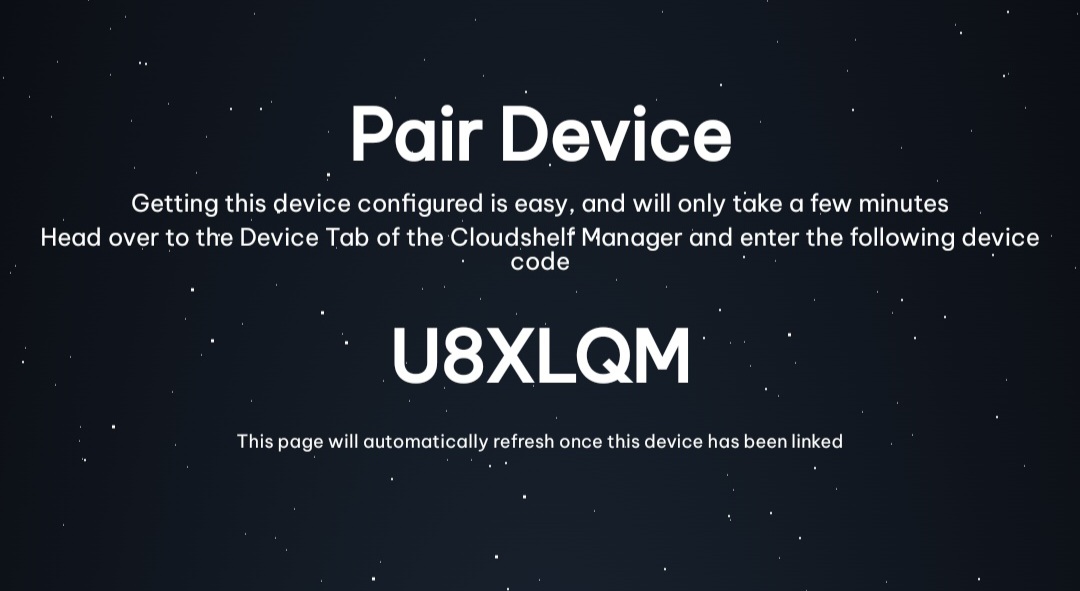
Starten Sie die App „ Cloudshelf “ – Sie werden nach einem Kopplungscode gefragt. Senden Sie den Kopplungscode per E-Mail an support@cloudshelf.ai, und wir werden das Gerät für Sie koppeln. Anschließend sollte die App „ Cloudshelf “ angezeigt werden.
5. Bildschirmfixierung aktivieren
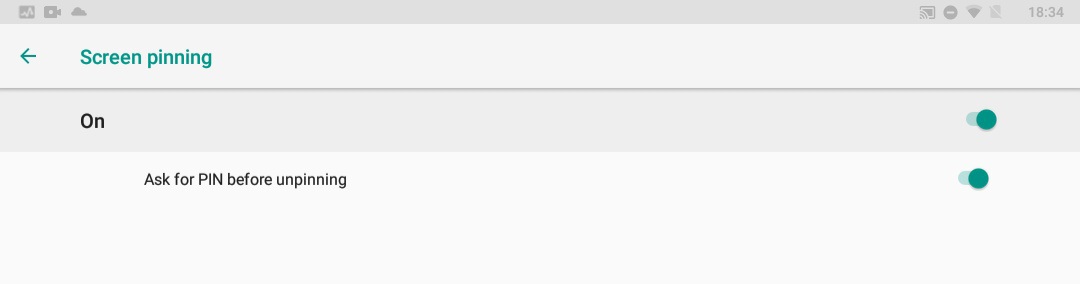
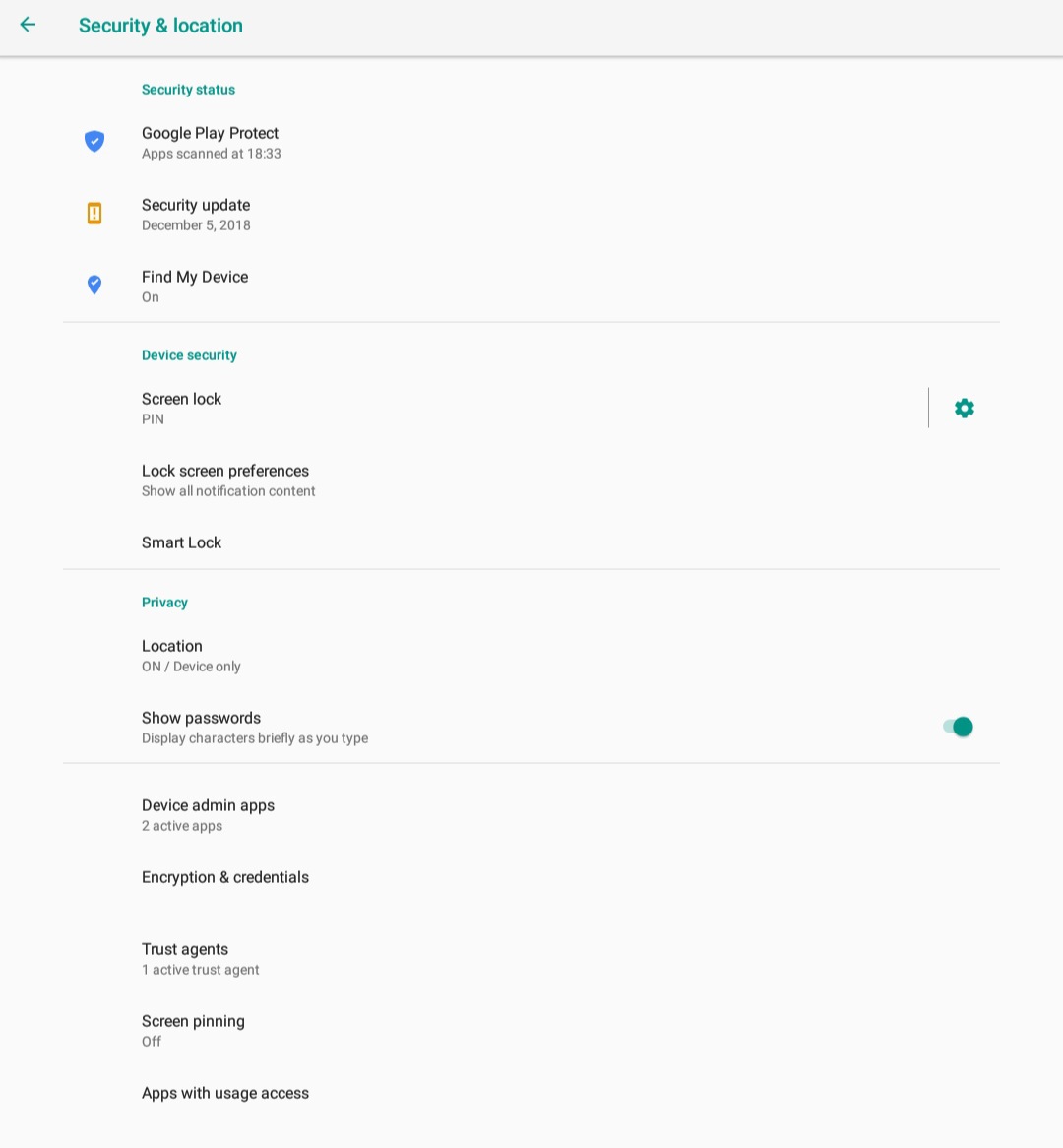
Gehen Sie zu „Einstellungen“ → „Sicherheit und Standort“ → „Bildschirmfixierung“ (aktivieren). Legen Sie die PIN auf 456321 fest, um den Bildschirm zu entsperren.
6. Anheften von Bildschirmen testen
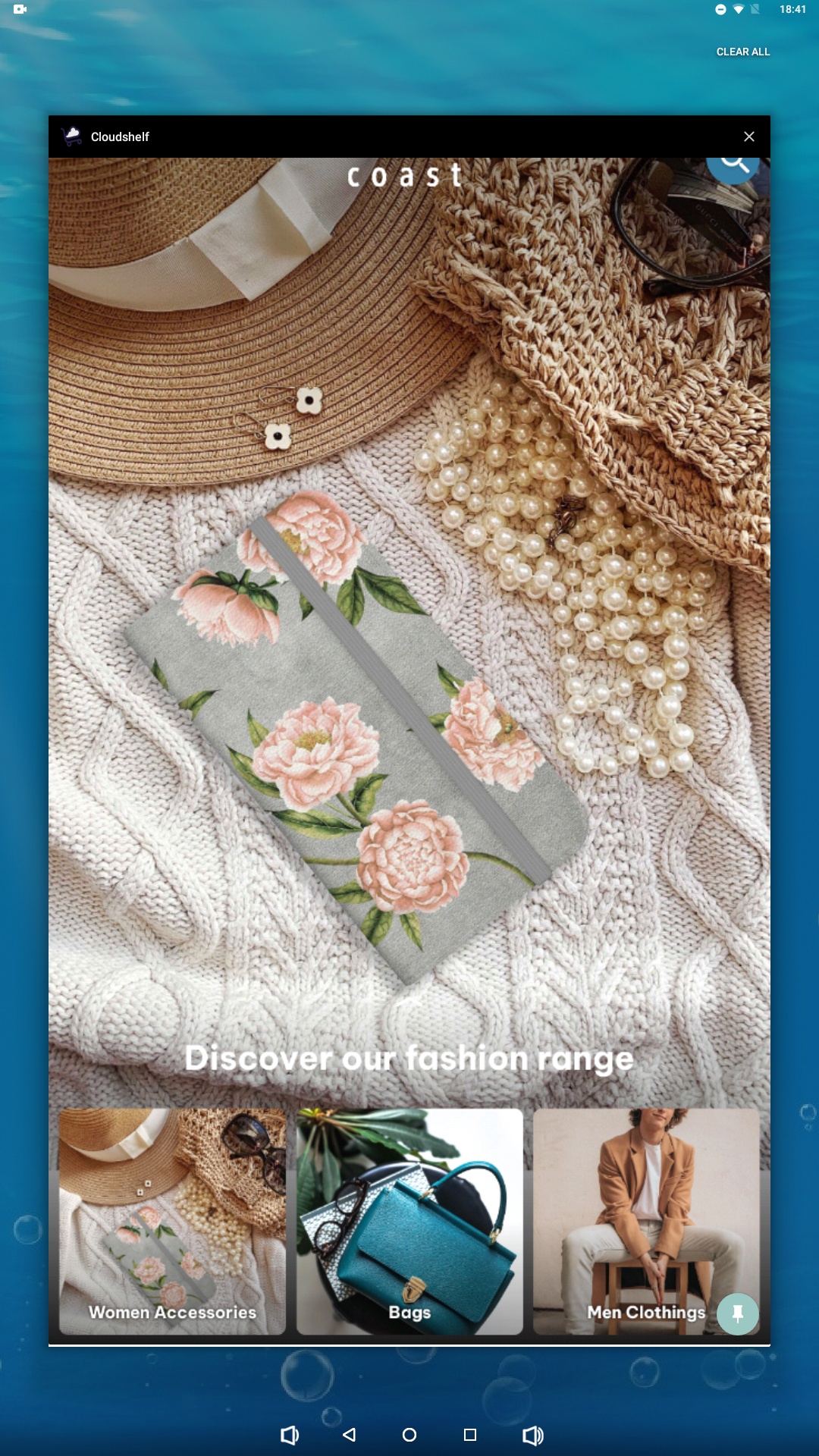
Tippen Sie auf das quadratische Symbol am unteren Bildschirmrand und wählen Sie das Stecknadel-Symbol aus.
7. Vor dem Versand des Geräts
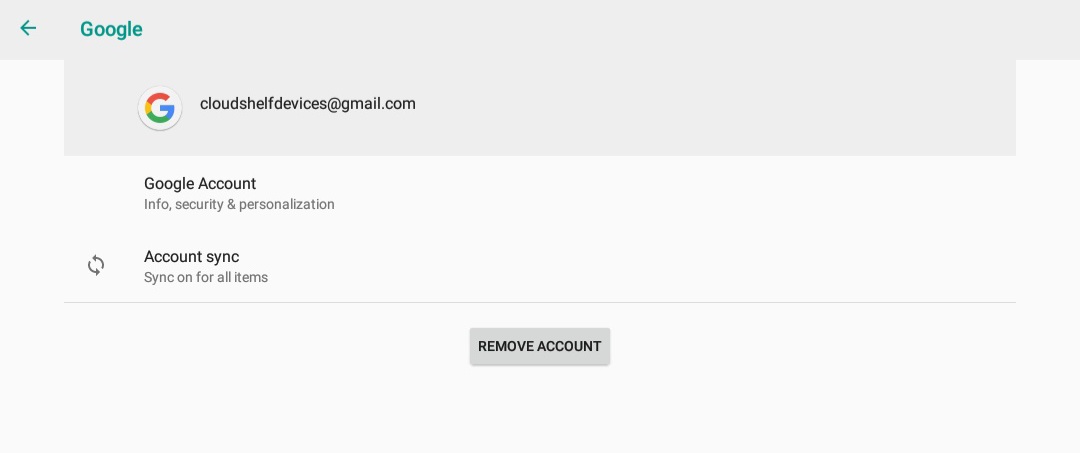
Gehen Sie zu „Einstellungen“ → „Benutzer und Konten“ → und entfernen Sie das Konto von diesem Gerät.