Wählen Sie aus, welche Inhalte auf den einzelnen Seiten angezeigt werden sollen Cloudshelf

Wählen Sie für jeden „ Cloudshelf “ Produktgruppen, Smart Tiles, Bannerseiten, Handlungsaufforderungen, Felder auf der Produktseite und Einstellungen für den Anzeigemodus aus.

Zuletzt aktualisiert
24. Januar 2025

In der „ Cloudshelf “-App können Sie beliebig viele „ Cloudshelf “-Erlebnisse erstellen. Hier sind die Bereiche, die Sie konfigurieren können, um die wirkungsvollsten digitalen Erlebnisse im Geschäft zu schaffen:

Wählen Sie aus, welche Produktgruppen einbezogen werden sollen

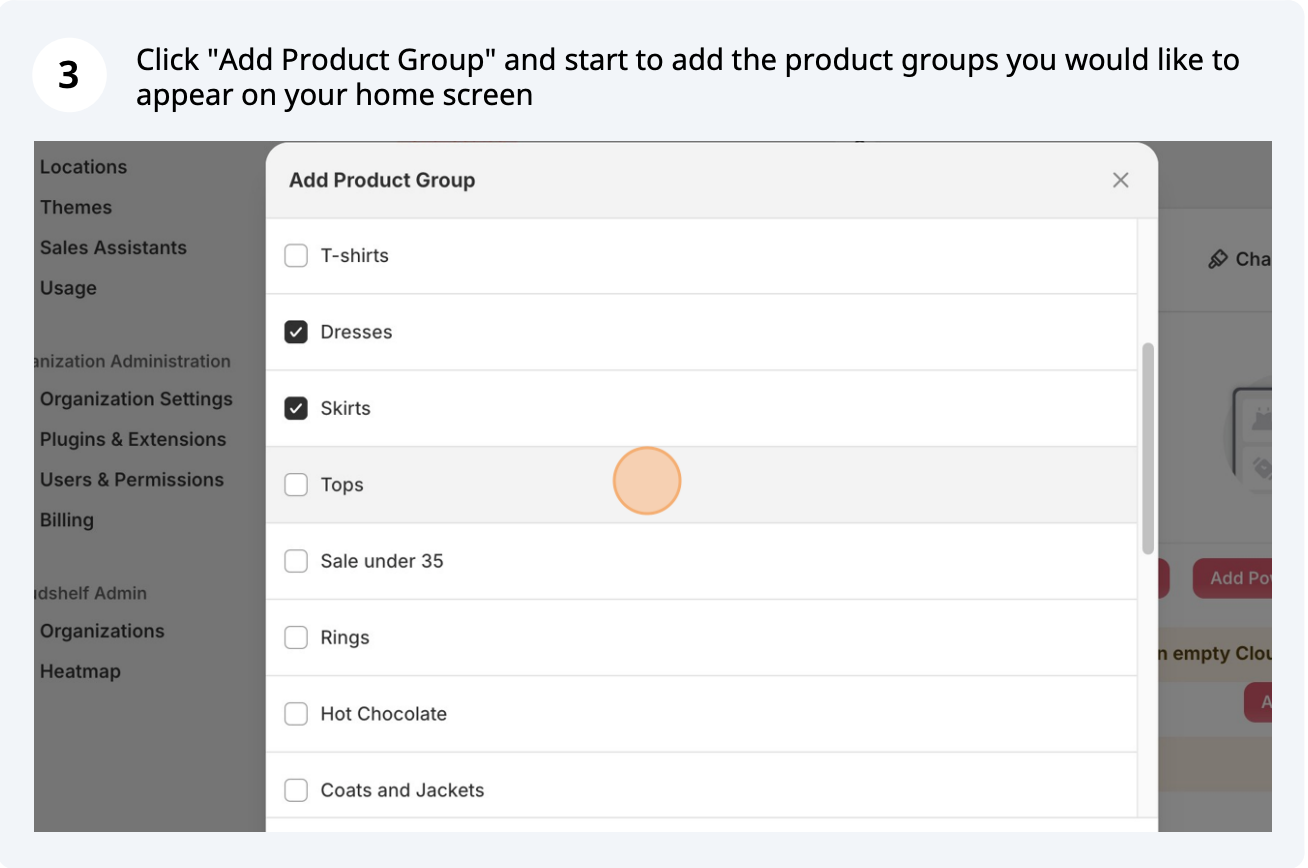
Produktgruppen auswählen (Screenshot 1 von 4)
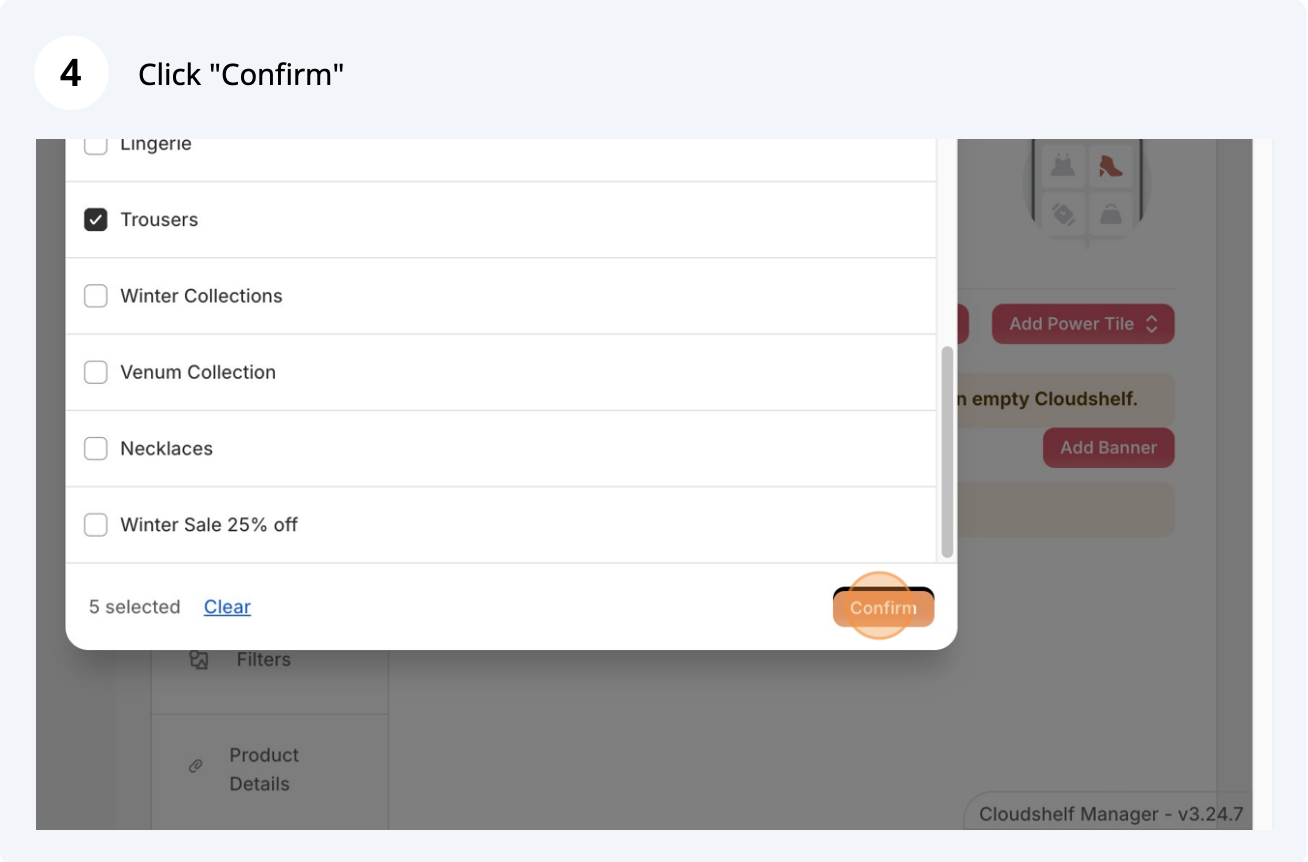
Produktgruppen auswählen (Screenshot 2 von 4)
Produktgruppen auswählen (Screenshot 3 von 4)
Produktgruppen auswählen (Screenshot 4 von 4)

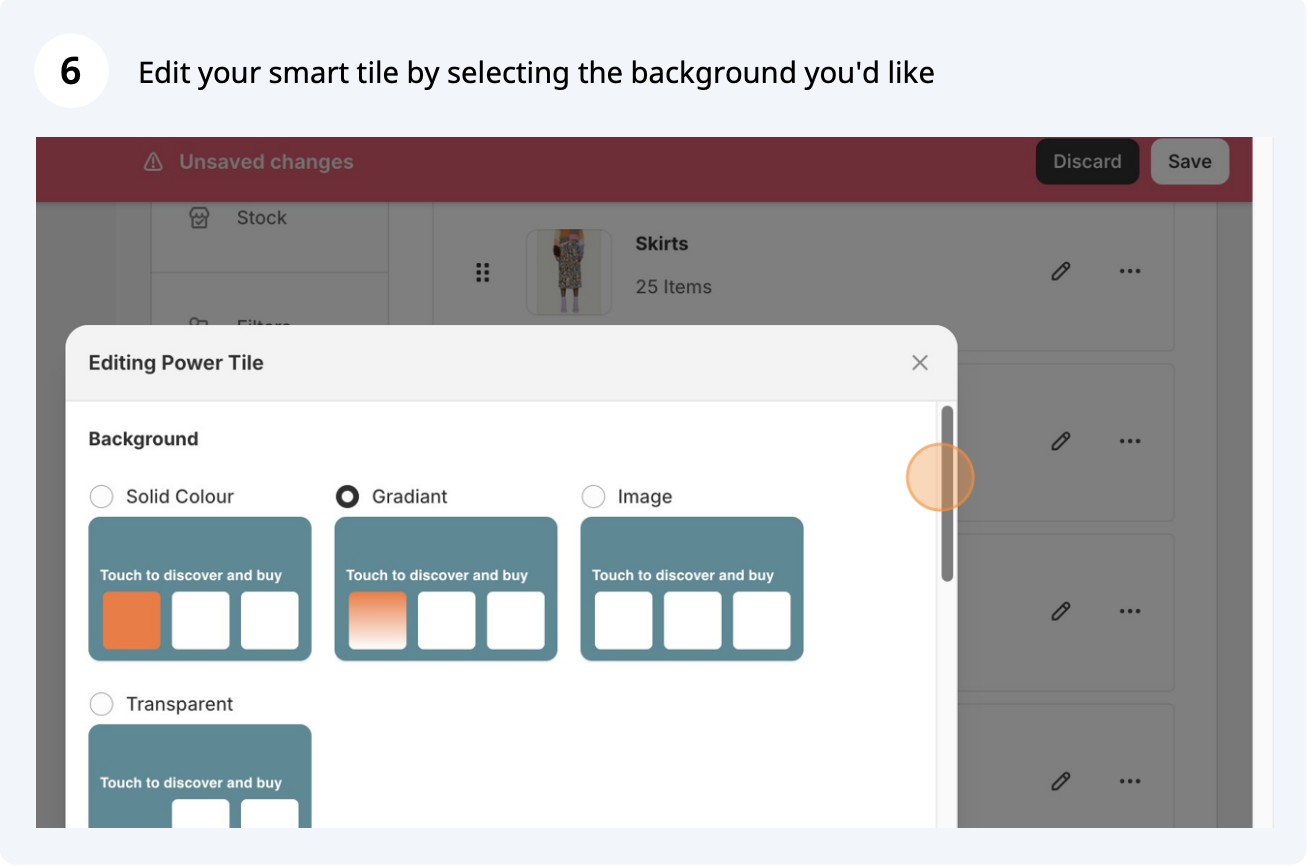
Fügen Sie Smart Tiles für Links zu Bewertungen, Newsletter-Anmeldungen, sozialen Medien oder benutzerdefinierten Inhalten hinzu
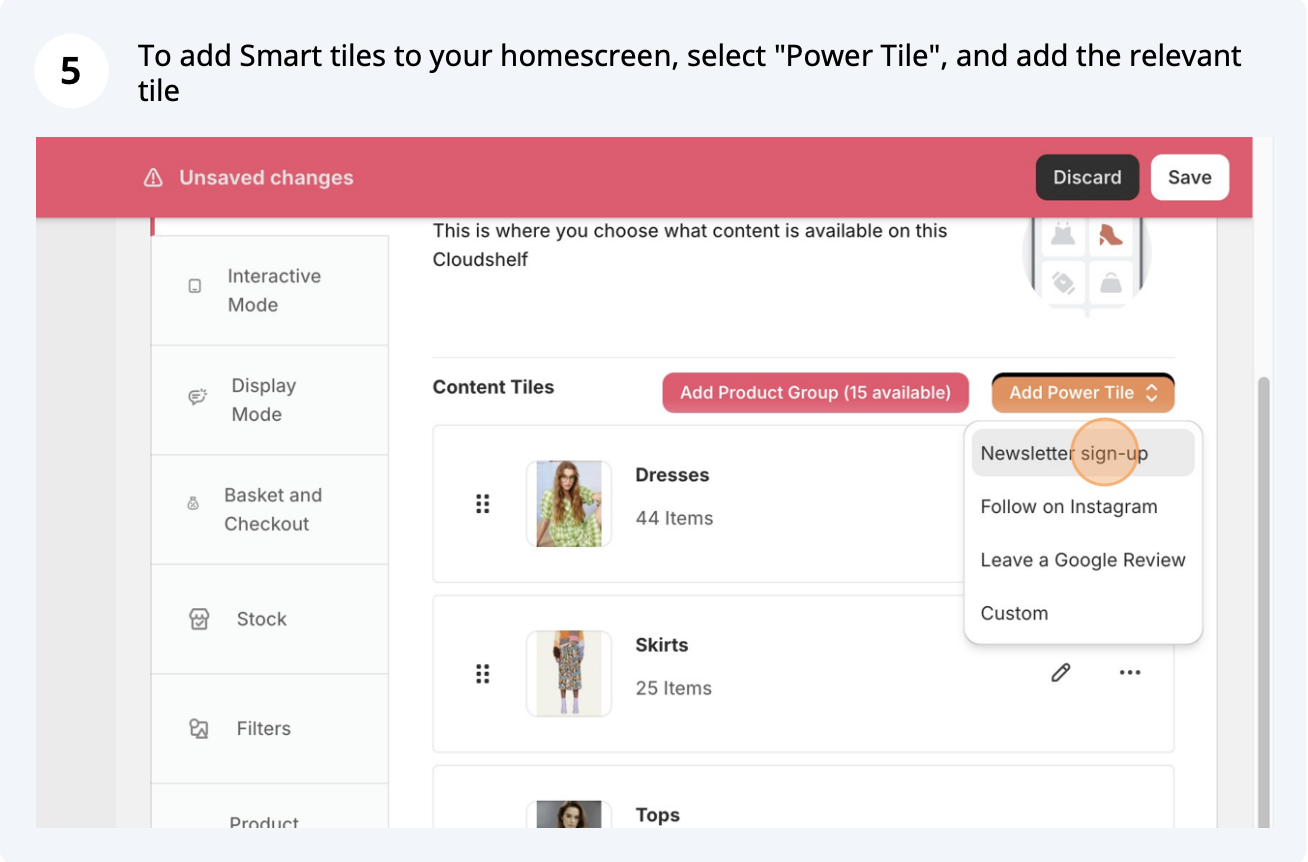
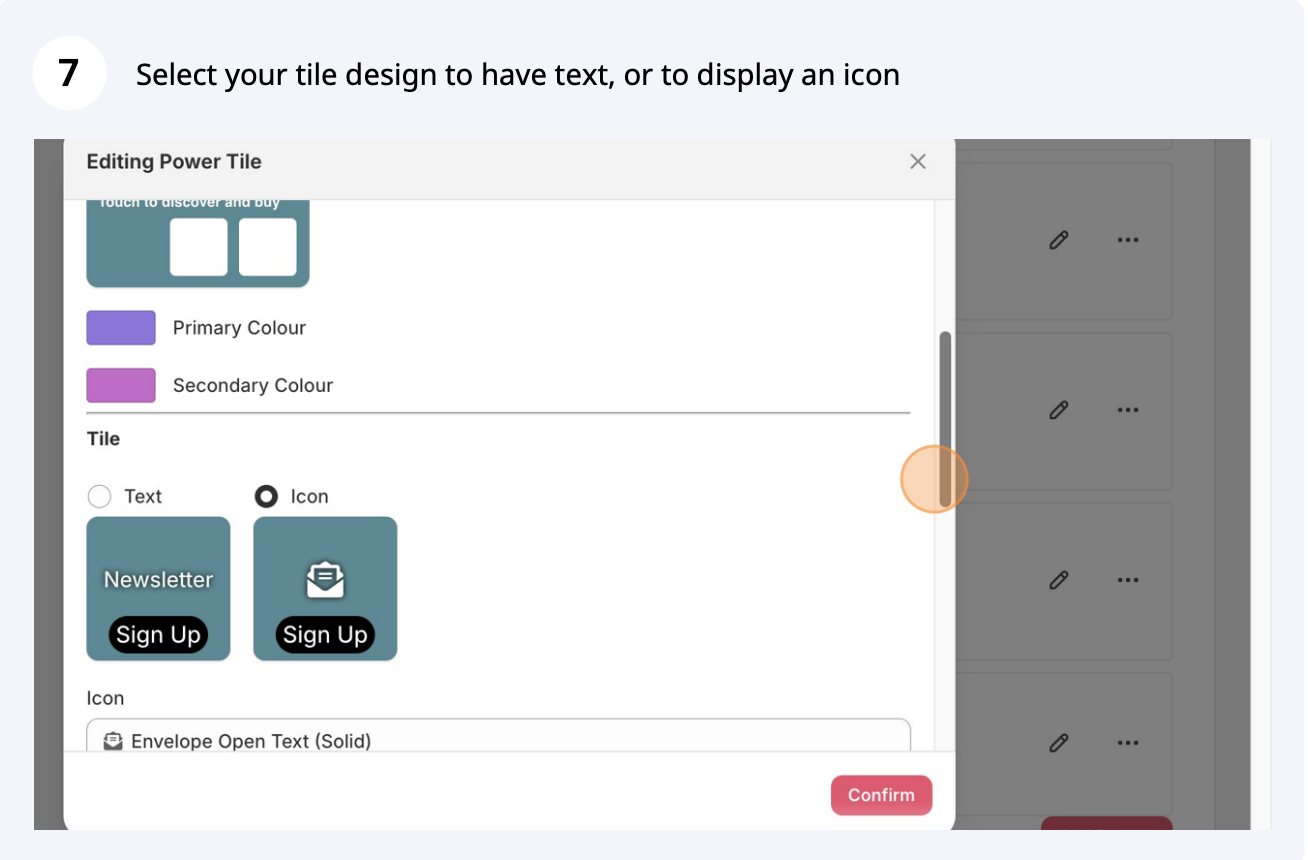
Smart Tiles hinzufügen (Screenshot 1 von 5)
Smart Tiles hinzufügen (Screenshot 2 von 5)
Smart Tiles hinzufügen (Screenshot 3 von 5)
Smart Tiles hinzufügen (Screenshot 4 von 5)
Smart Tiles hinzufügen (Screenshot 5 von 5)

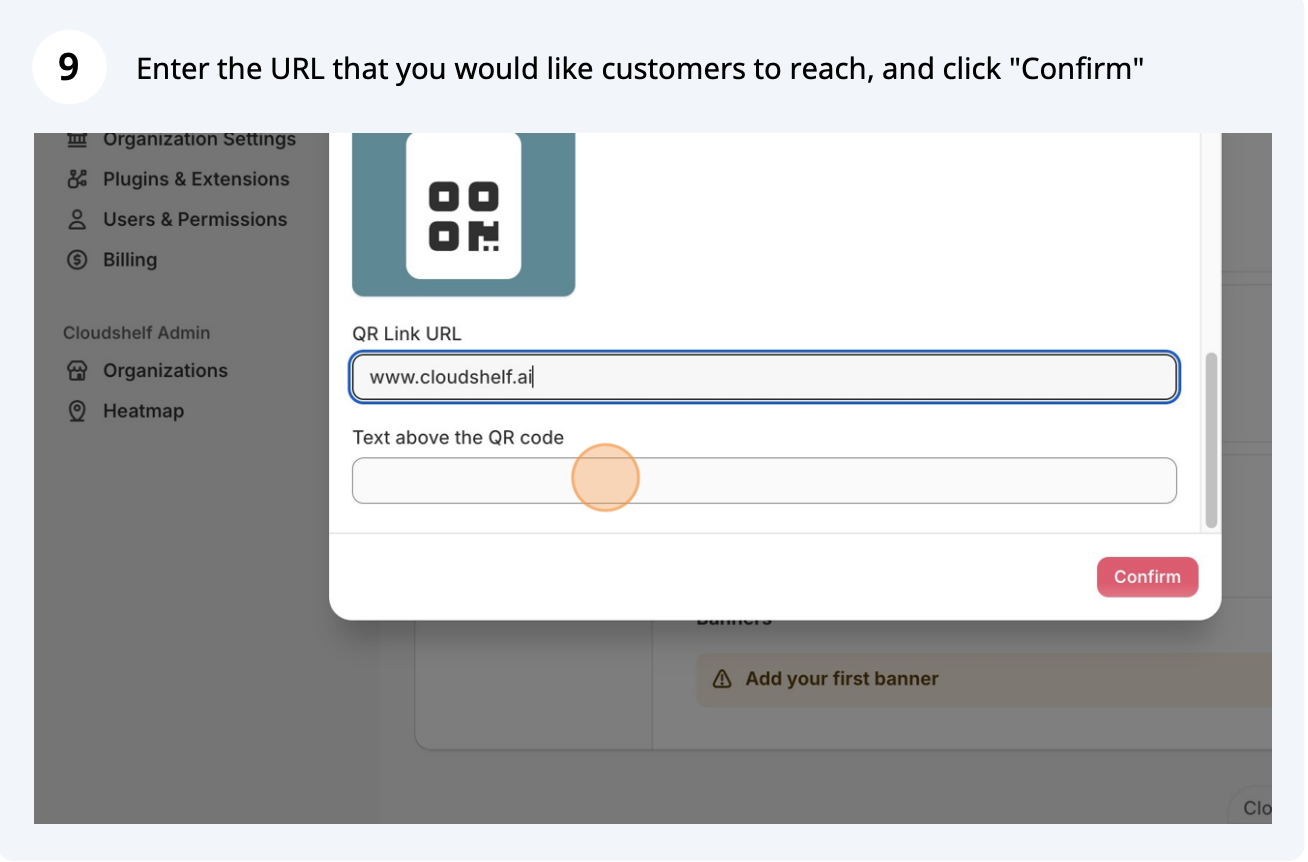
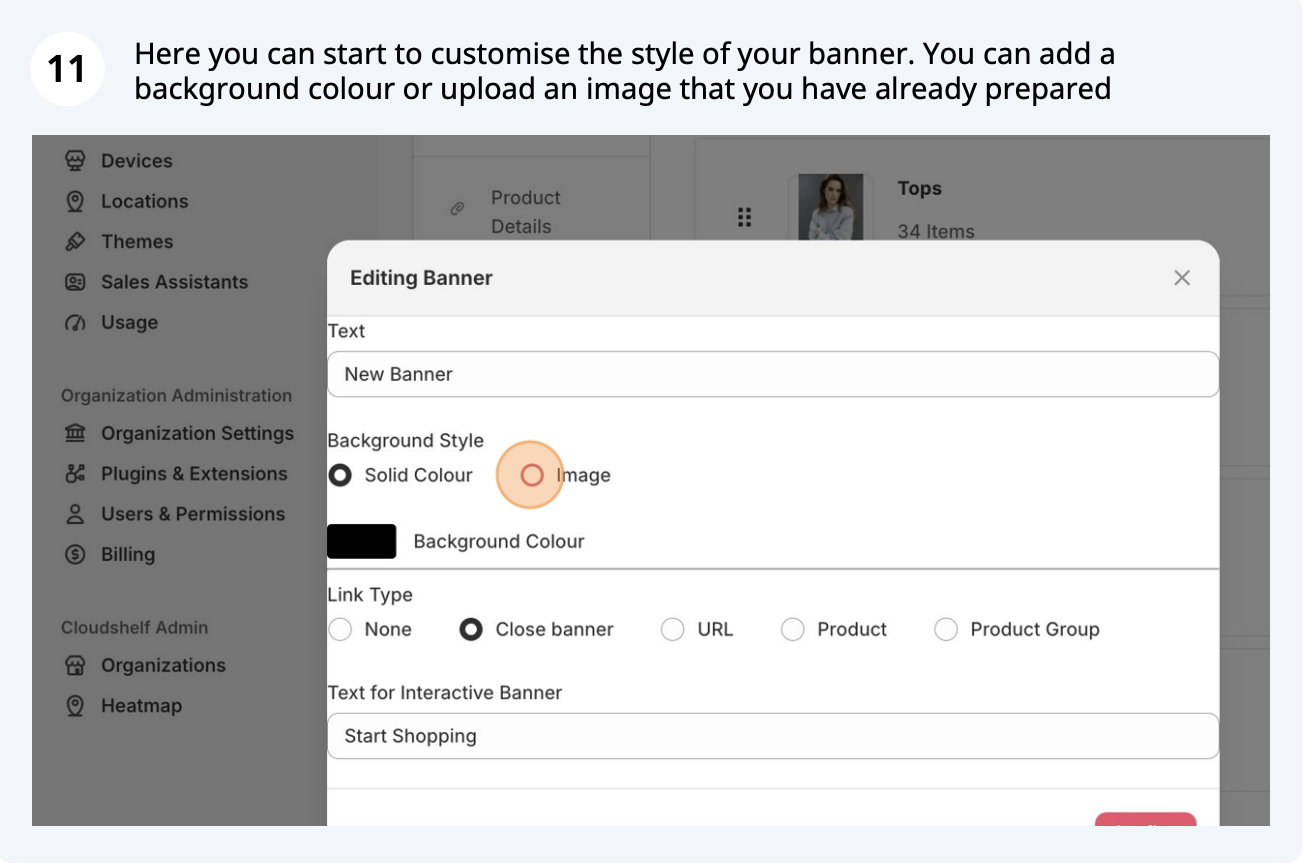
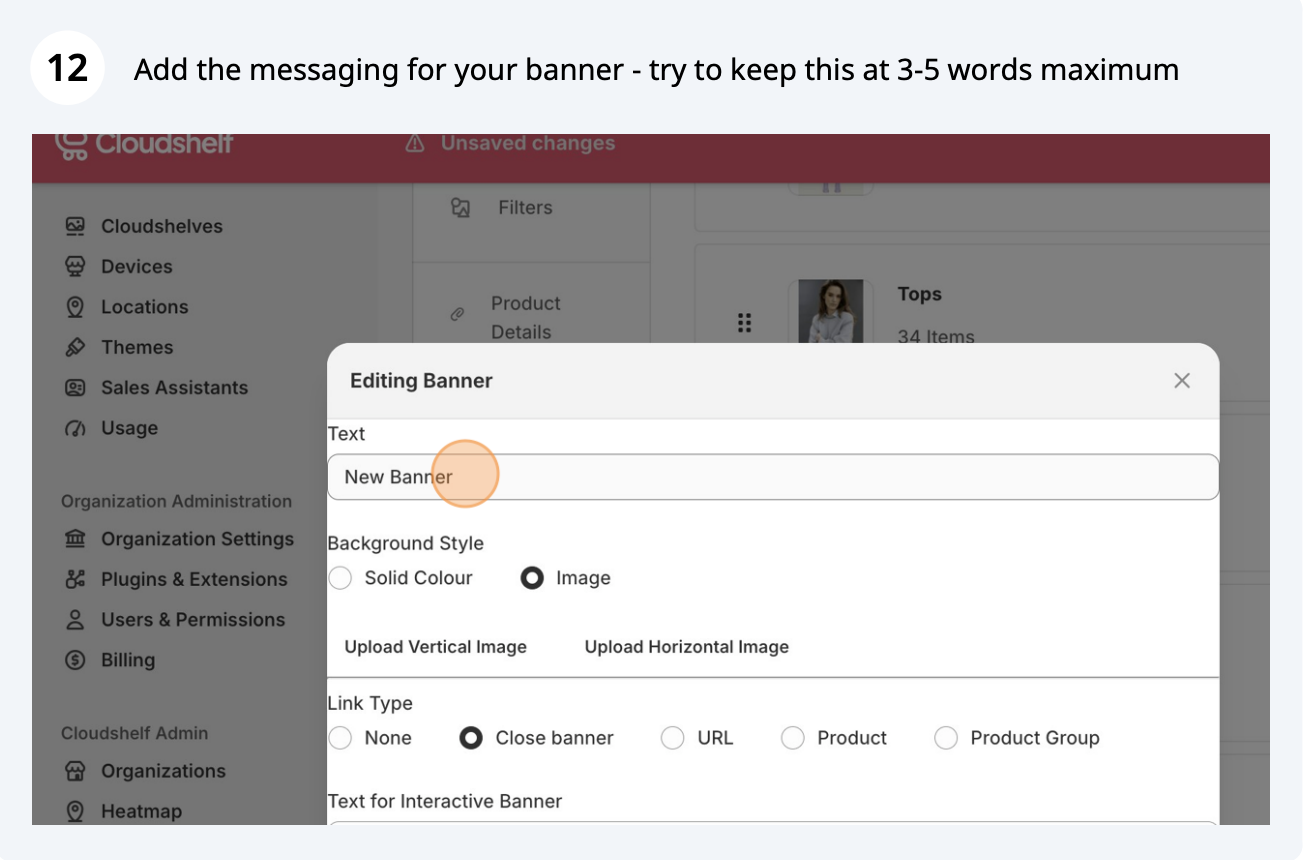
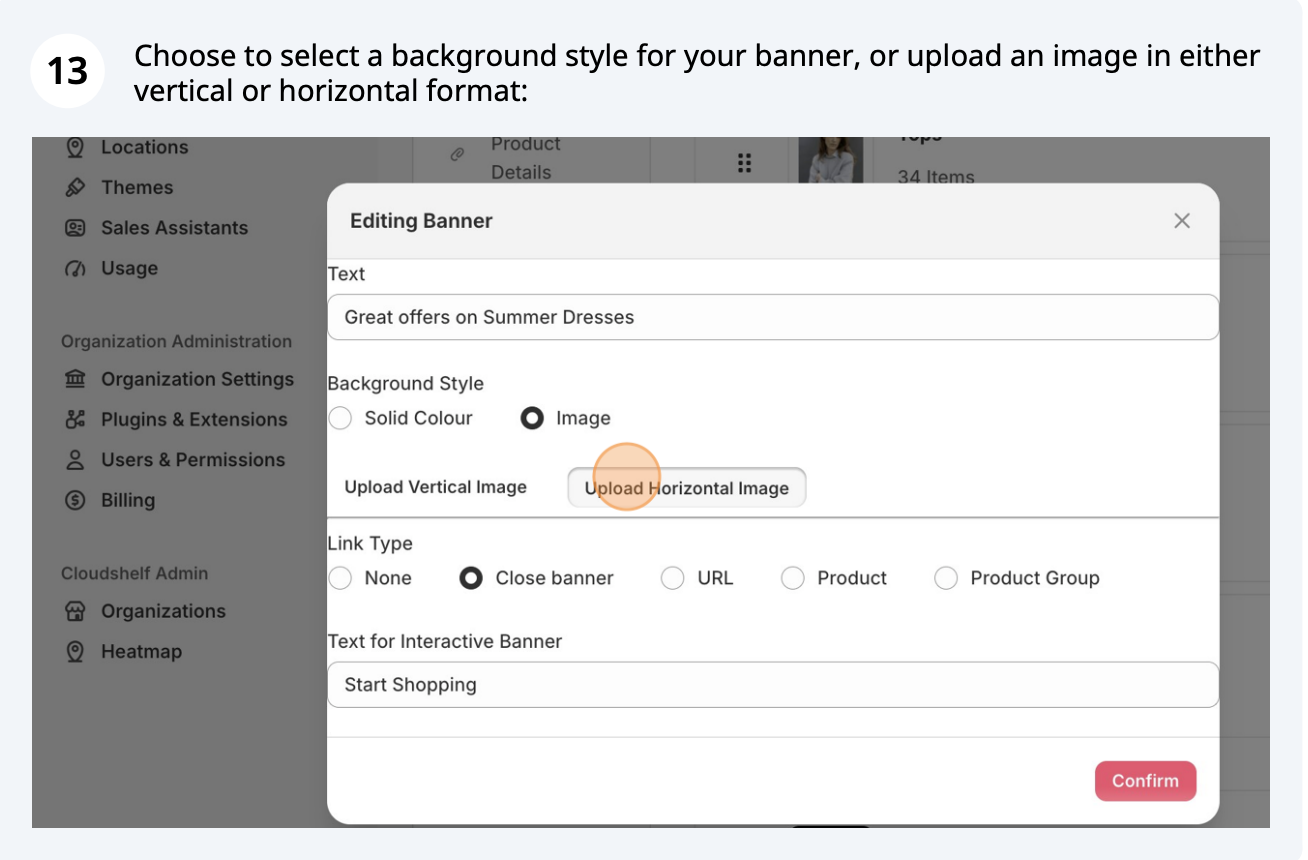
Fügen Sie interaktive Bannerseiten für Vollbild-Werbeaktionen hinzu
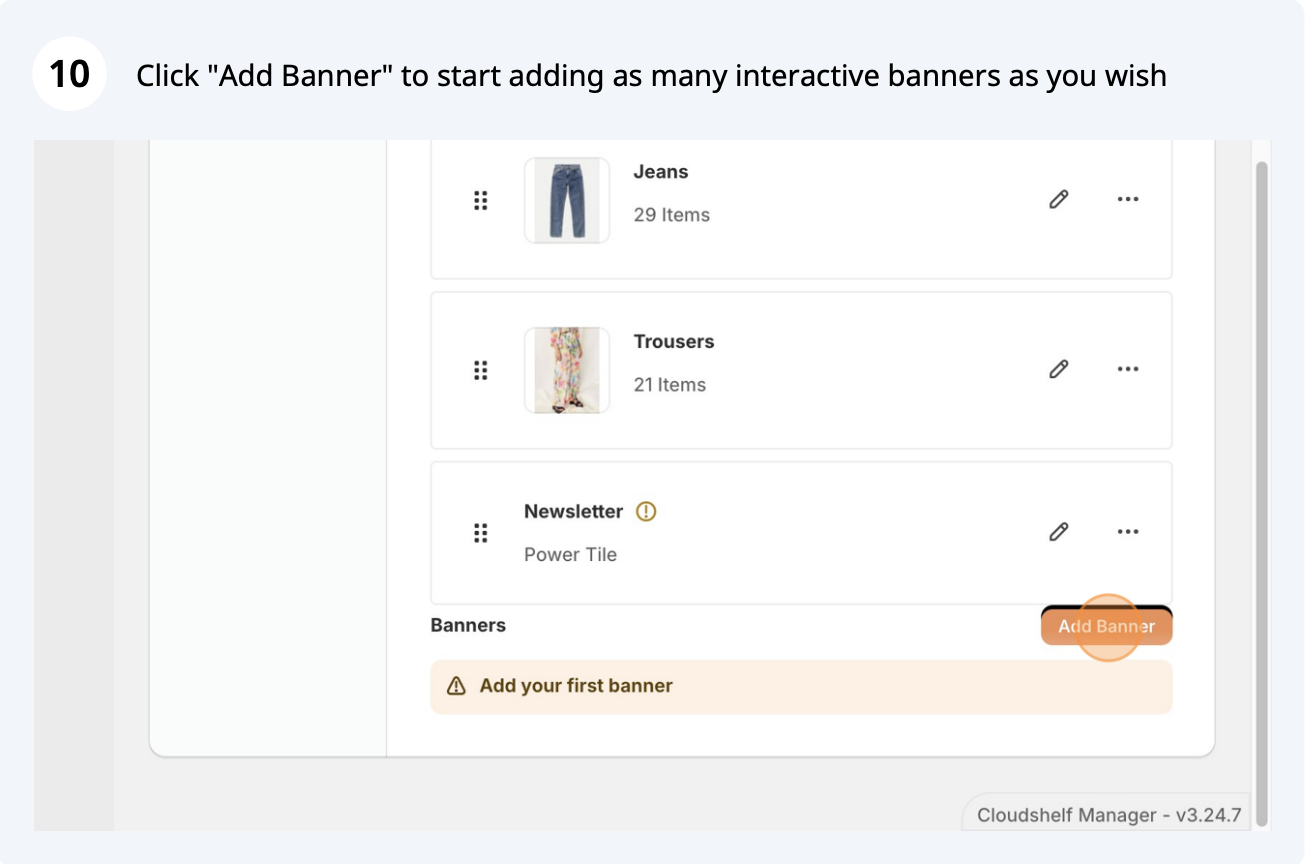
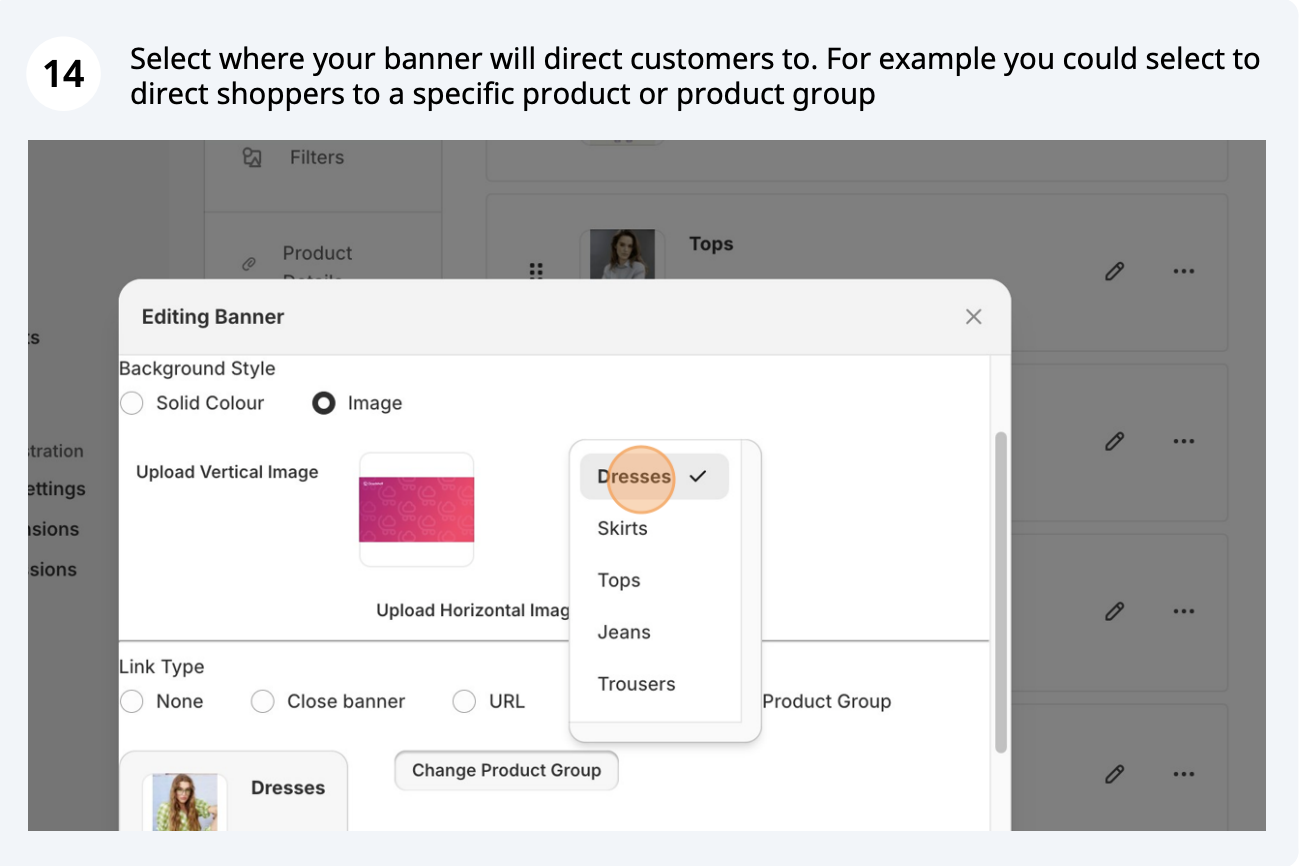
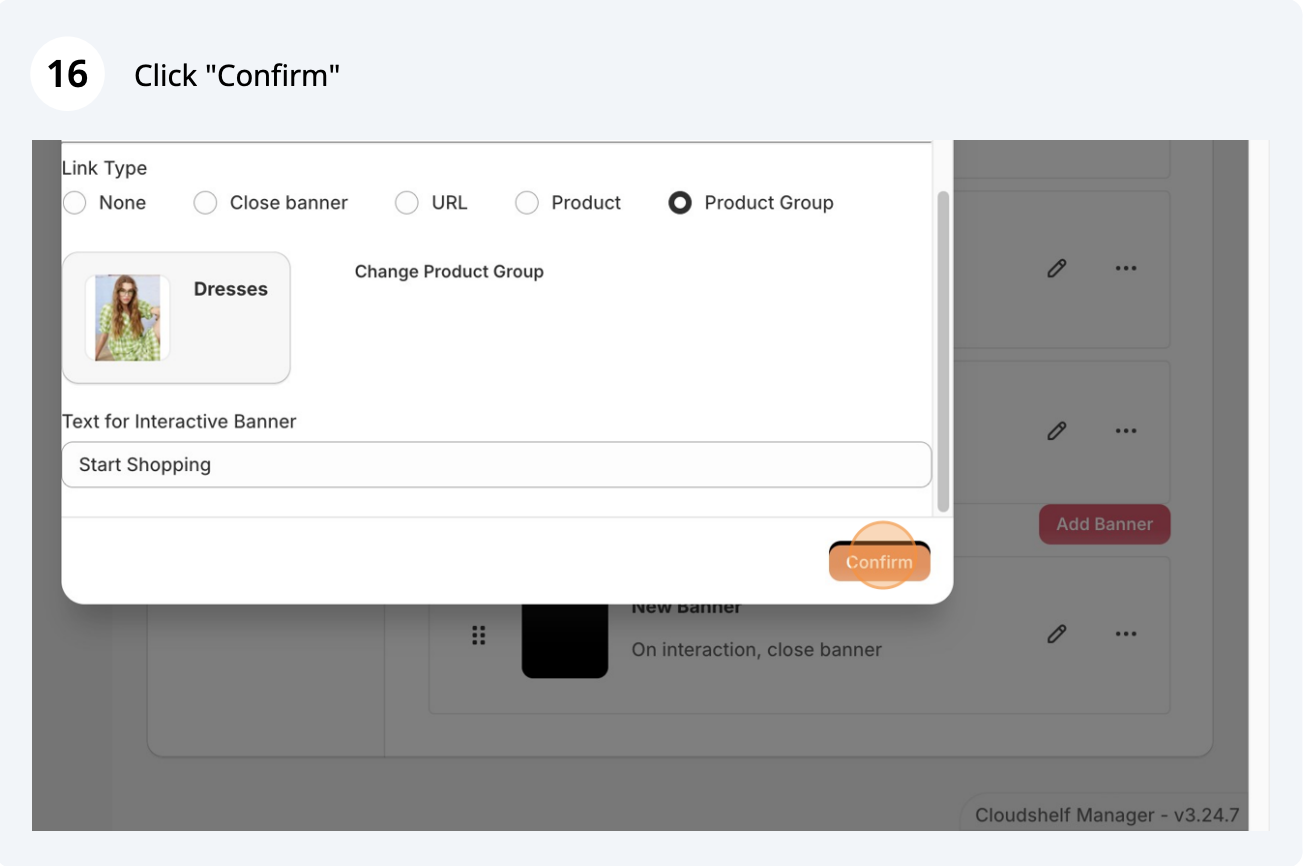
Bannerseiten hinzufügen (Screenshot 1 von 7)
Bannerseiten hinzufügen (Screenshot 2 von 7)
Bannerseiten hinzufügen (Screenshot 3 von 7)
Bannerseiten hinzufügen (Screenshot 4 von 7)
Bannerseiten hinzufügen (Screenshot 5 von 7)
Bannerseiten hinzufügen (Screenshot 6 von 7)
Bannerseiten hinzufügen (Screenshot 7 von 7)

Passen Sie den Aufruf zum Handeln auf Ihrer Startseite an
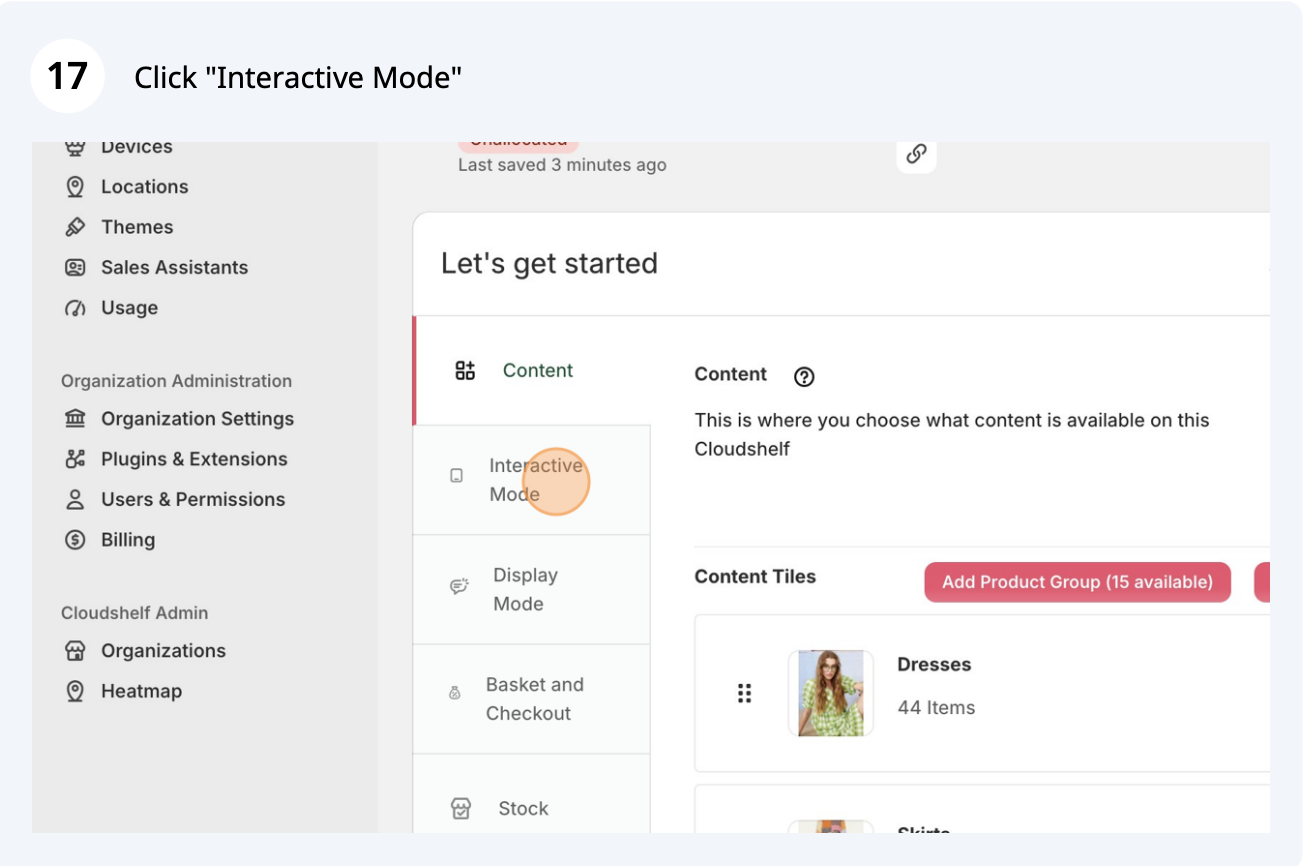
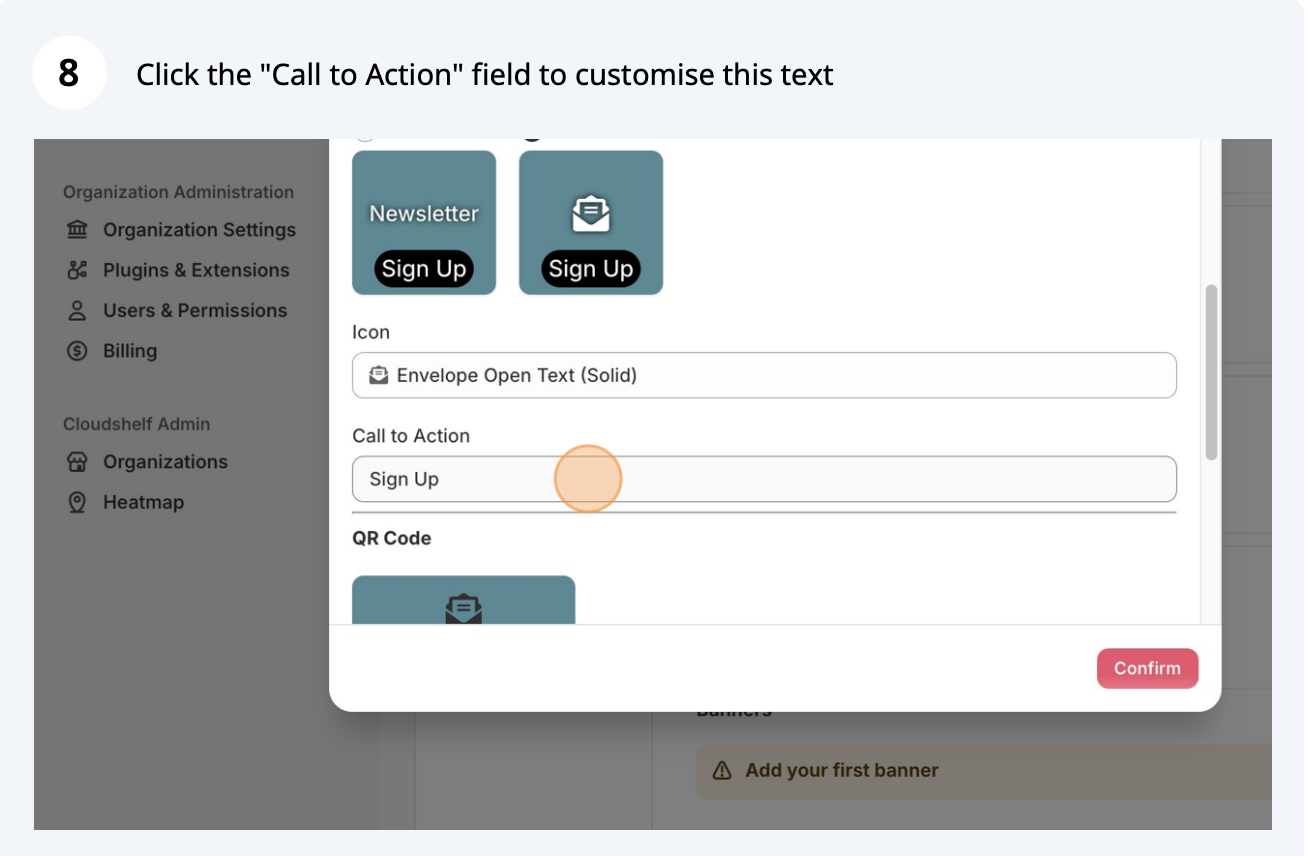
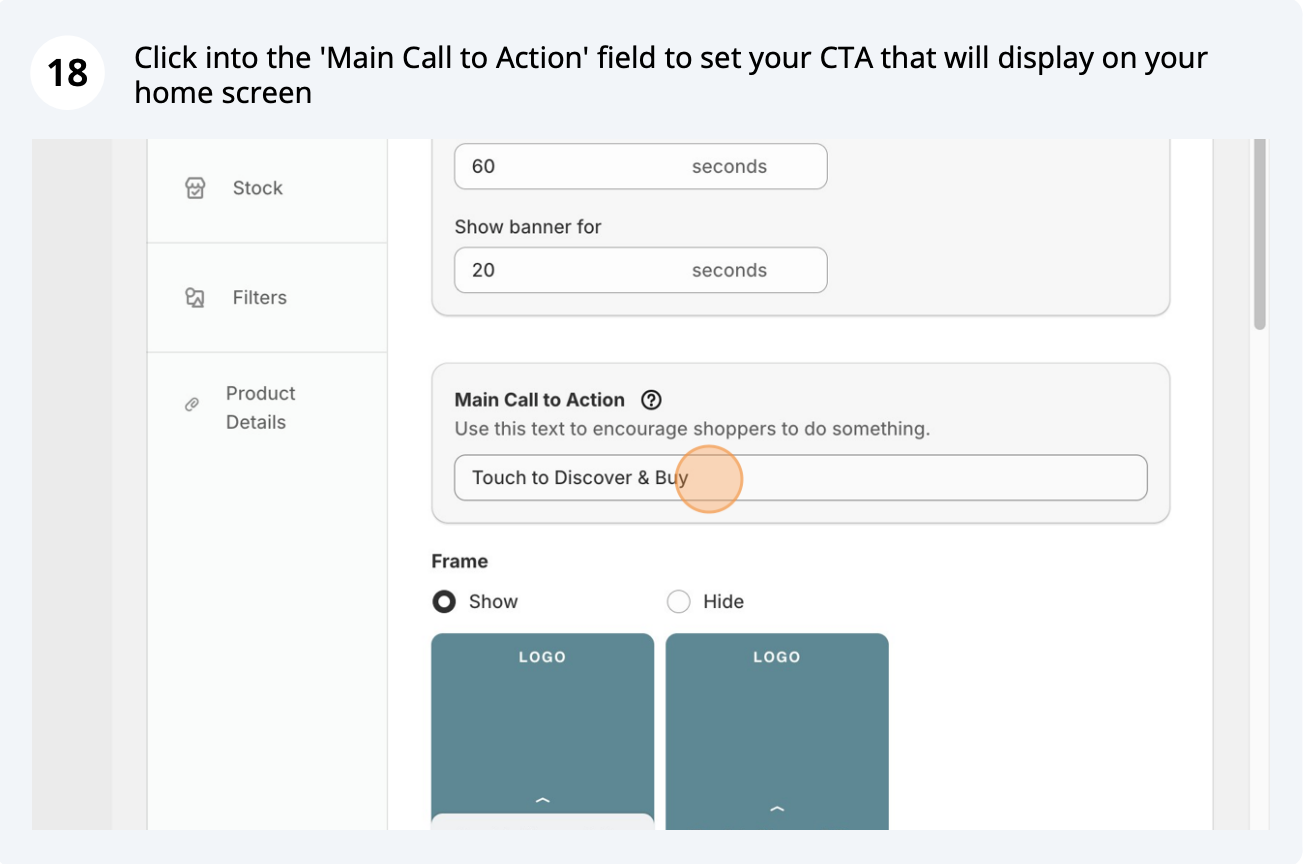
Passen Sie den Aufruf zum Handeln an (Screenshot 1 von 2)
Passen Sie den Aufruf zum Handeln an (Screenshot 2 von 2)

Wählen Sie Felder und Metafelder (einschließlich Bilder und Videos) für Ihre Produktseite aus
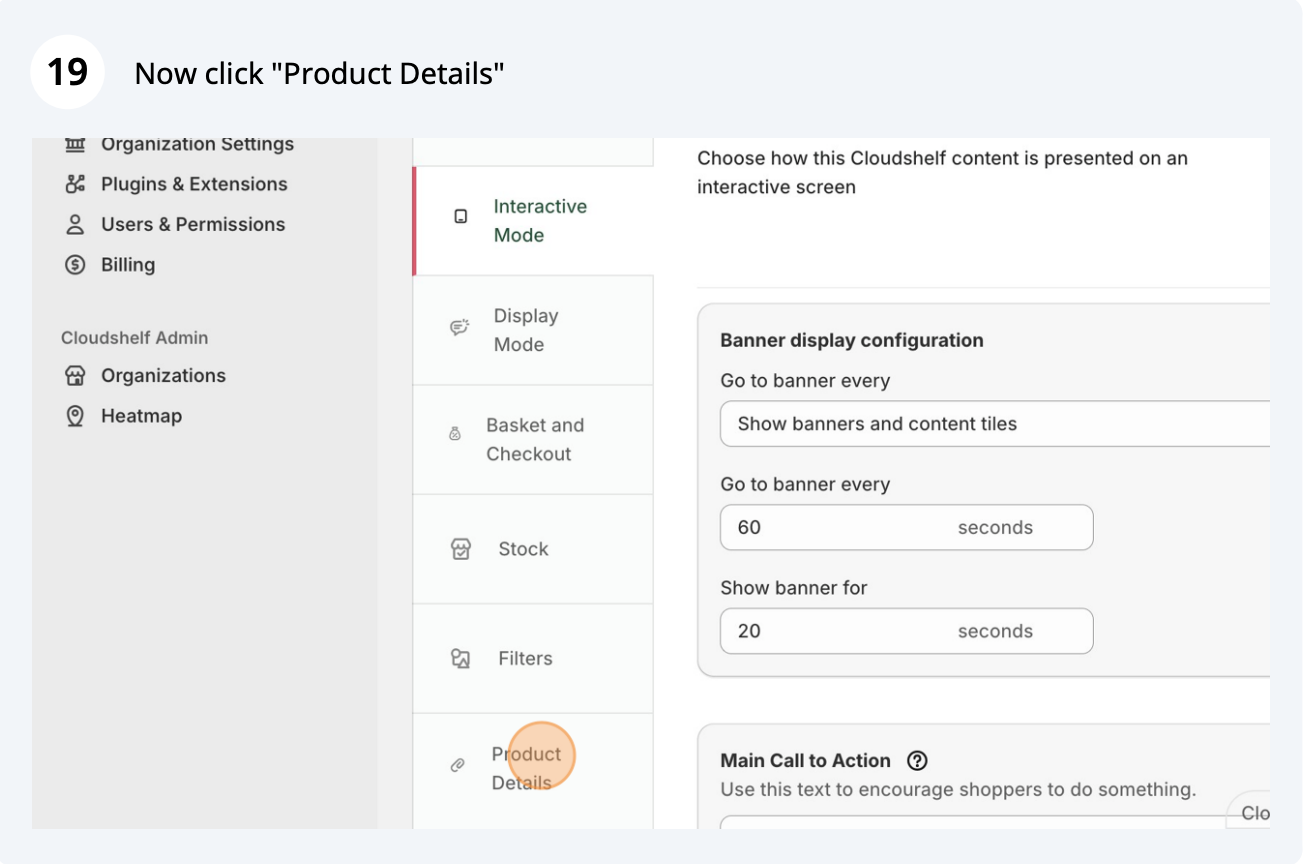
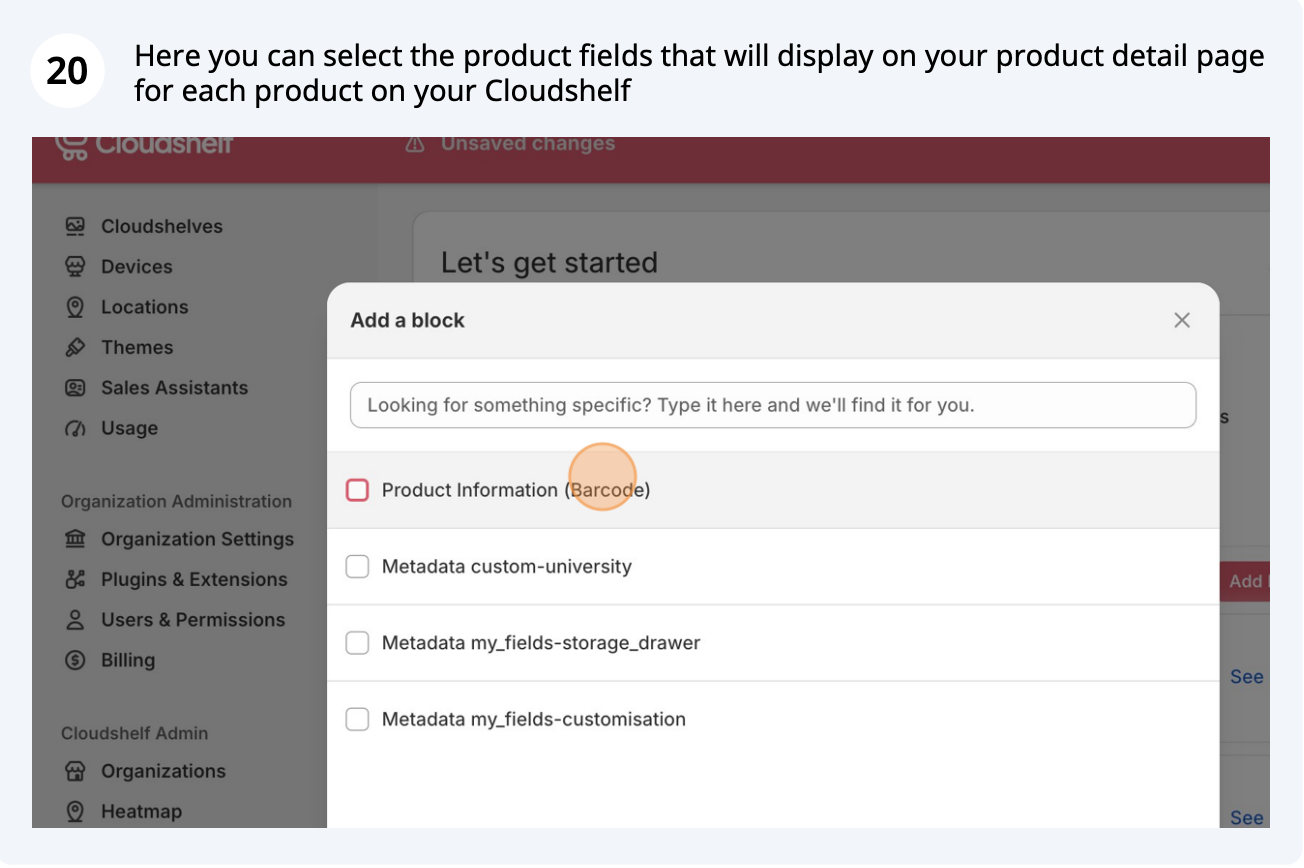
Felder auf der Produktseite auswählen (Screenshot 1 von 3)
Felder auf der Produktseite auswählen (Screenshot 2 von 3)
Felder auf der Produktseite auswählen (Screenshot 3 von 3)

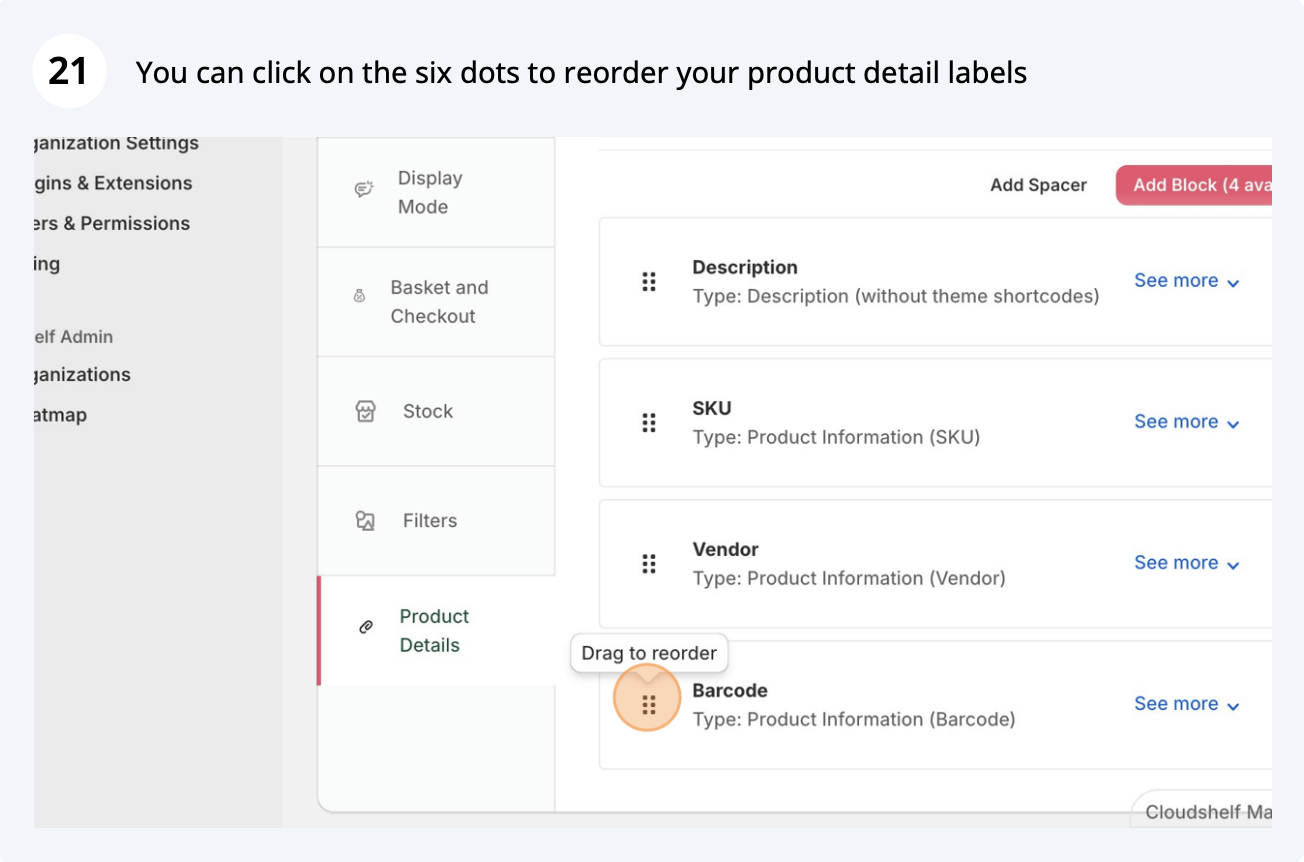
Reihenfolge der Felder ändern: ausklappbar oder feststehend, offen oder geschlossen
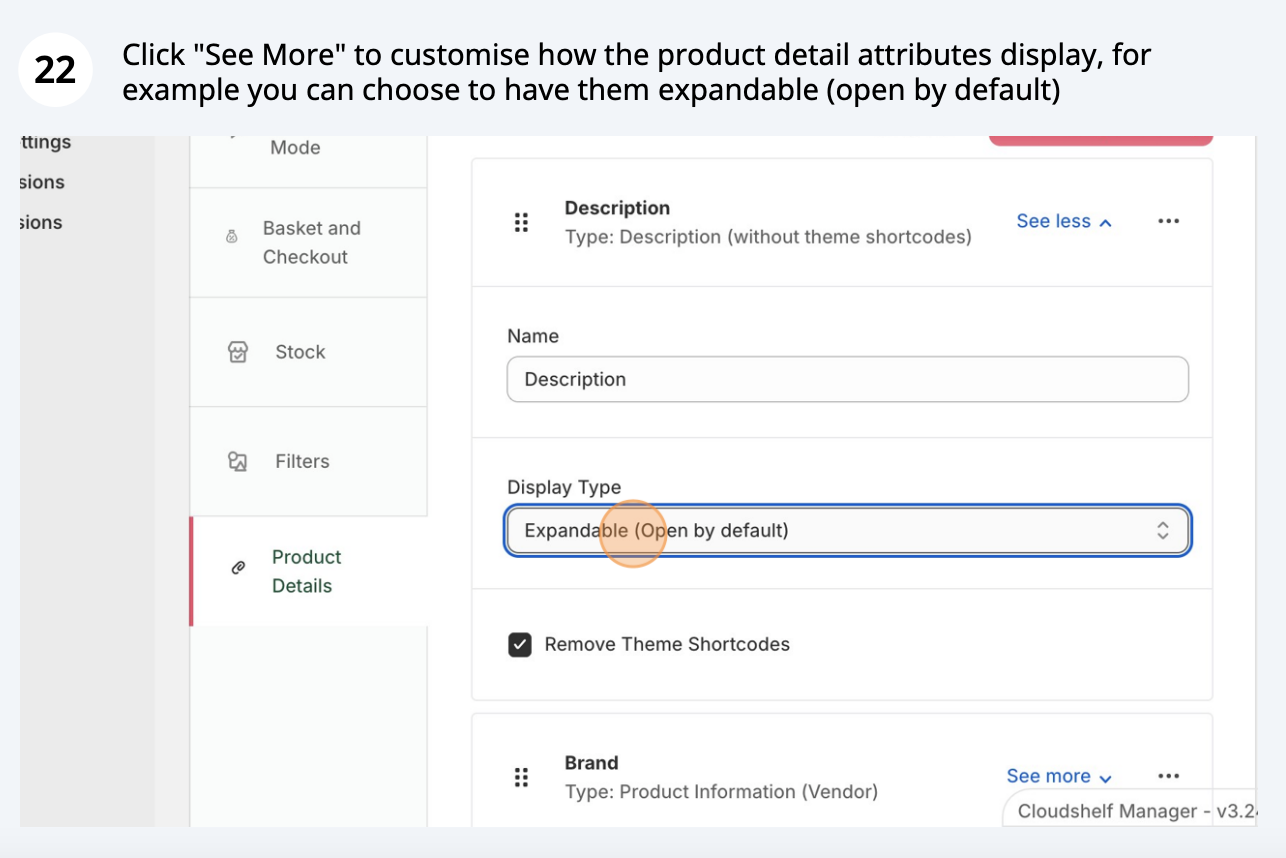
Reihenfolge der Felder ändern (Screenshot 1 von 2)
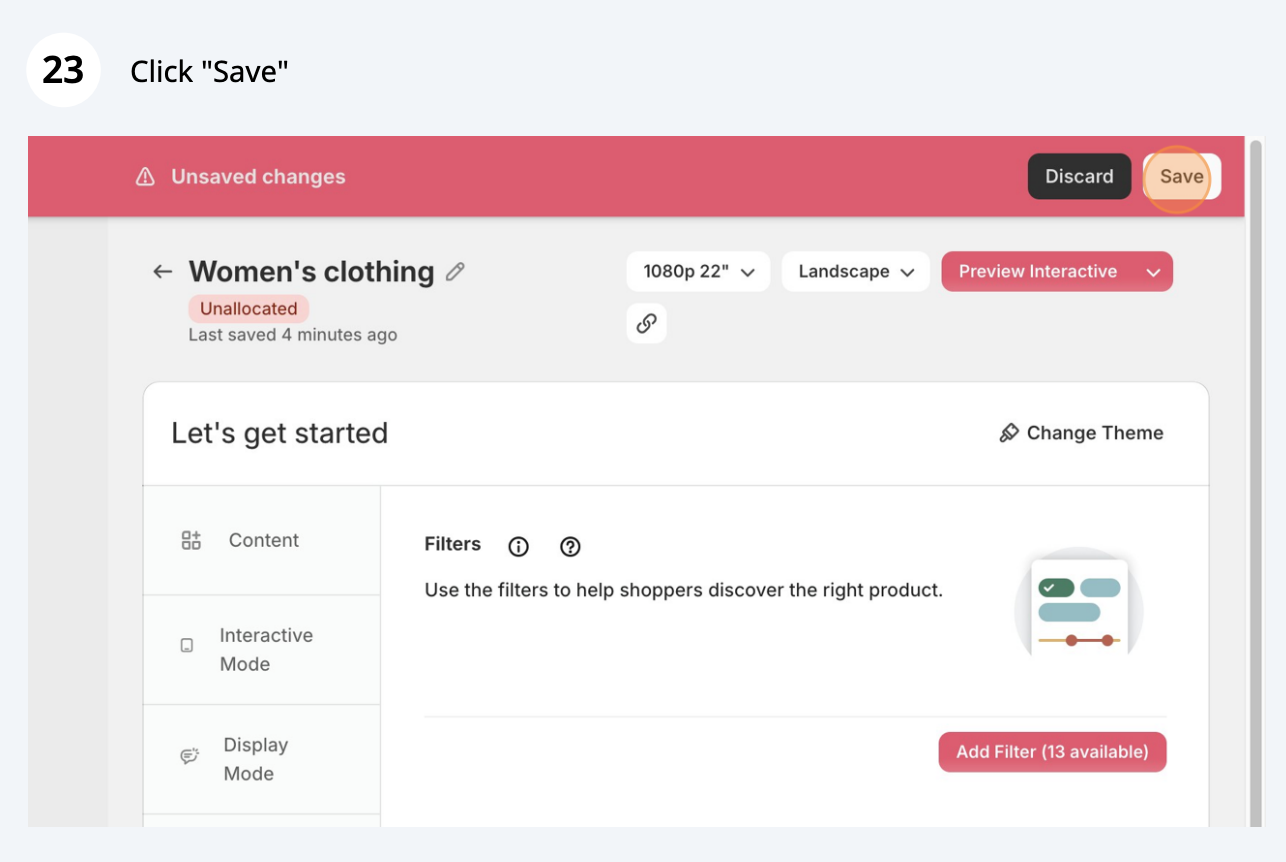
Reihenfolge der Felder ändern (Screenshot 2 von 2)

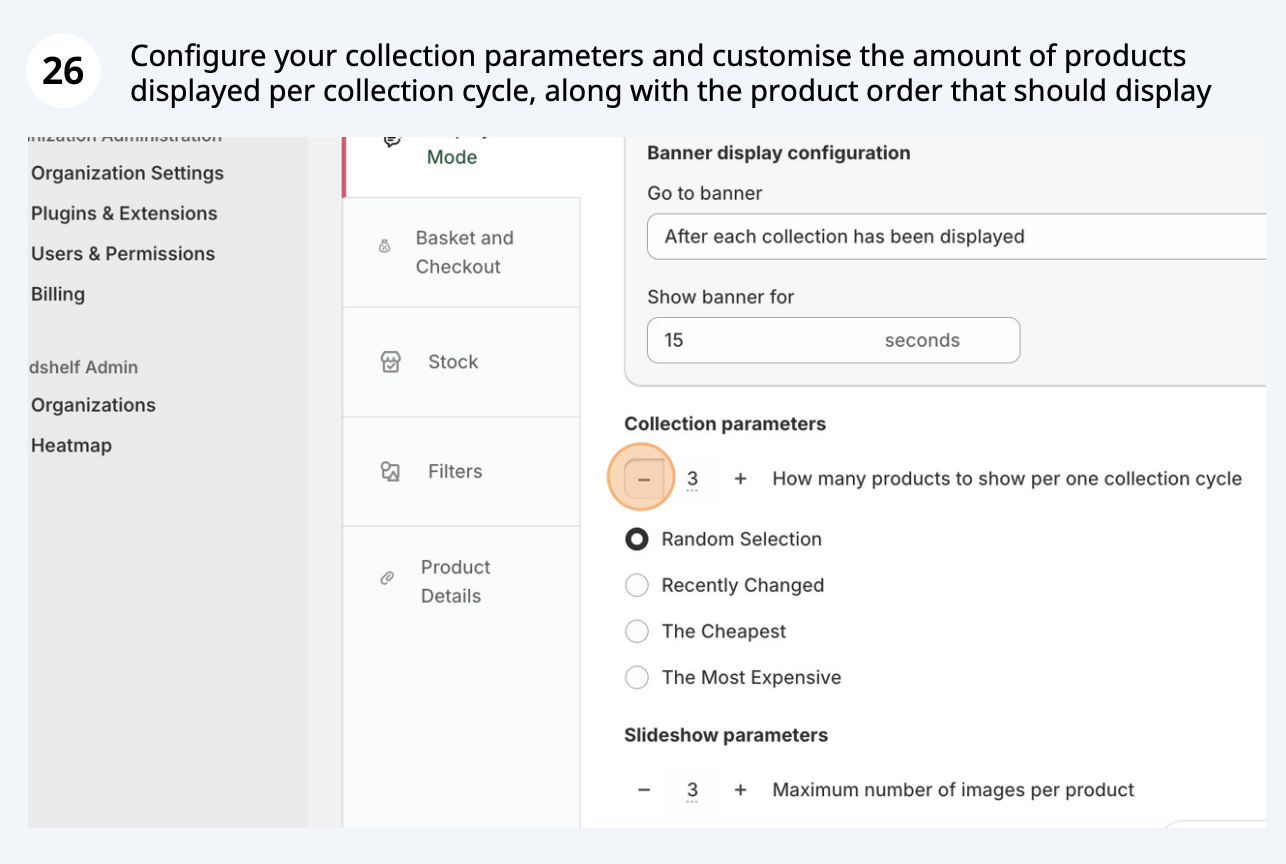
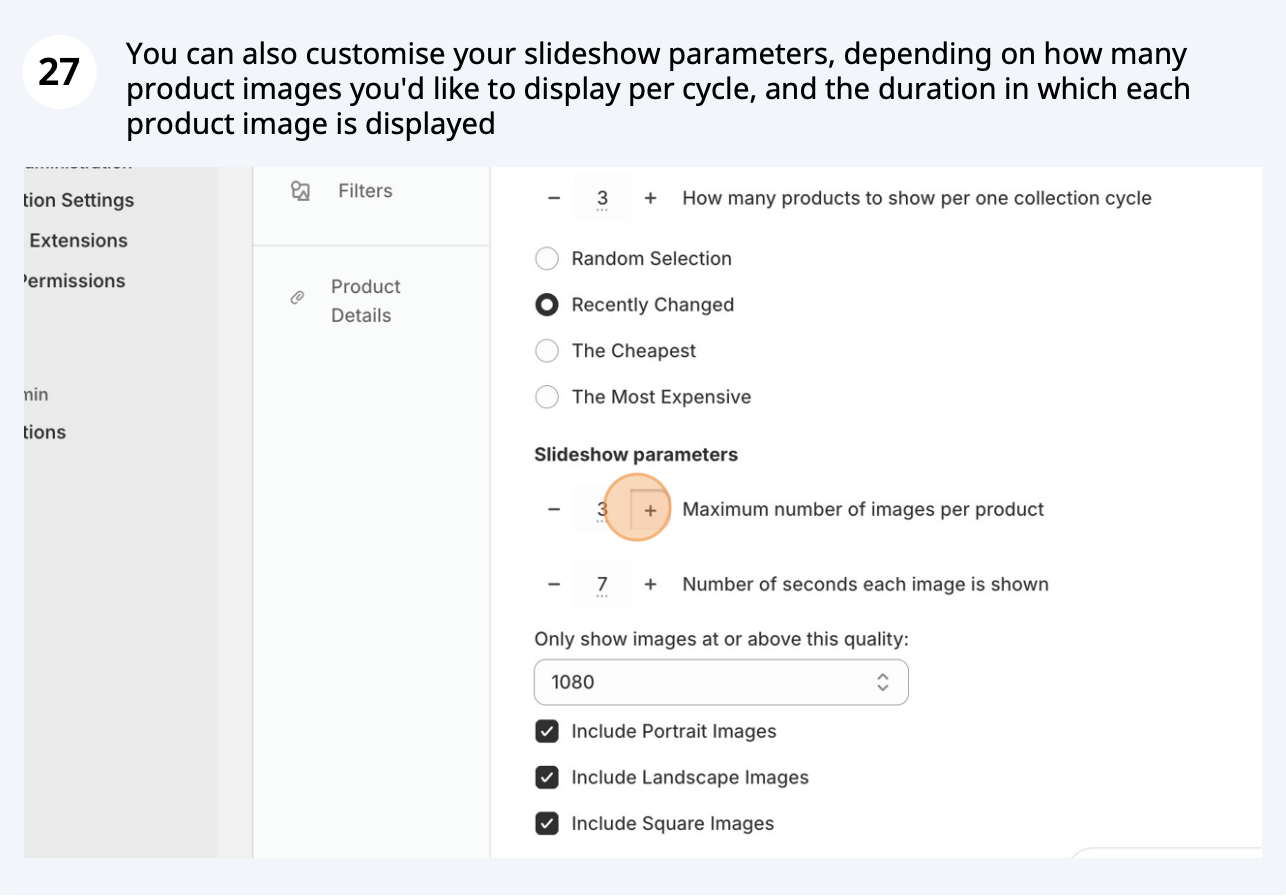
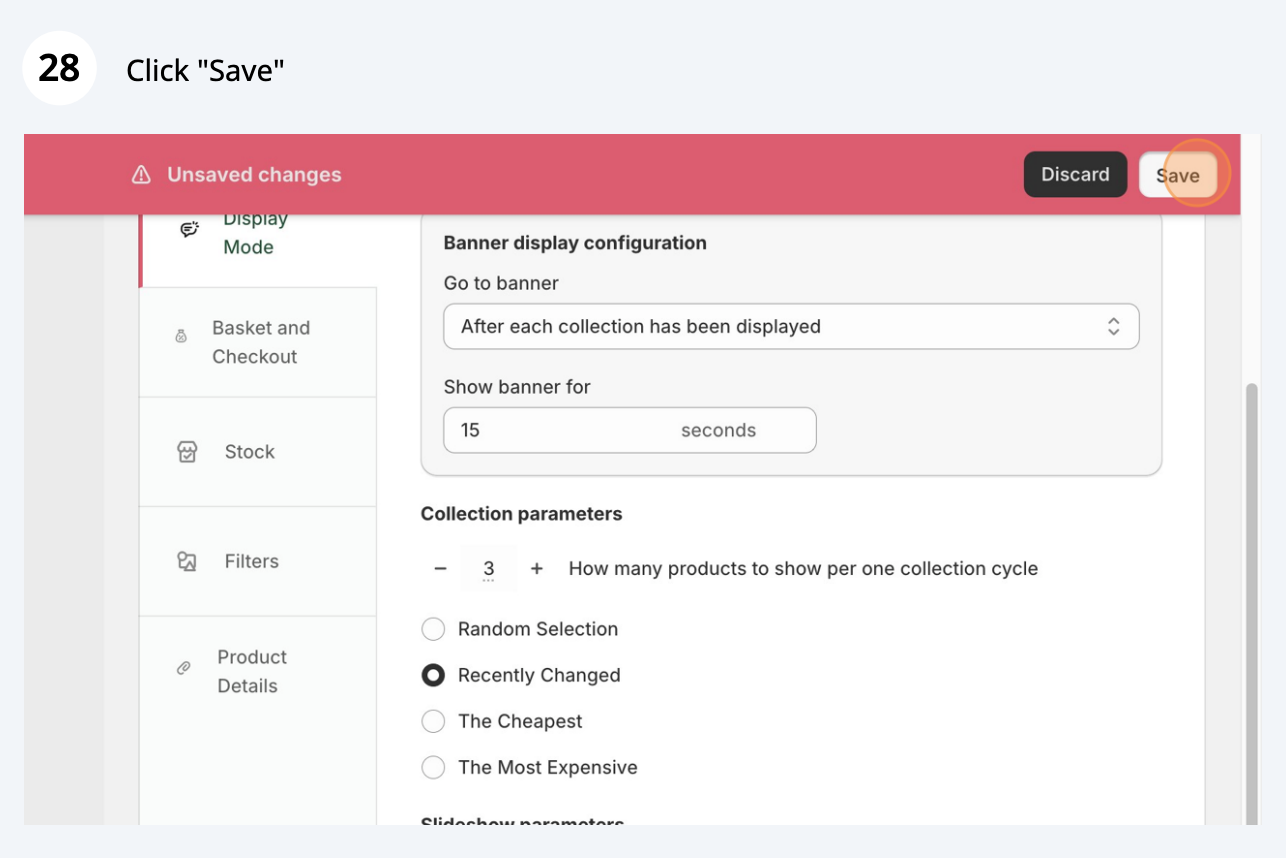
Einstellungen für den Anzeigemodus bei Digital Signage konfigurieren
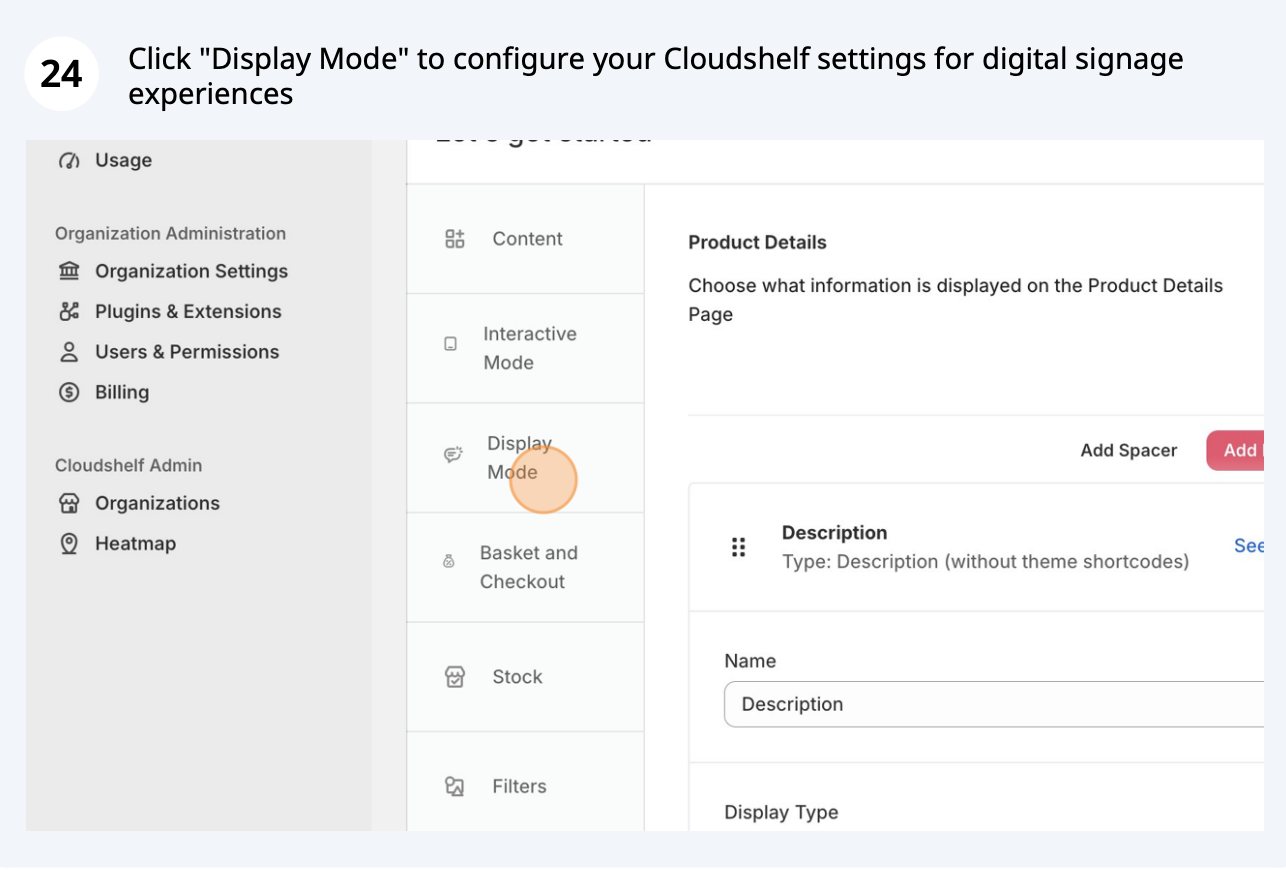
Einstellungen für den Anzeigemodus (Screenshot 1 von 5)
Einstellungen für den Anzeigemodus (Screenshot 2 von 5)
Einstellungen für den Anzeigemodus (Screenshot 3 von 5)
Einstellungen für den Anzeigemodus (Screenshot 4 von 5)
Einstellungen für den Anzeigemodus (Screenshot 5 von 5)

Sind Sie bereit, Ihr erstes Gerät einzurichten? Folgen Sie unserer Anleitung: Video: Einrichten eines neuen Geräts.

Wenn Sie Hilfe benötigen, wenden Sie sich bitte an unser Support-Team unter support@cloudshelf.ai.

Häufig gestellte Fragen

War das hilfreich?
Vielen Dank für das Feedback.
Immer noch nicht weitergekommen?
Teilen Sie uns bitte mit, um welches Gerät es sich handelt und was auf dem Bildschirm angezeigt wird. Wir antworten in der Regel innerhalb eines Werktags.