In vielen Fällen werden Sie feststellen, dass Ihr bestehender E-Commerce-Ablauf für Cloudshelves sofort einwandfrei funktioniert. Wenn Sie jedoch erweiterte Funktionen nutzen möchten, um sofortige Kartenzahlungen zu ermöglichen oder eine Express-Abwicklung im Laden einzurichten, sollten Sie den Bestellvorgang anpassen.
Wie immer lässt sich dies ohne Programmierung bewerkstelligen.
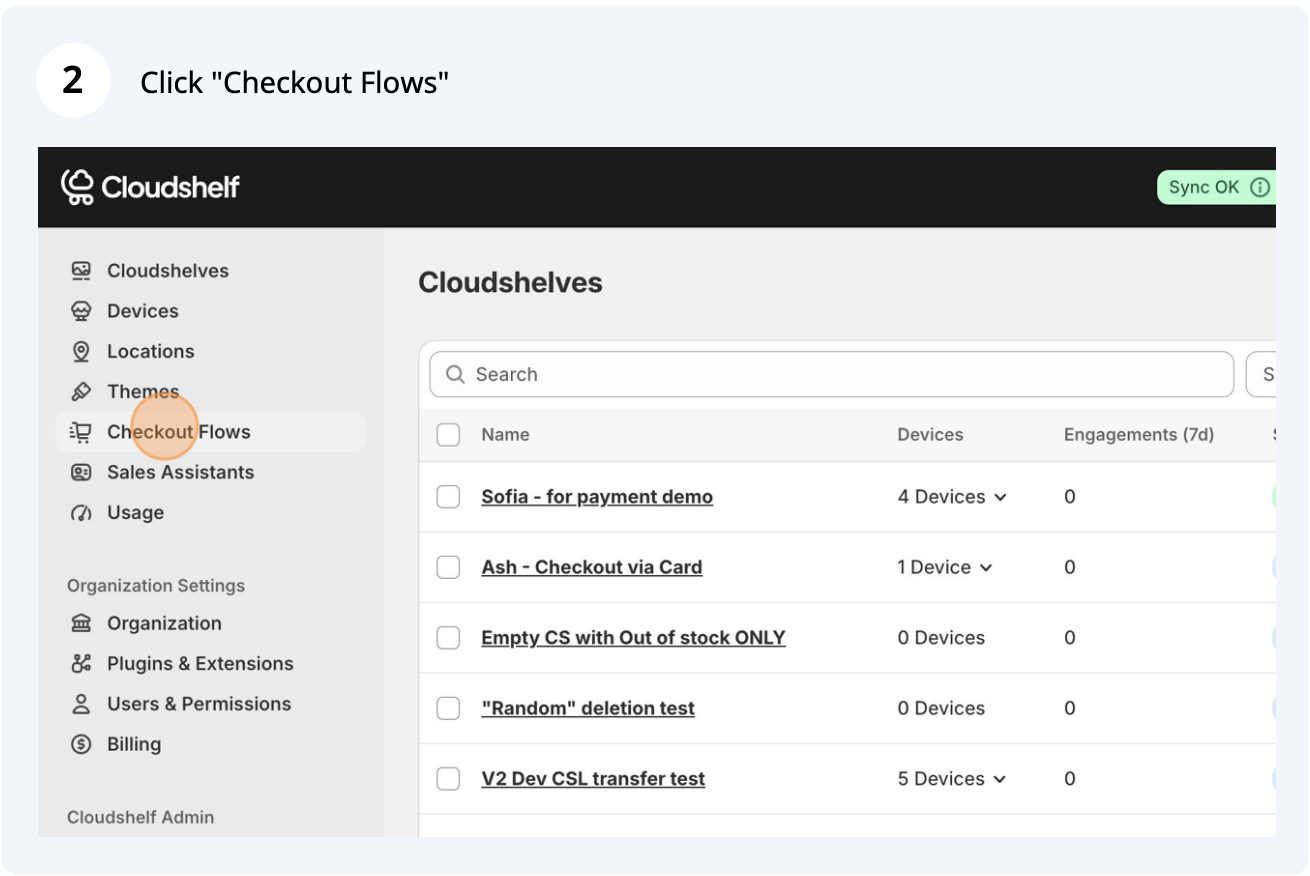
Im Folgenden finden Sie die Schritte zur Konfiguration Ihres benutzerdefinierten Bezahlvorgangs über die App „ Cloudshelf “.
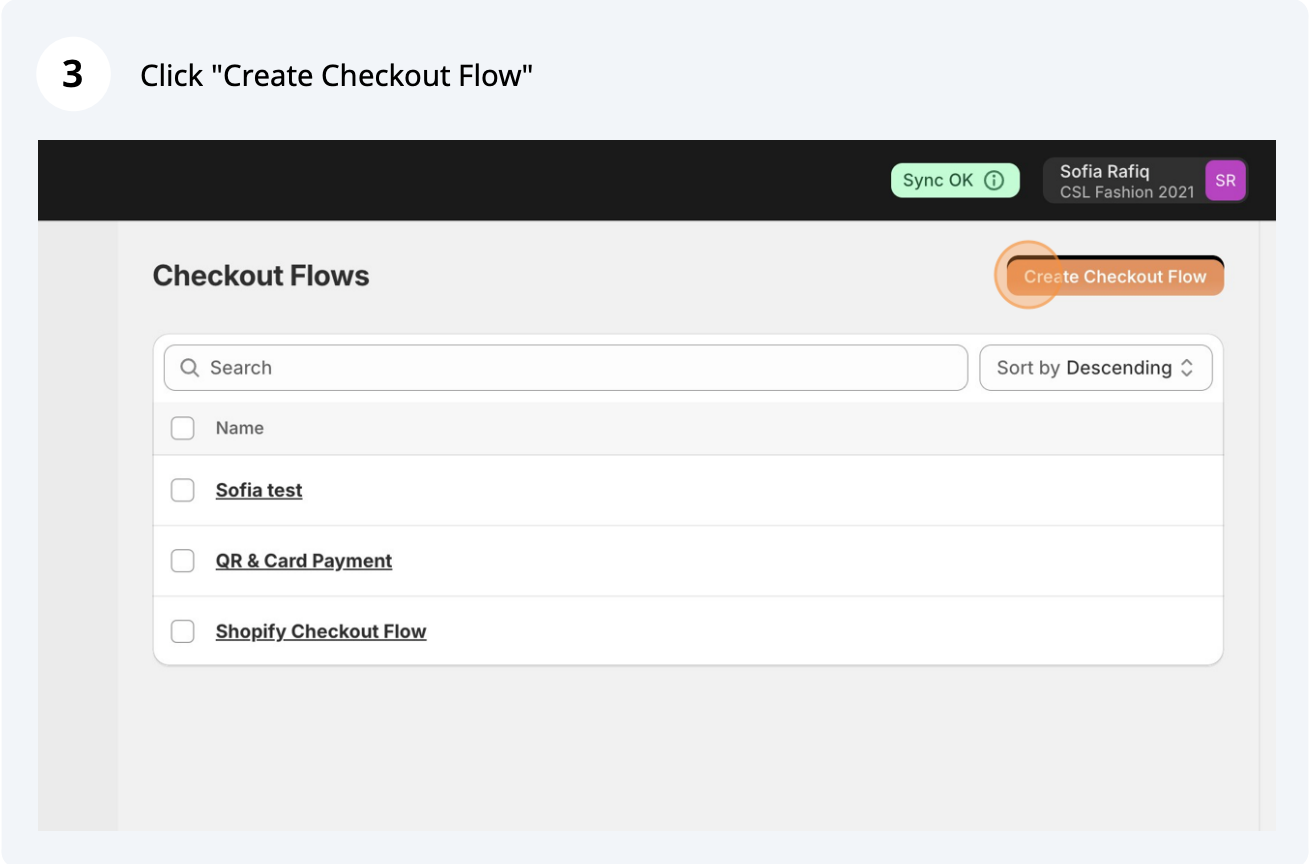
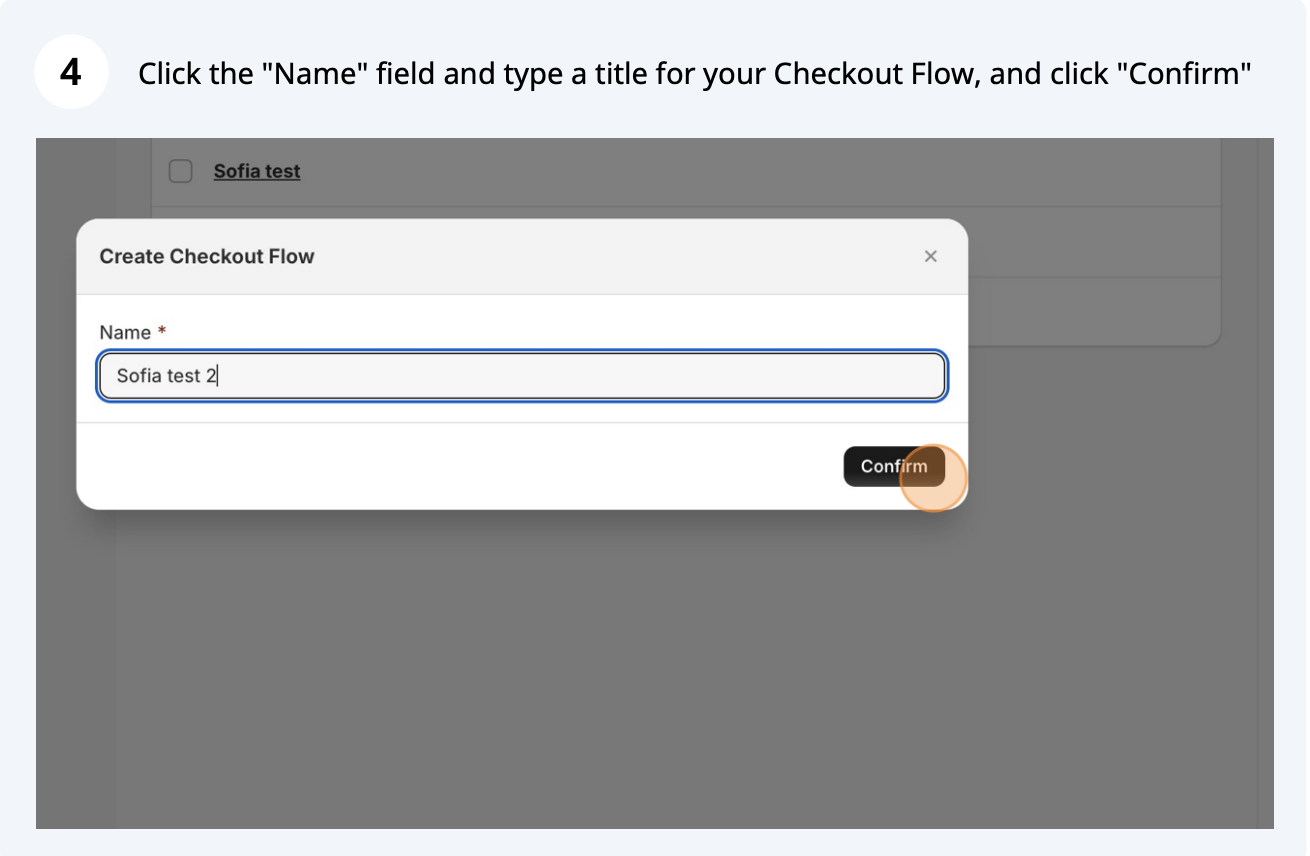
Erstellen Sie Ihren Bestellvorgang
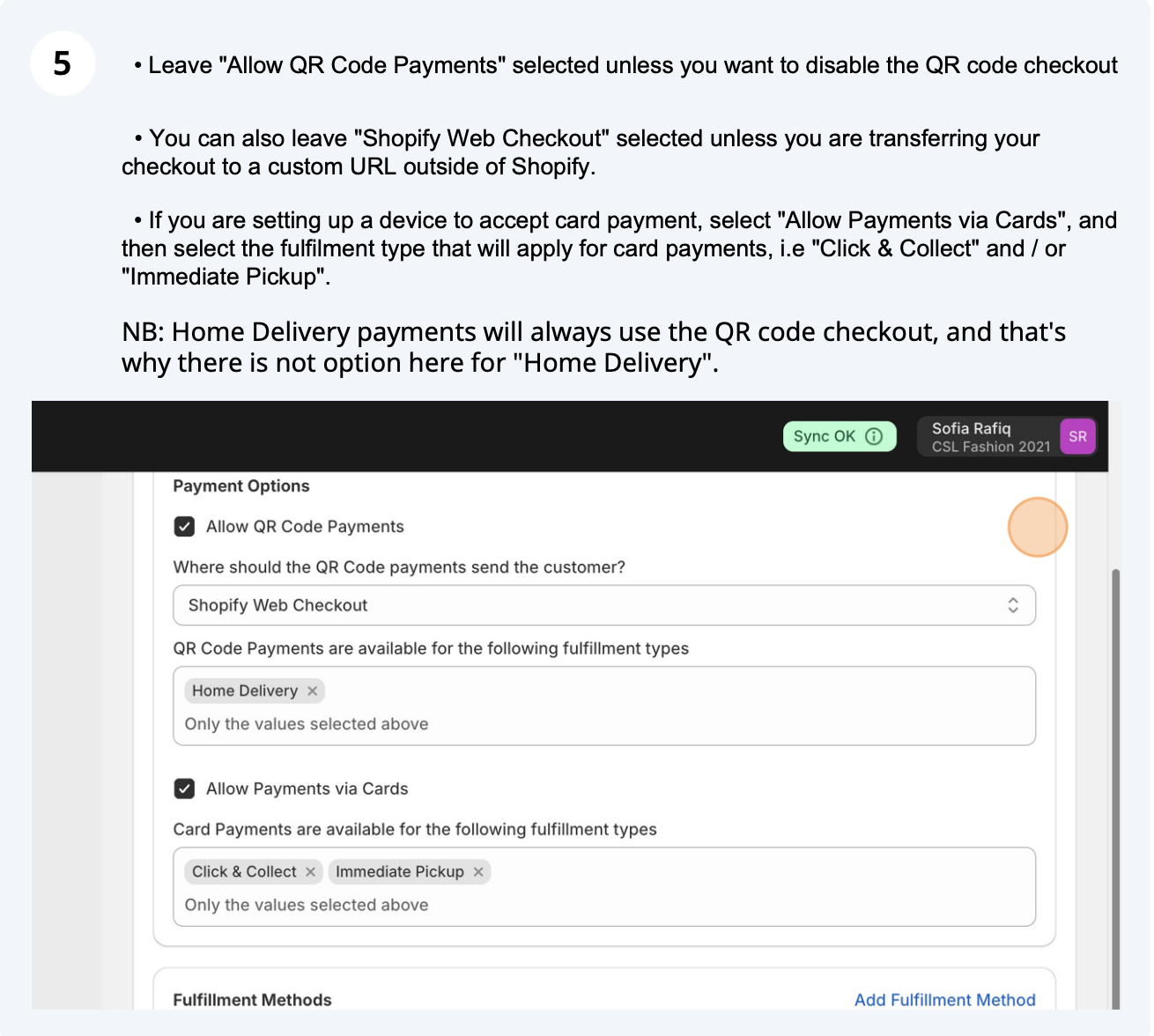
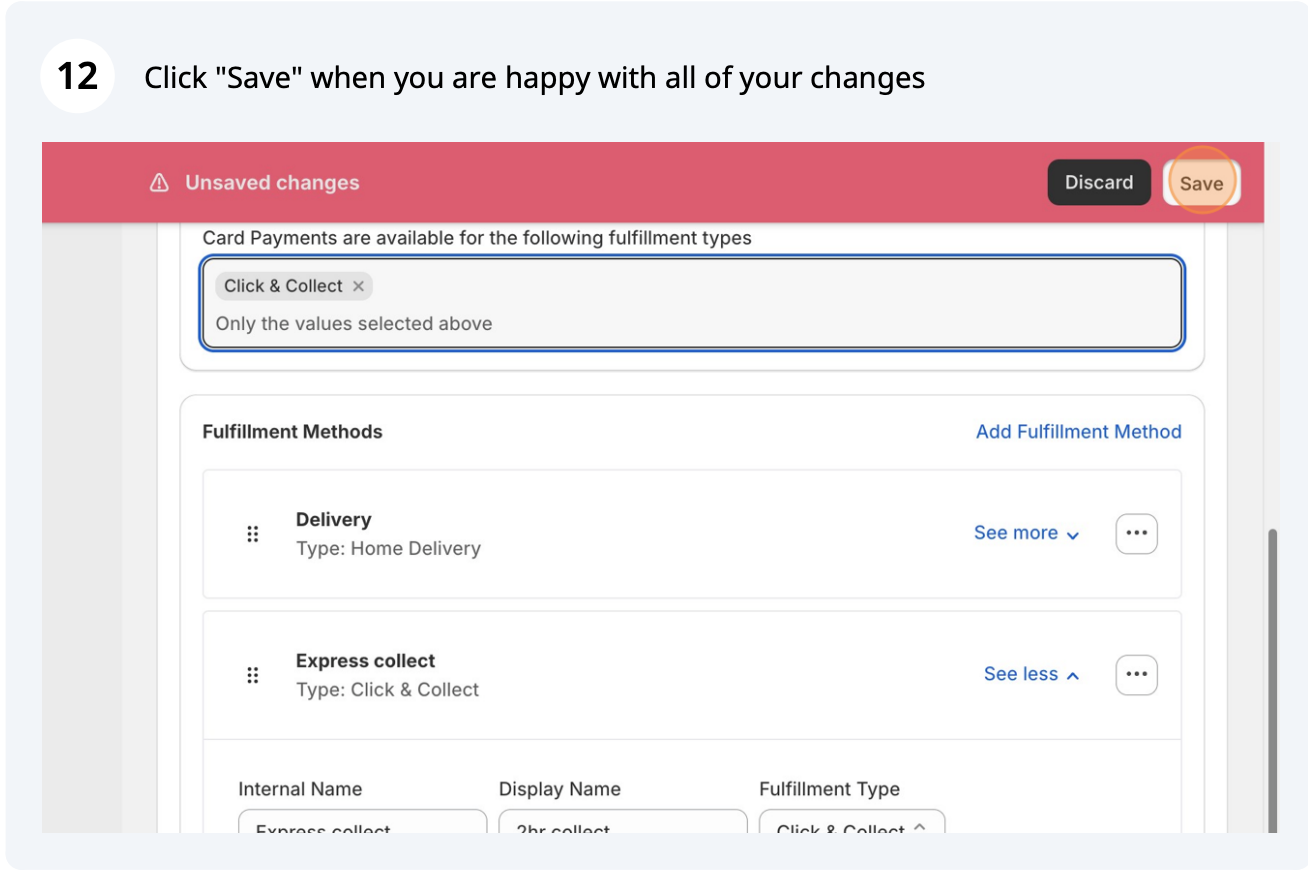
Der Bestellvorgang umfasst alle Aspekte, von den akzeptierten Zahlungsmethoden bis hin zur Art und Weise, wie Sie die in einem Shop erstellten Bestellungen ausführen möchten.

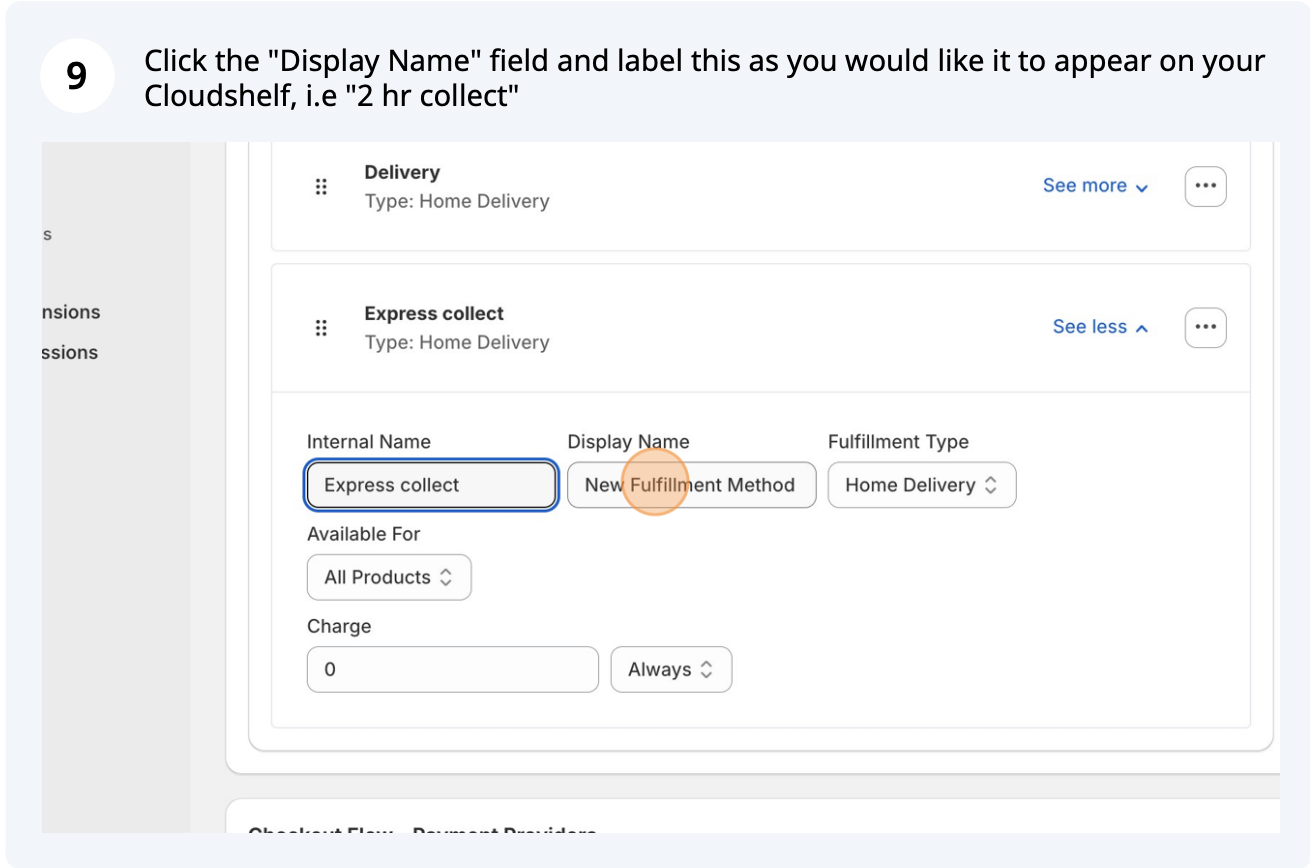
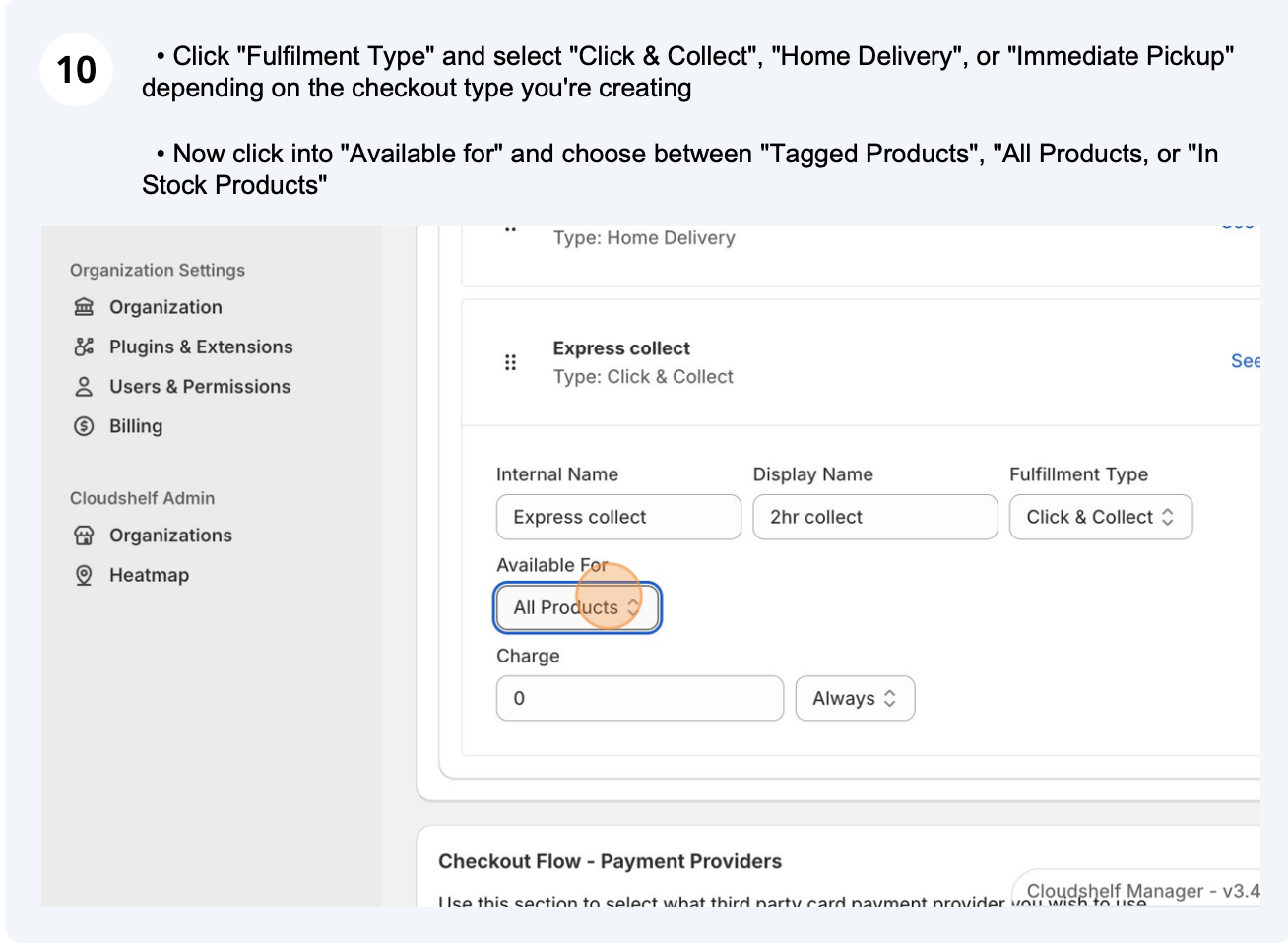
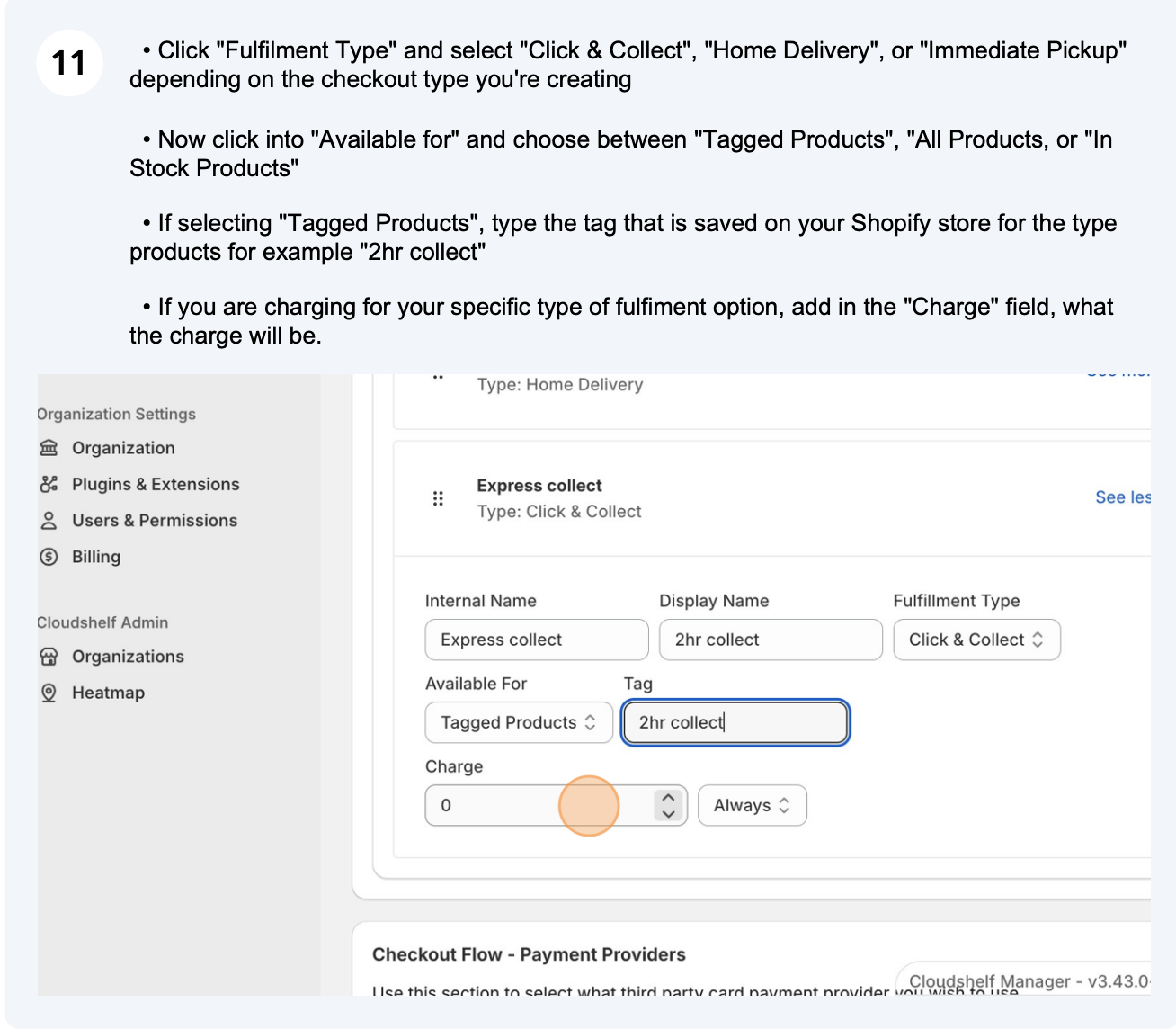
Konfigurieren Sie Ihre Versandart
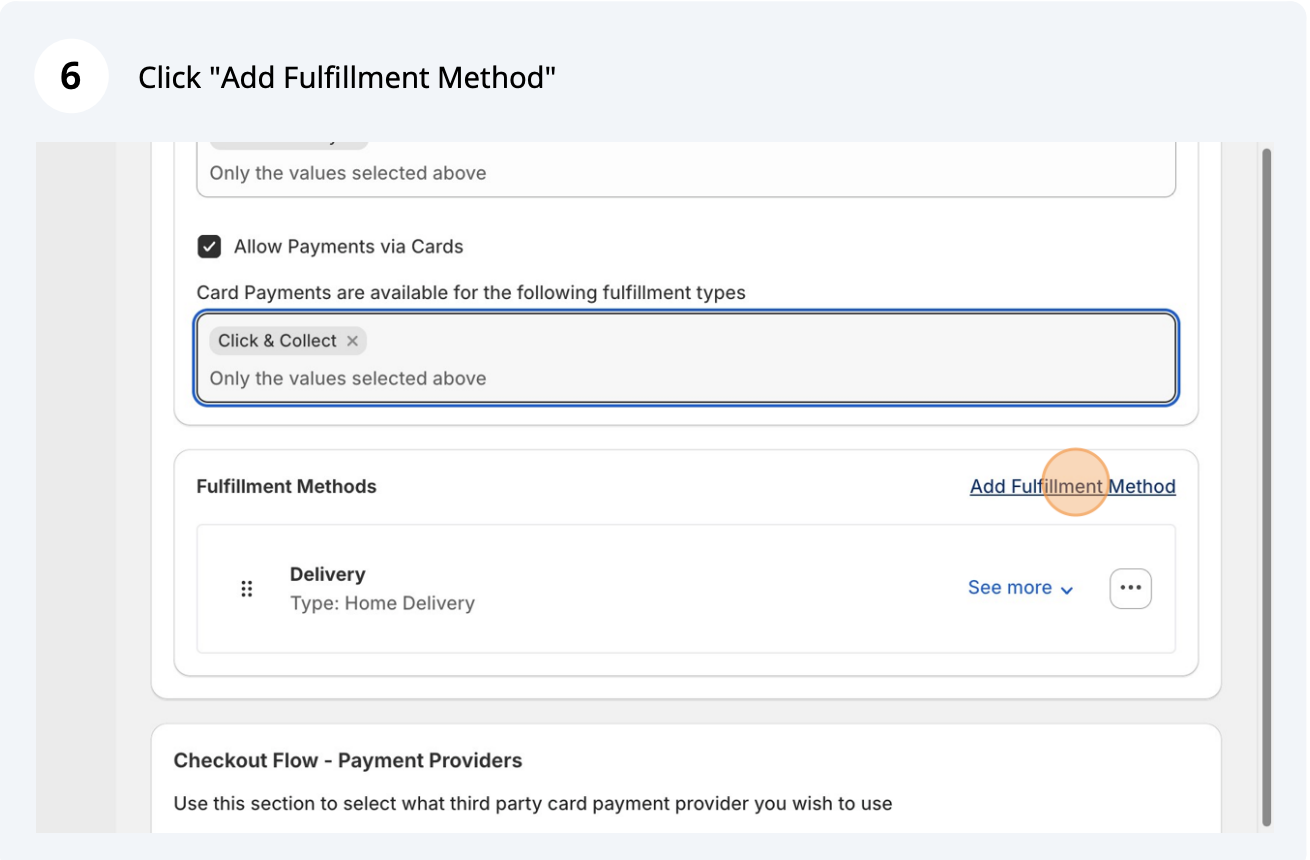
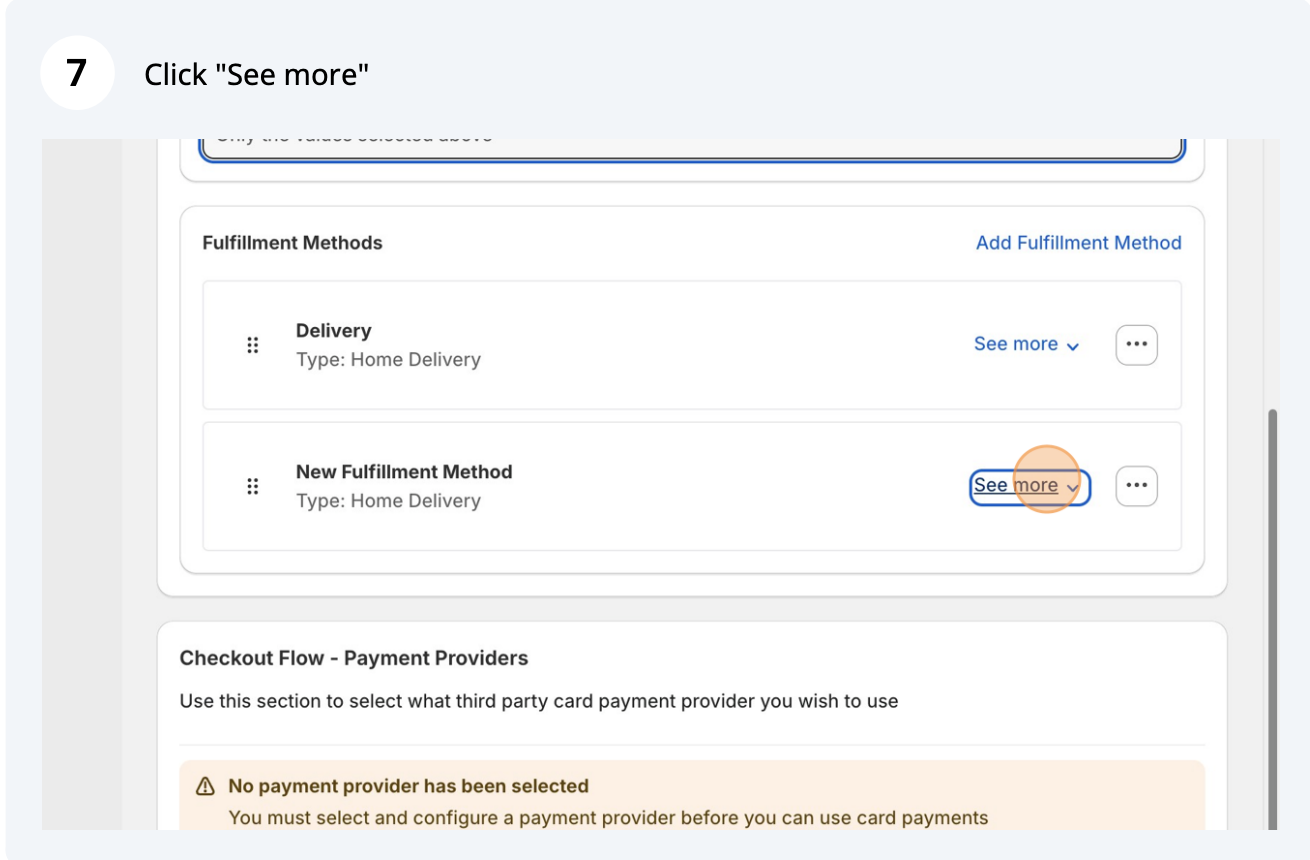
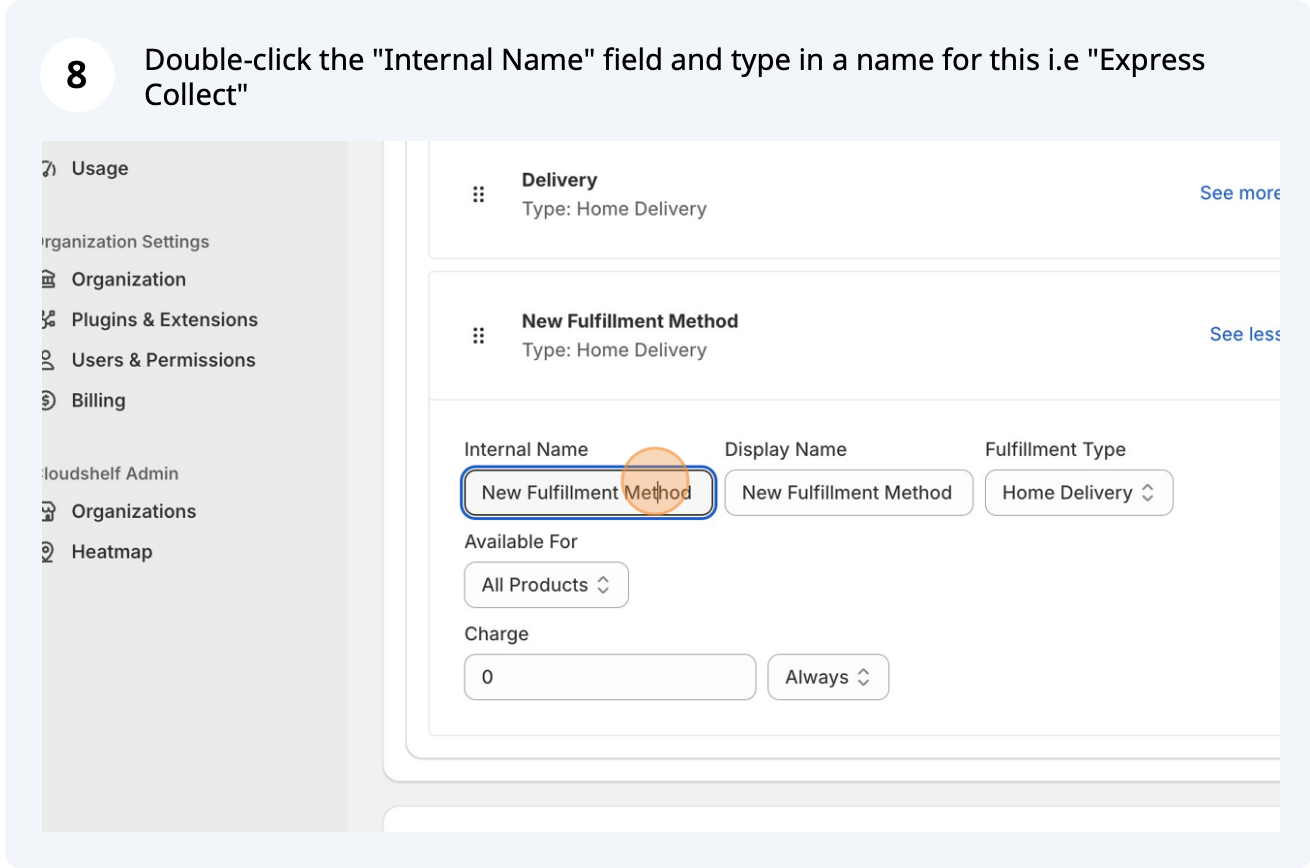
Es gibt drei Hauptarten der Auftragsabwicklung: die Lieferung, bei der die Ware über Ihren bestehenden E-Commerce-Prozess versendet wird; die Abholung im Geschäft, bei der die Ware zu einem späteren Zeitpunkt in dem Geschäft abgeholt werden muss, in dem die Bestellung aufgegeben wurde; und „Pick-up and Go“, bei dem die Ware wahrscheinlich bereits gescannt wurde (und somit vorrätig ist) und aus dem Bestand des Geschäfts, in dem der Kauf getätigt wurde, entnommen werden muss.
Fügen Sie Ihre Viva-Anmeldedaten hinzu, um den Viva-Bezahlvorgang einzurichten
Derzeit erfolgen Zahlungen entweder über Ihre E-Commerce-Lösung oder über Viva. Zu gegebener Zeit werden wir weitere Zahlungsanbieter hinzufügen.
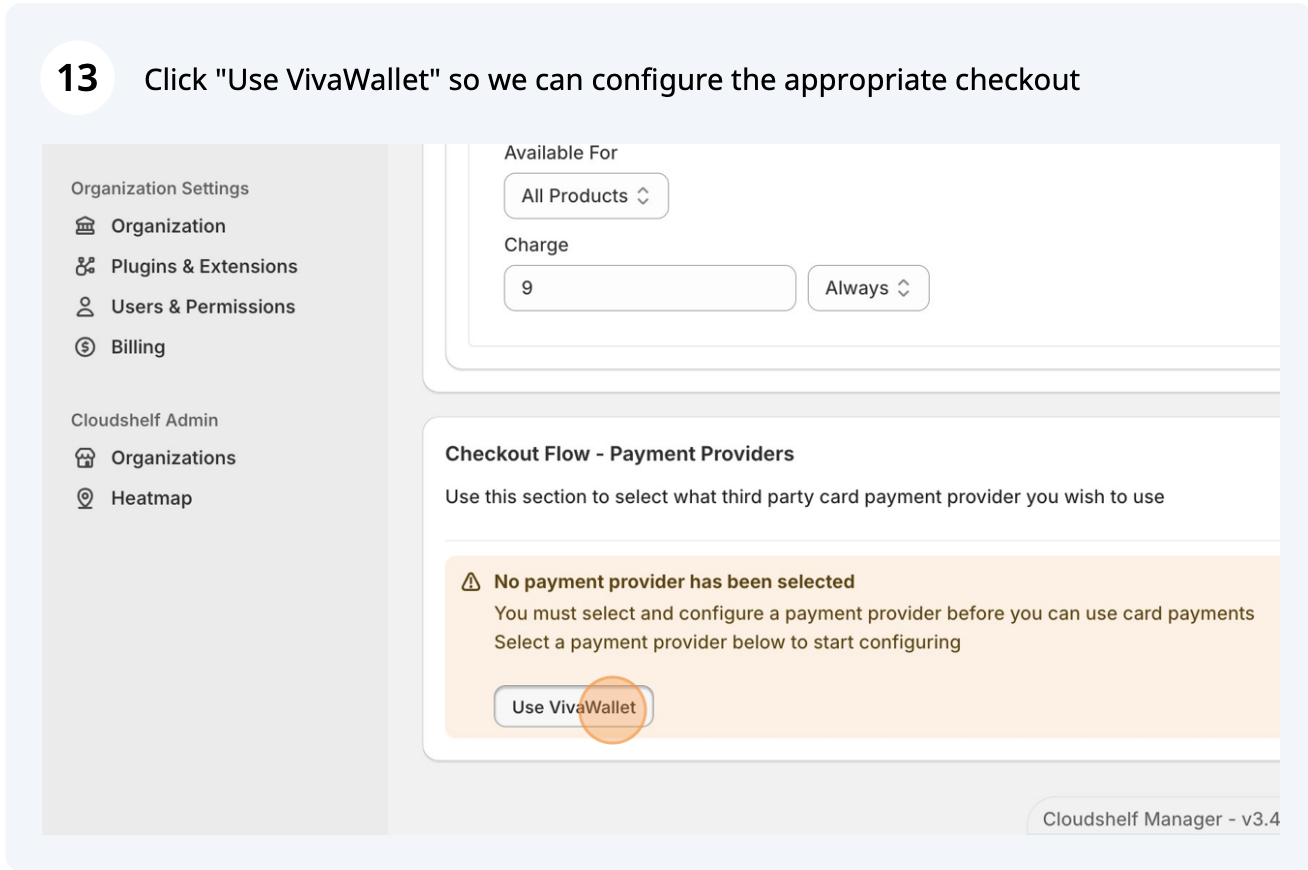
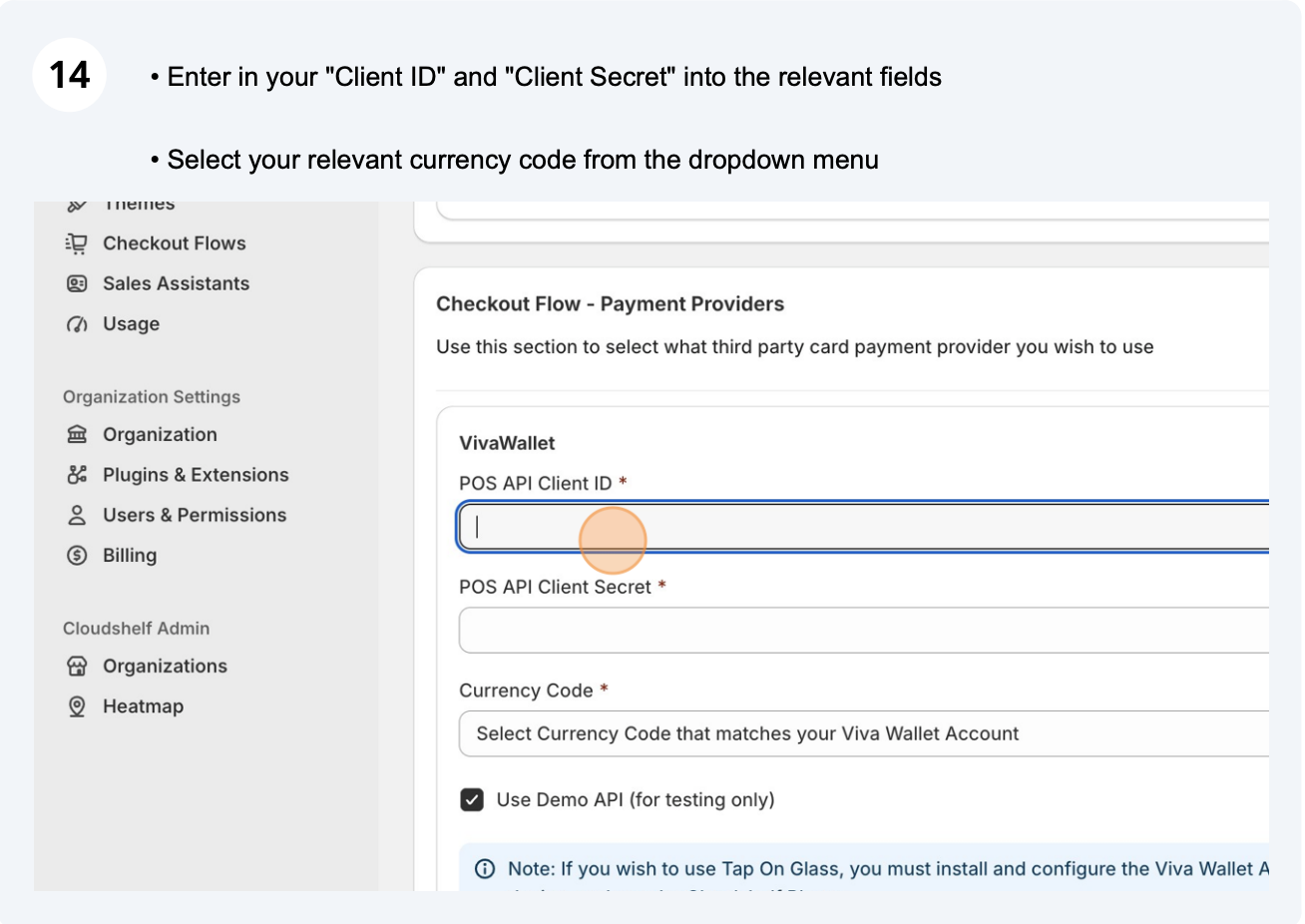
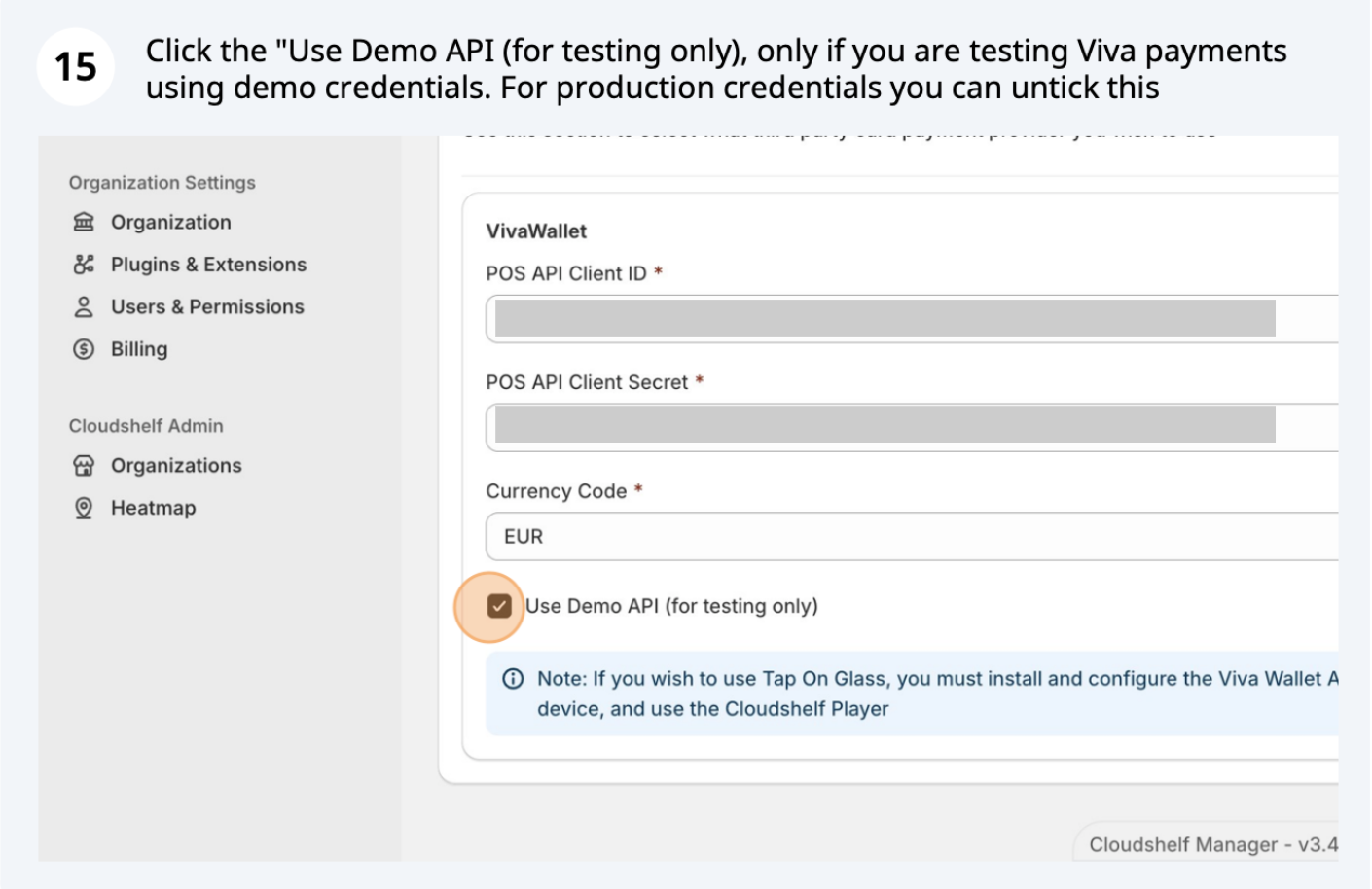
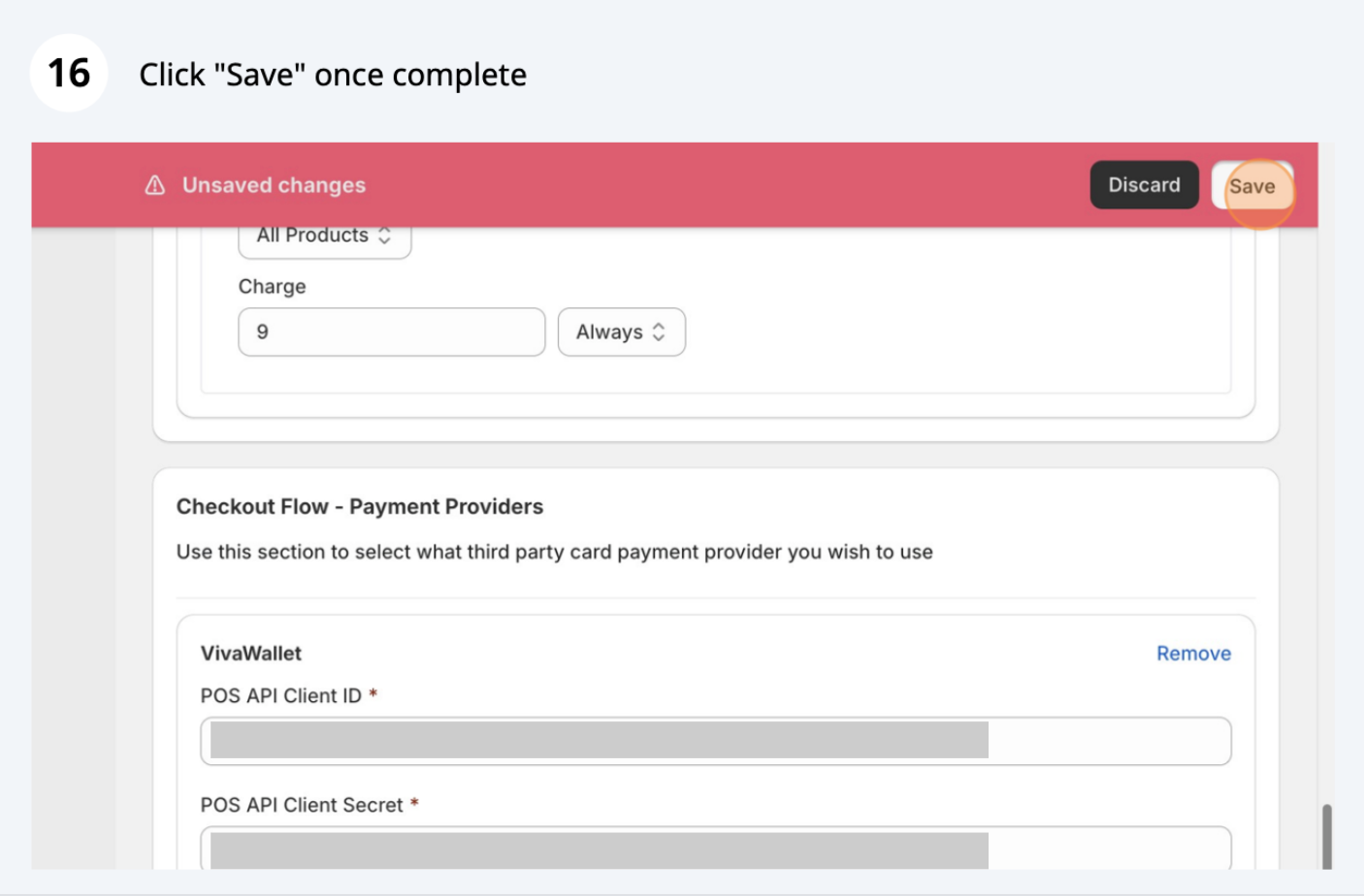
Die gesamte Hintergrundkonfiguration des Bezahlvorgangs ist nun abgeschlossen. Sie müssen ihn nun dem entsprechenden „ Cloudshelf “ zuweisen.
Weisen Sie Ihren Bestellvorgang Ihrem Cloudshelf
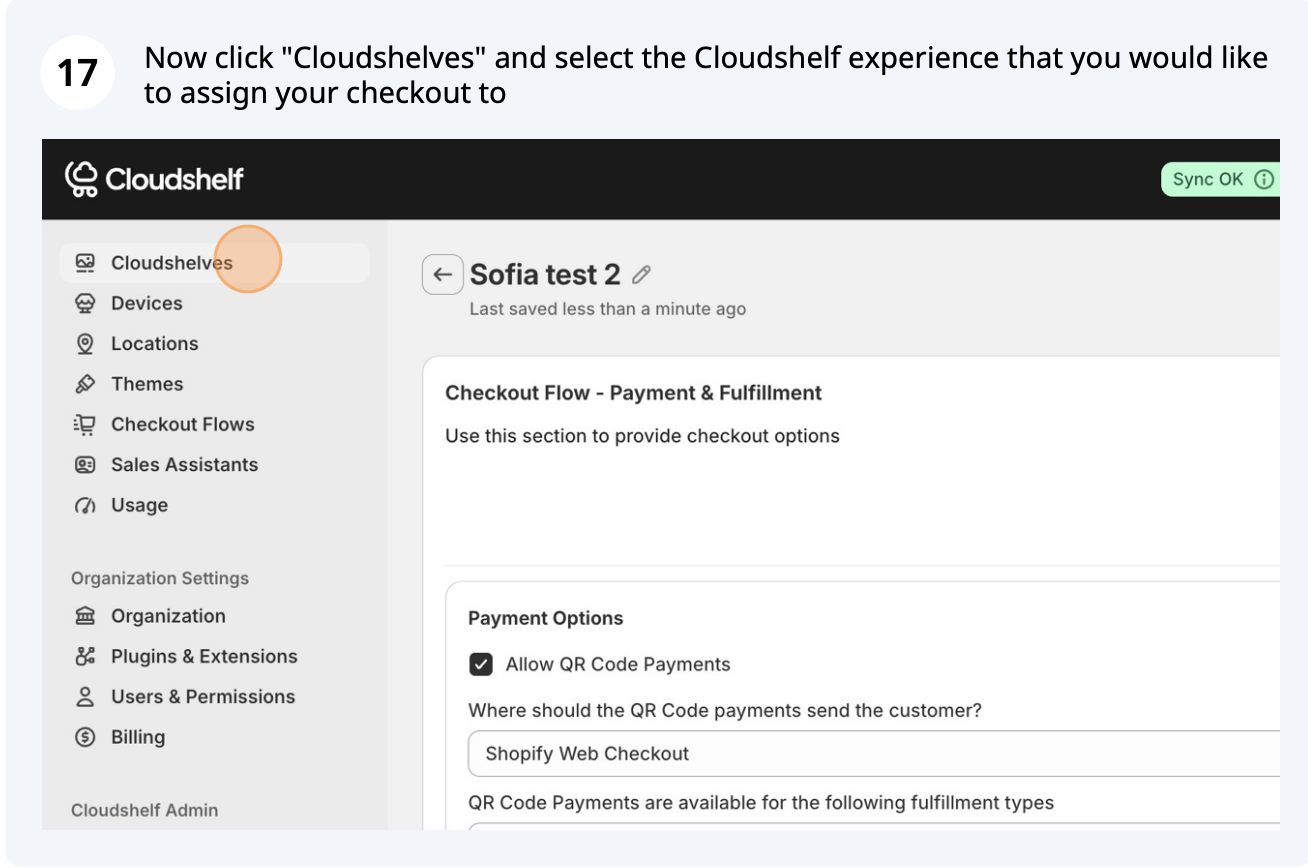
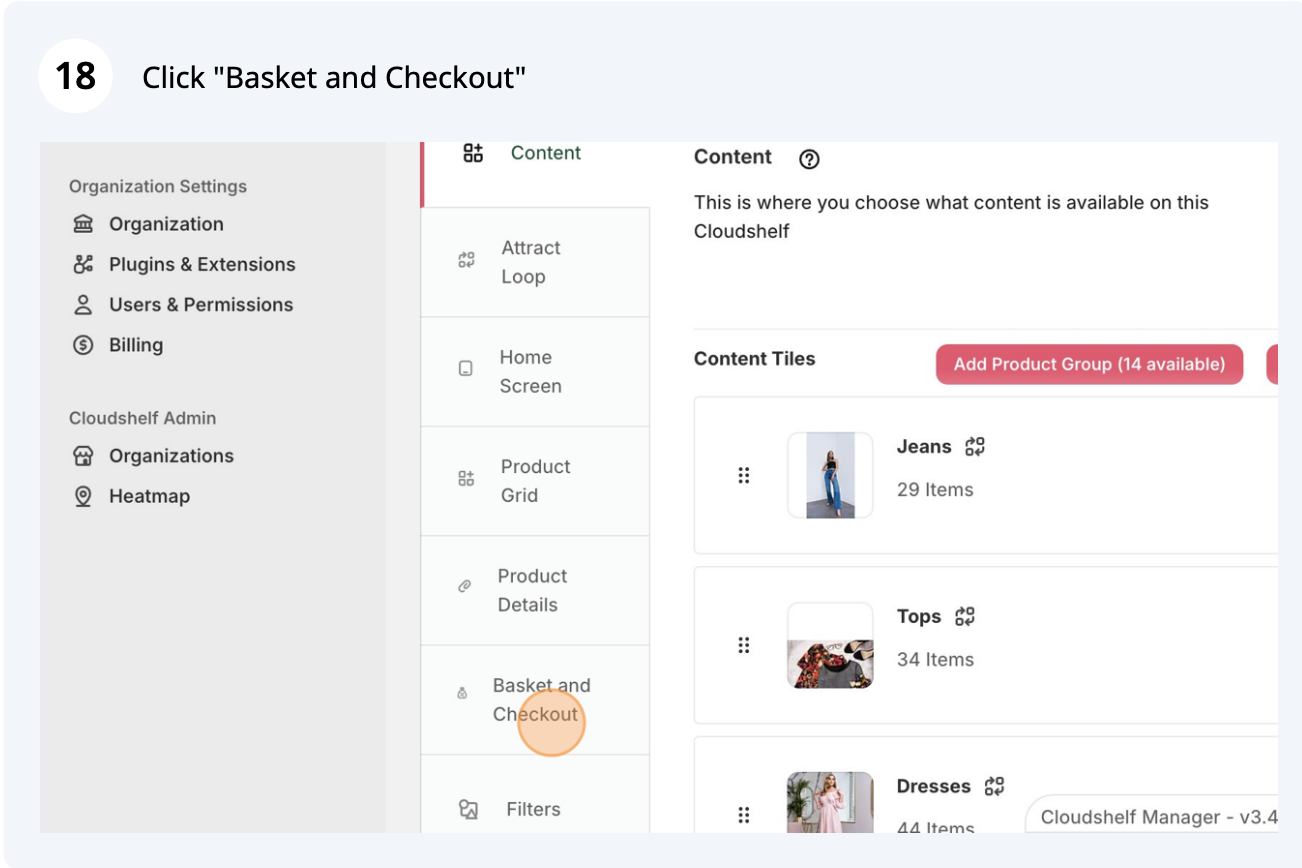
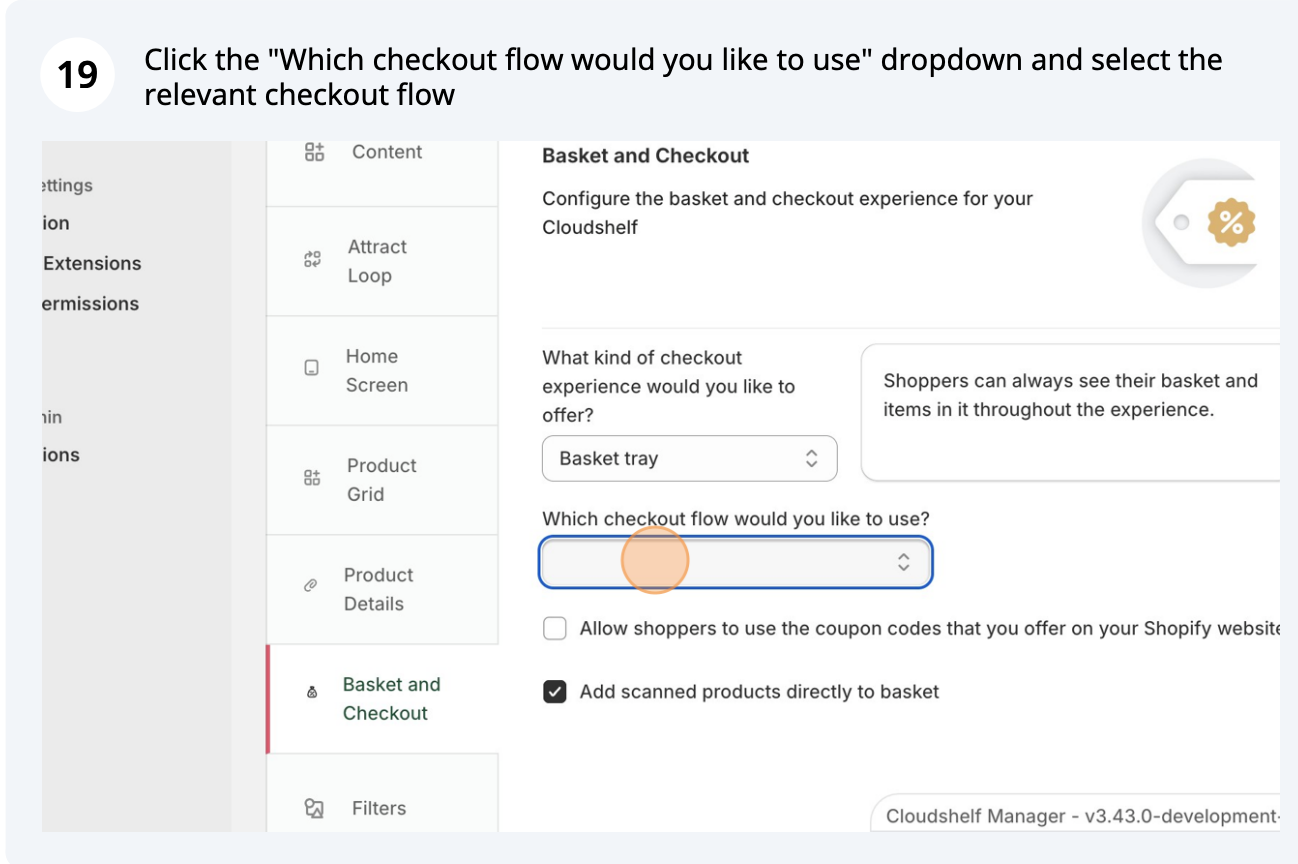
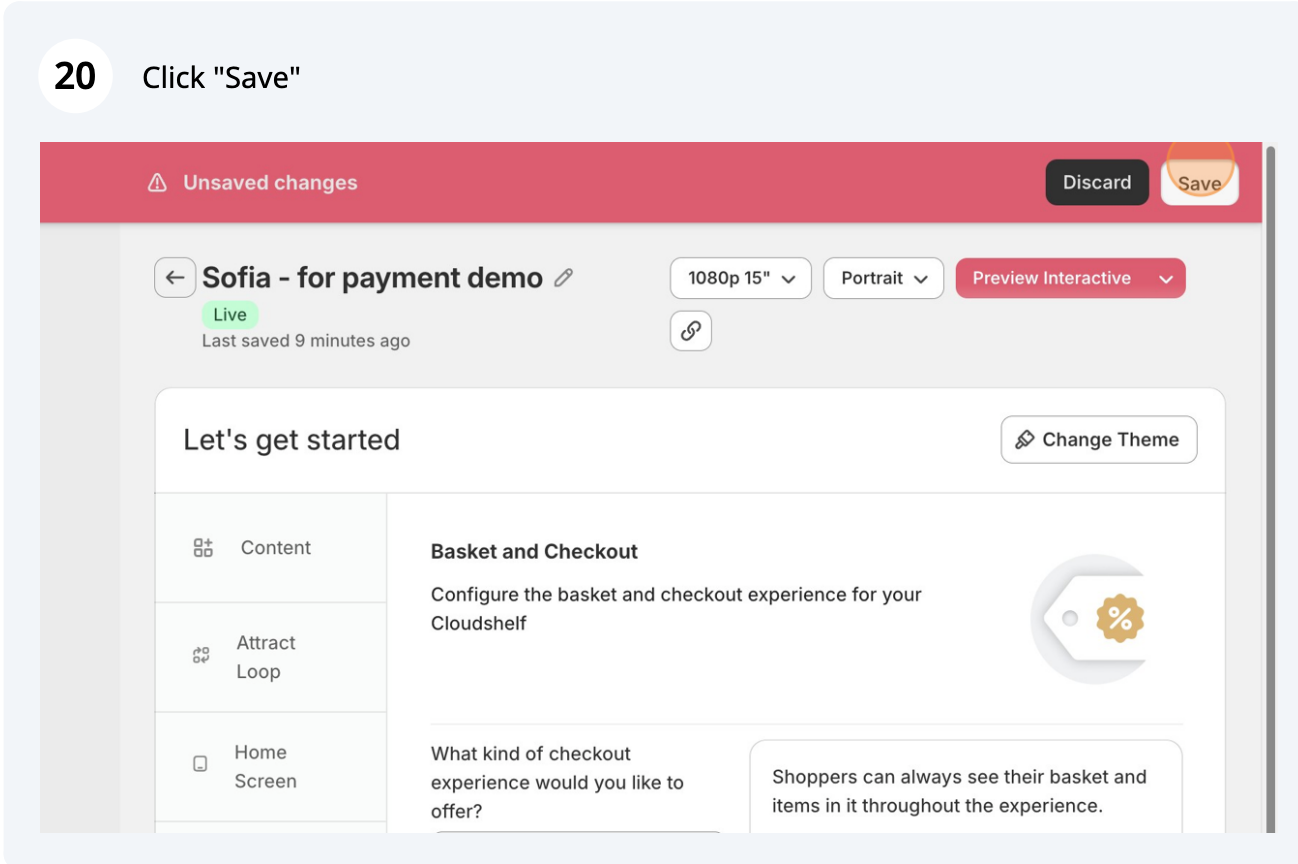
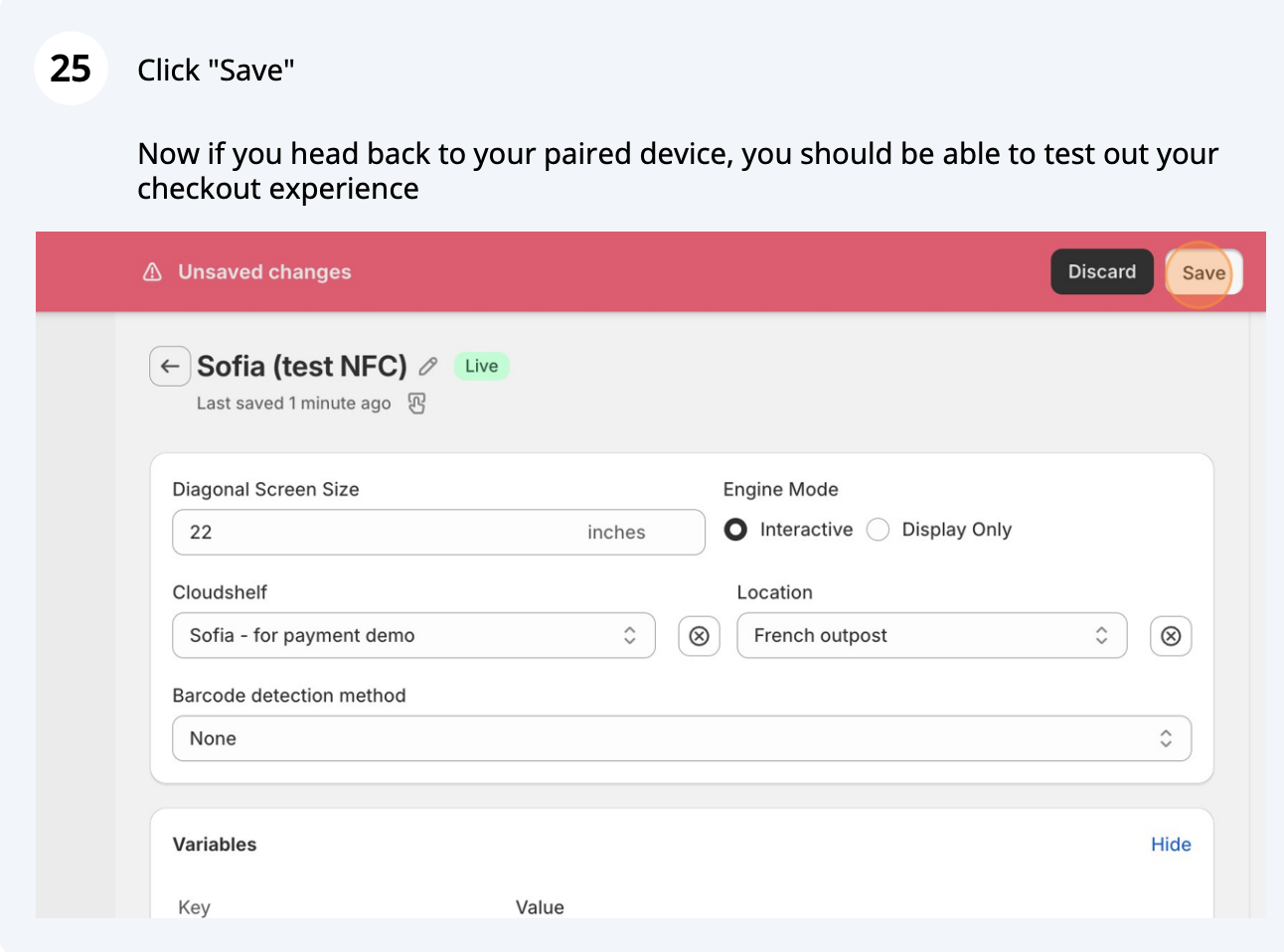
Wenn Sie kein physisches Kartenzahlungsterminal einrichten und die „Tap-to-Pay“-Funktion von Viva nutzen, können Sie hier den Vorgang abschließen und auf Ihrem Gerät den neuen Bezahlvorgang ausprobieren. Wenn Sie ein Zahlungsterminal einrichten, fahren Sie mit dem nächsten Abschnitt fort.
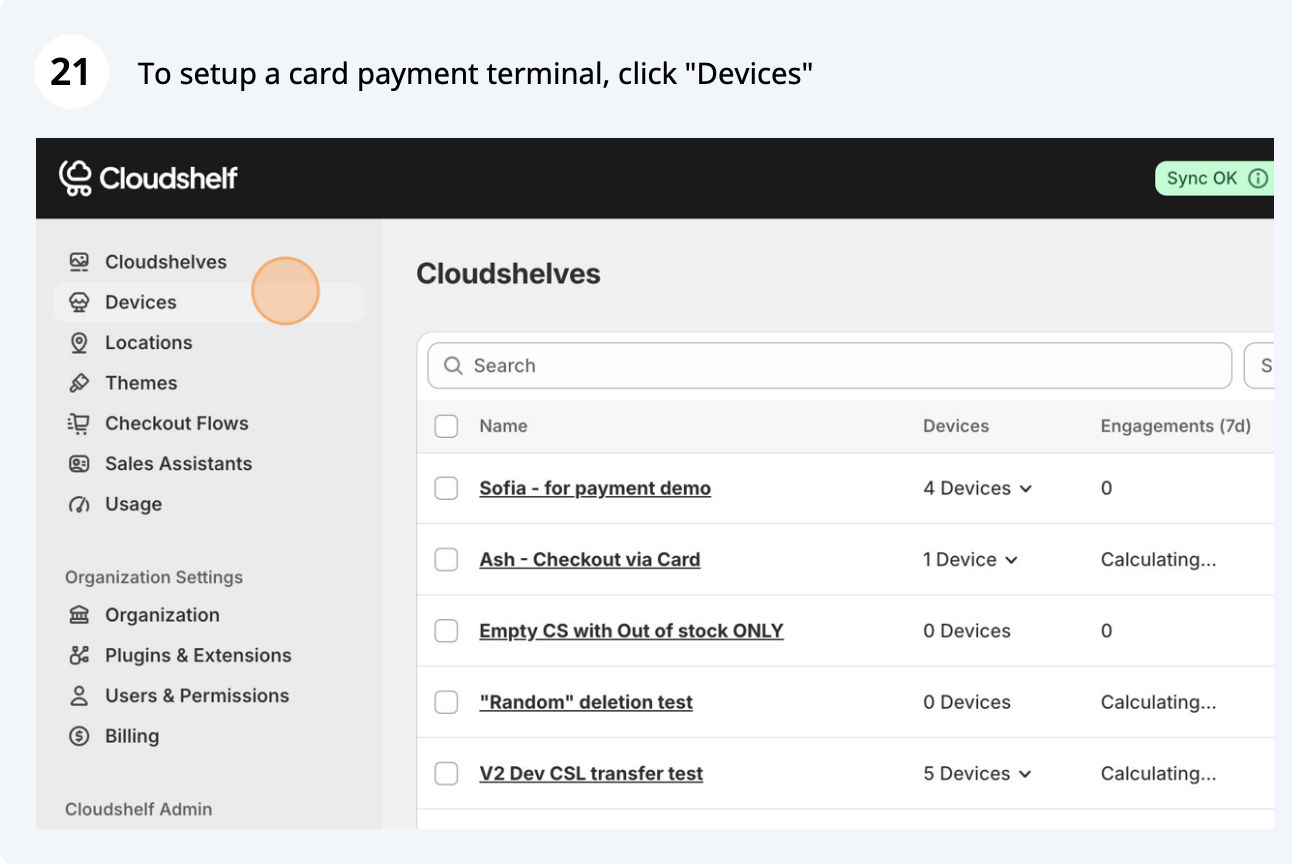
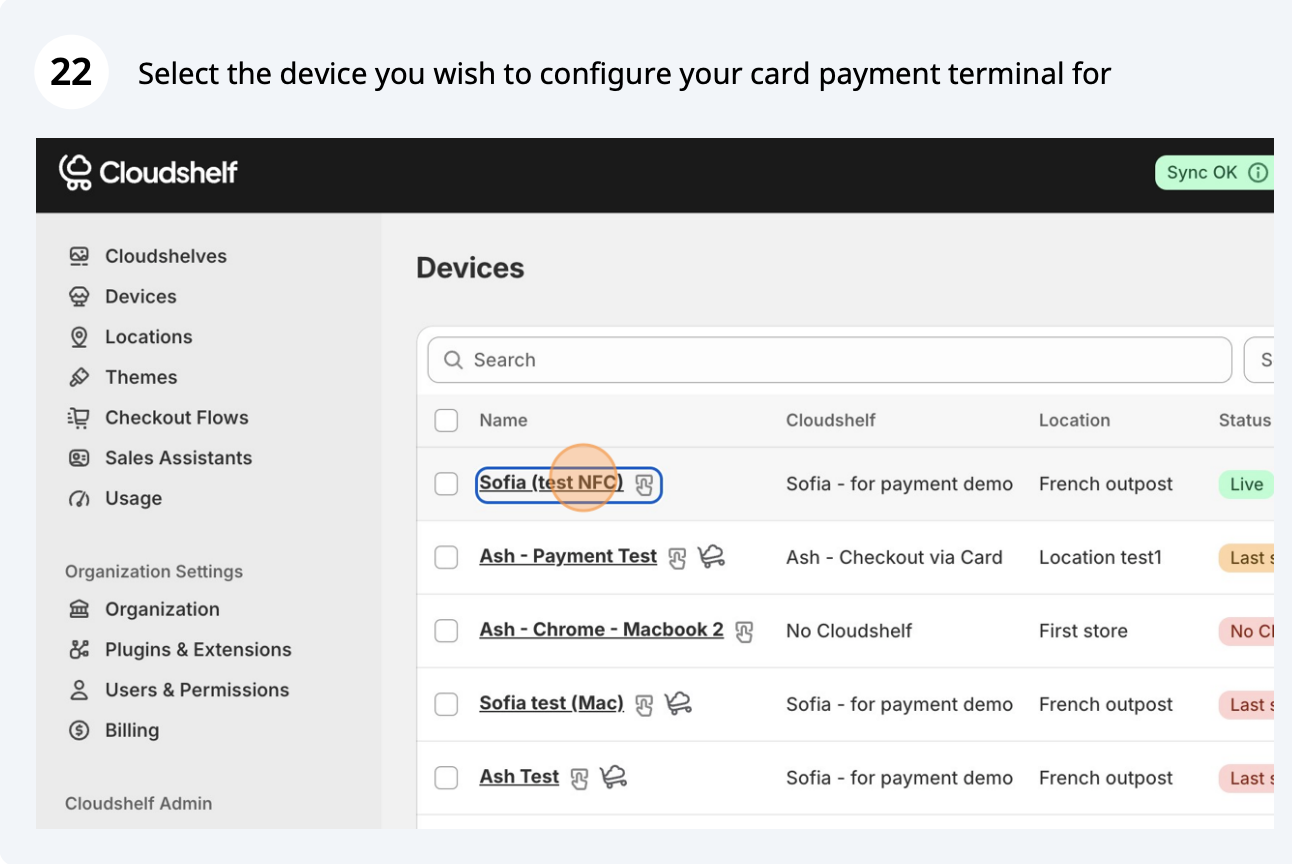
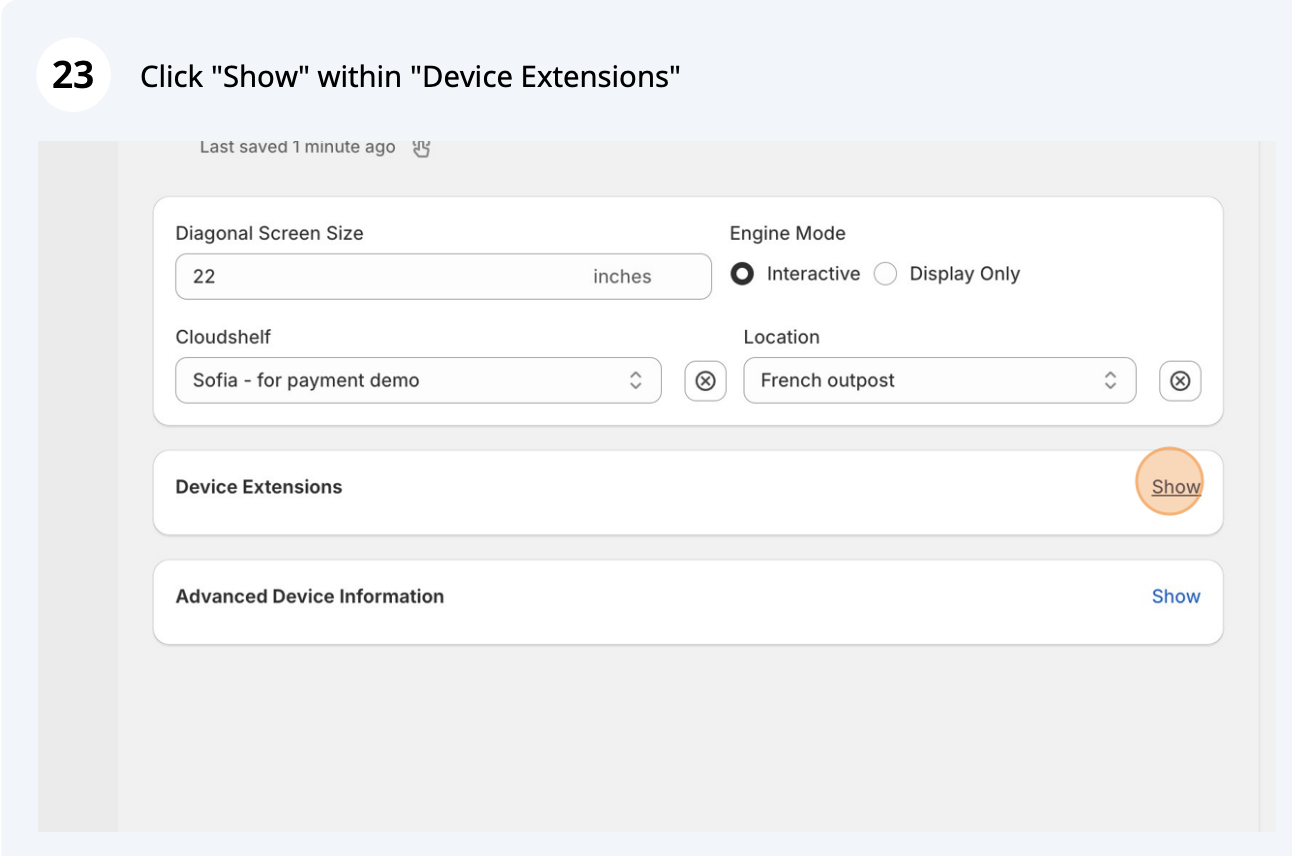
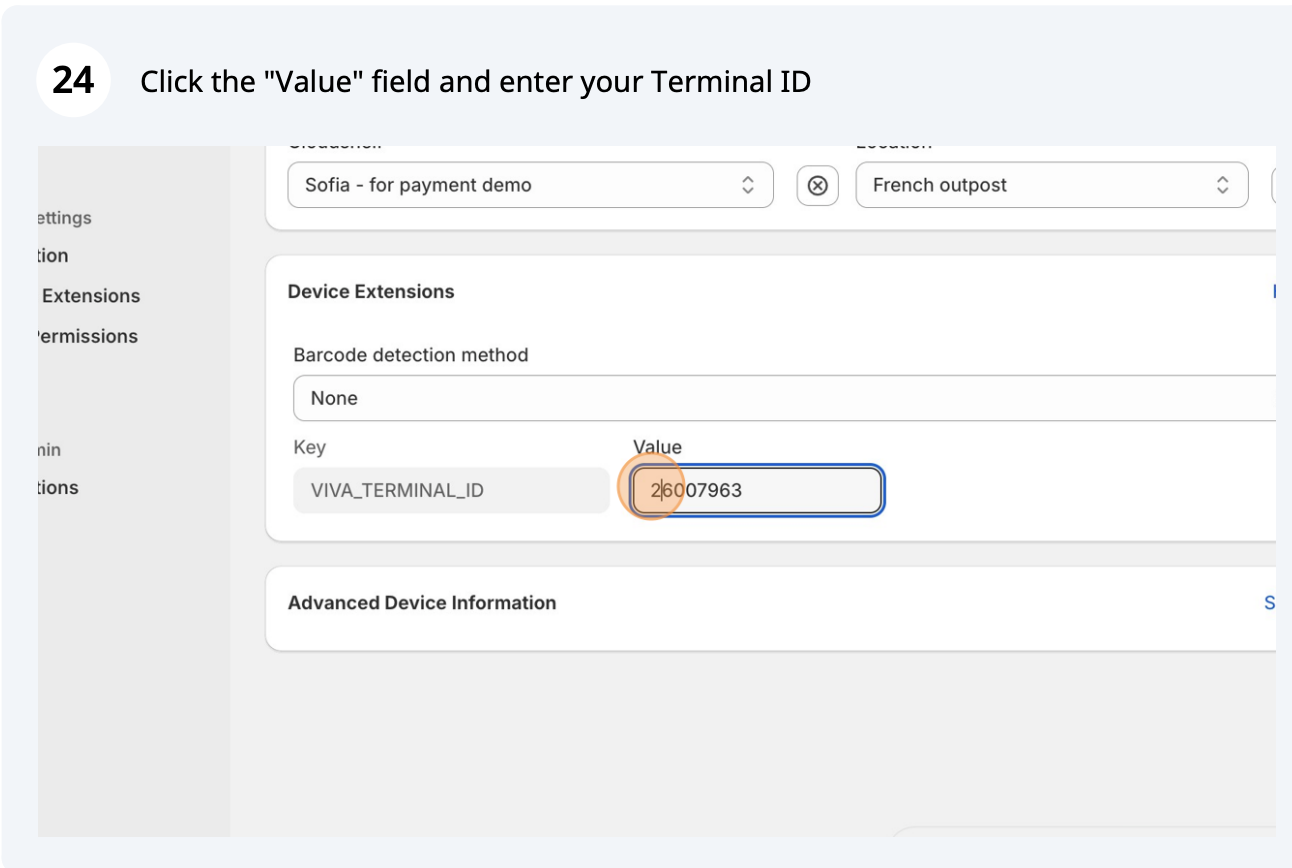
Speichern Sie Ihre Terminal-ID, um Ihr Viva-Kartenzahlungsterminal mit Ihrem Gerät zu verbinden