

Cloudshelf verfolgt automatisch alle Verkäufe bis zur ursprünglichen Filiale zurück und ermöglicht es Ihnen sogar, einen Verkäufer für einen Verkauf zu belohnen.
Registrieren Sie Ihr Vertriebsteam

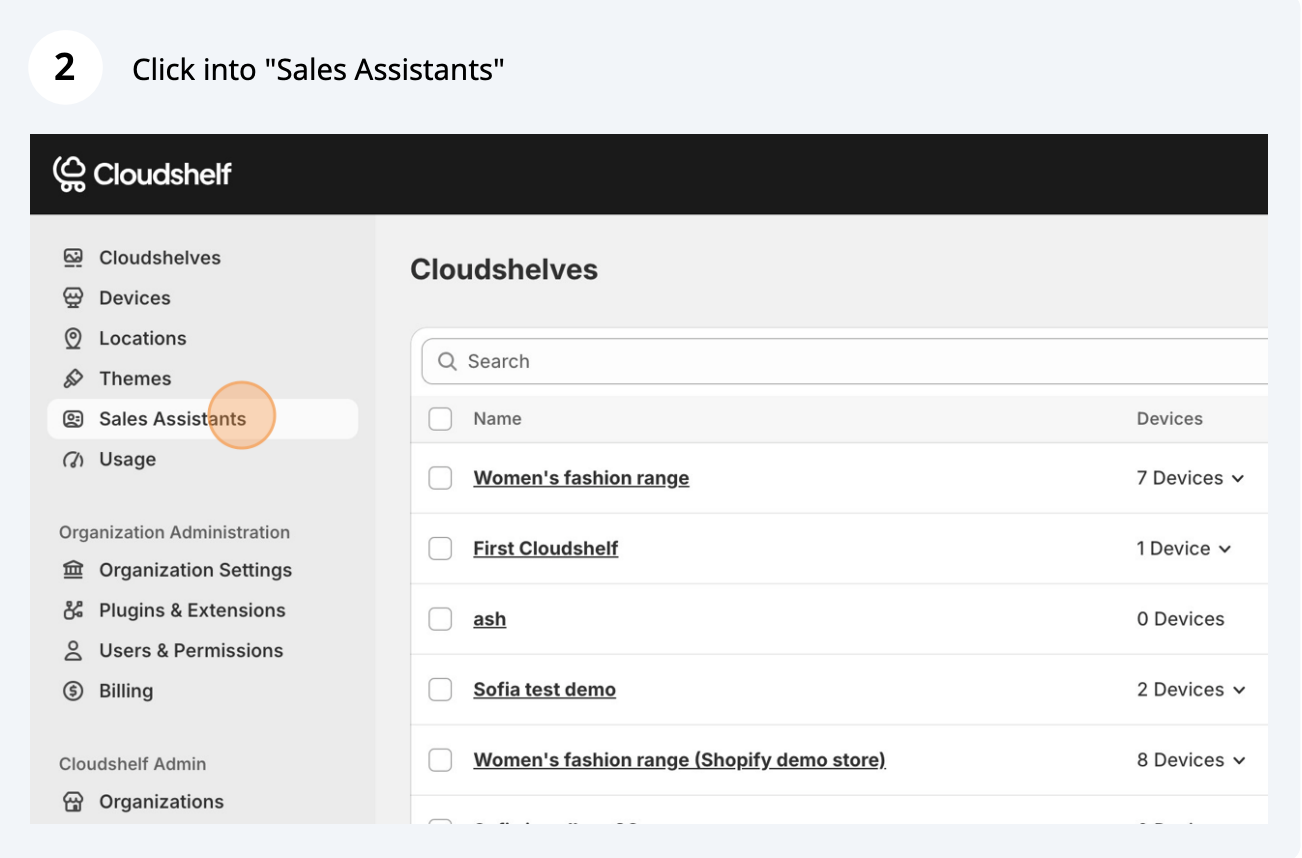
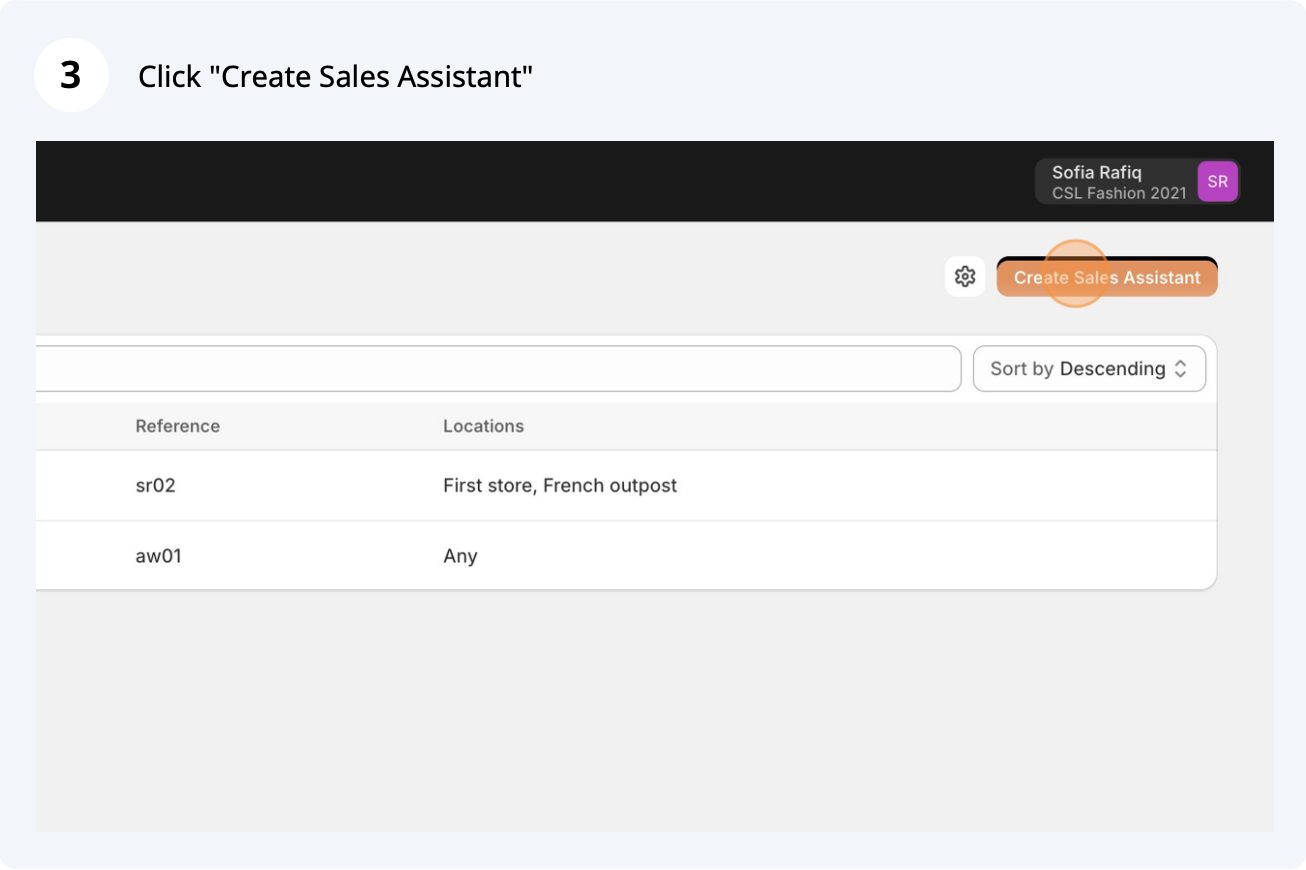
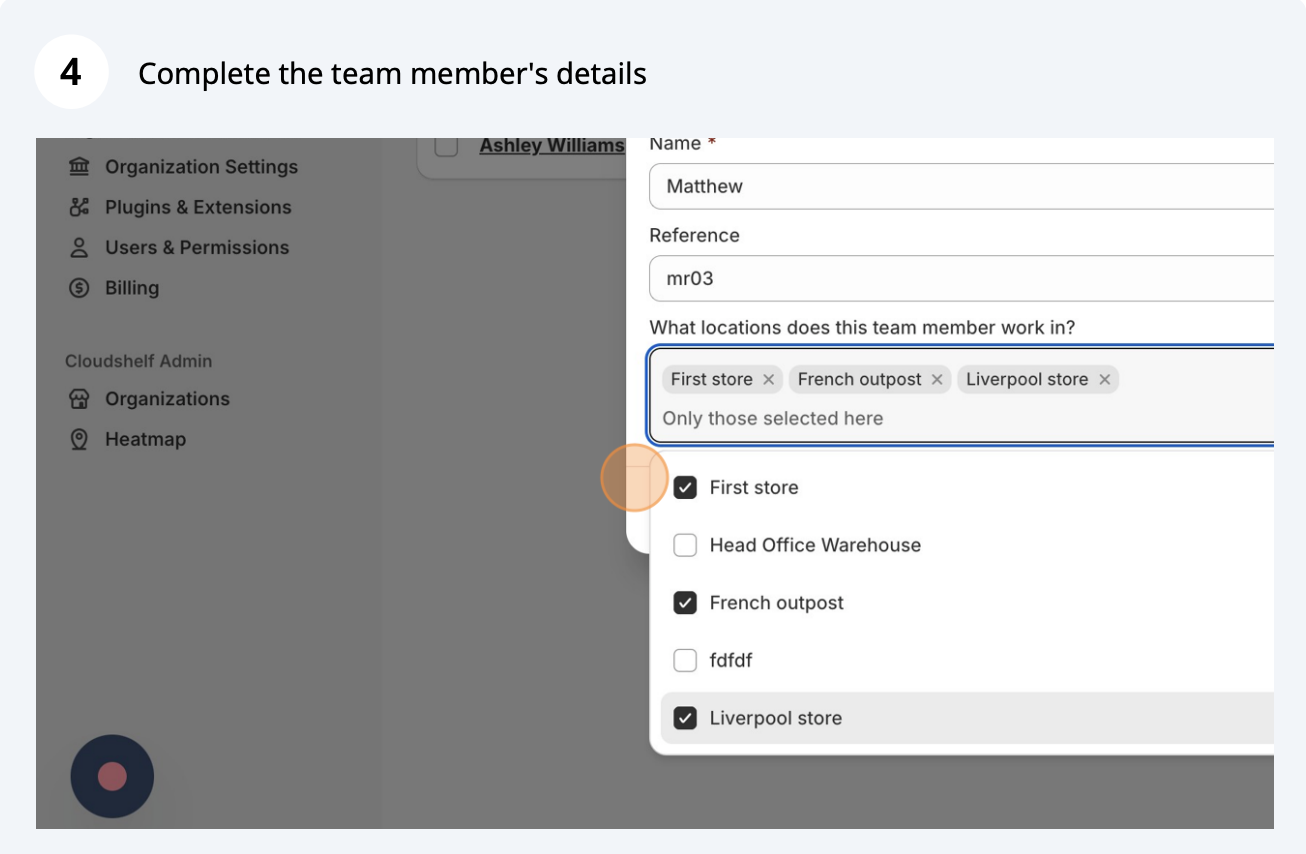
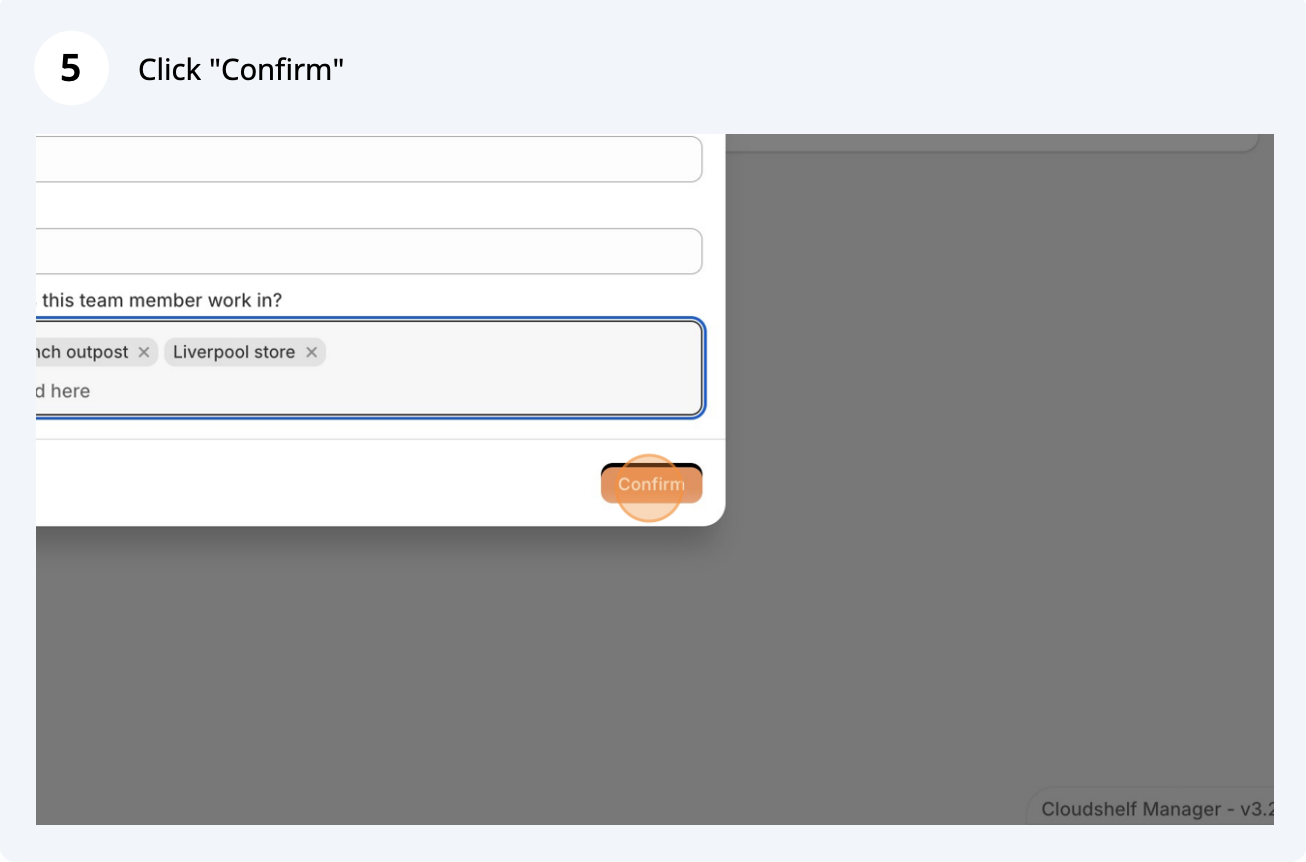
Während eines Ausverkaufs
Verkäufer melden sich an, wenn sie im „ Cloudshelf “ aushelfen:
- Wische dreimal schnell an einer beliebigen Stelle auf dem Bildschirm nach unten, damit das Popup-Fenster zur Teamauswahl erscheint.
- Wählen Sie Ihren Namen oder Ihre Referenz aus.
- Klicken Sie auf das (x), um das Fenster zu schließen.
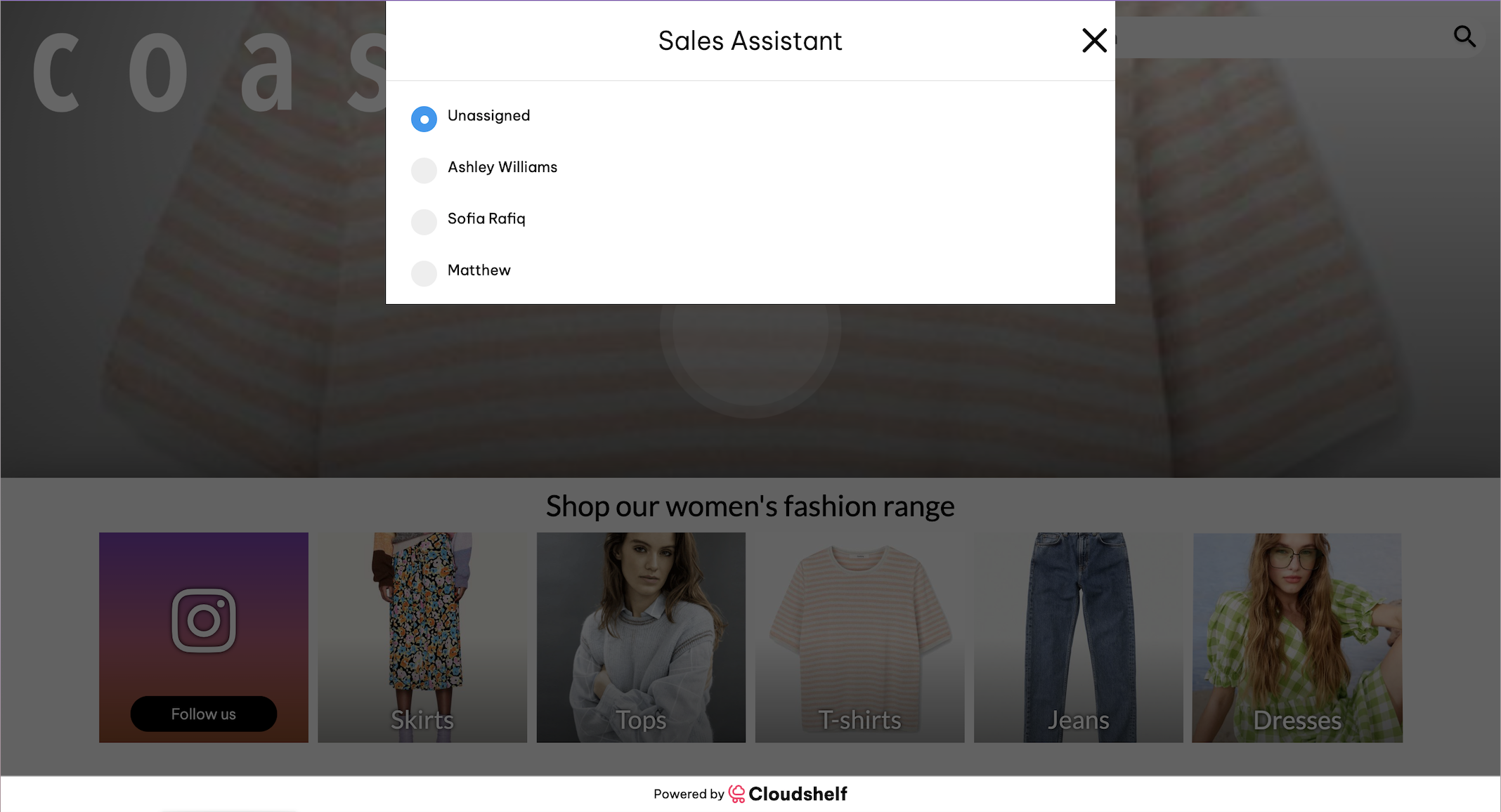
Wird ein Verkäufer ausgewählt, erscheint dessen Vorname auf der Bezahlseite zusammen mit einer Meldung wie „Heute wurden Sie von John bedient“.
Wenn Verkaufsmitarbeiter ihren Namen nicht sehen, können sie die Geste mit drei Wischbewegungen an einer beliebigen Stelle auf dem Bildschirm ausführen und sich selbst auswählen.
Verfolgung eines abgeschlossenen Verkaufs in Shopify
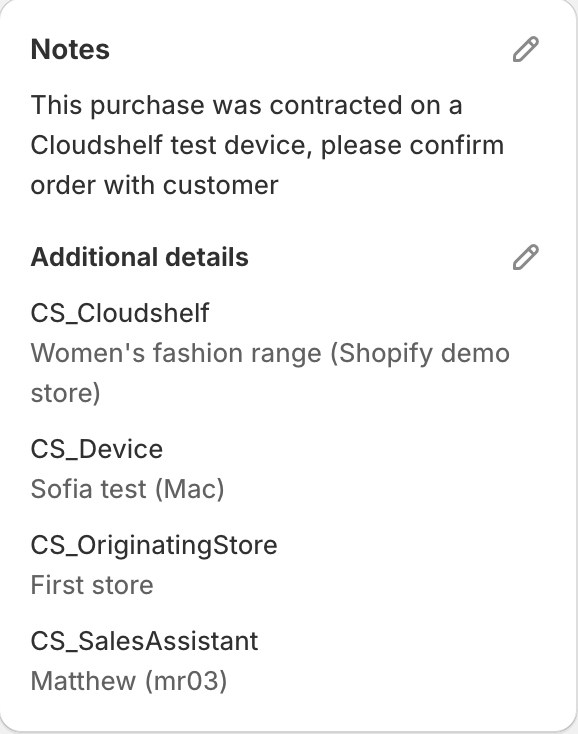
Nach Abschluss eines Verkaufs enthält die Shopify-Bestellung folgende Angaben:
- CS_Cloudshelf: Die „ Cloudshelf “-Erfahrung – die Bestellung wurde aufgegeben bei
- CS_Device: Der Gerätename (dieser kann im Abschnitt „Geräte“ konfiguriert werden)
- CS_OriginatingStore: das Geschäft, in dem der Verkauf stattfand
- CS_SalesAssistant: Vollständiger Name des Mitarbeiters und Personalnummer (falls vorhanden)
Beispiel in einer Shopify-Bestellung:
Verfolgung eines abgeschlossenen Verkaufs über die API
Um dies in ein ERP-System zu integrieren, rufen Sie die Daten mit einer GraphQL-Abfrage ab:
{
  orders(first: 10) {
    edges {
      node {
        id
        updatedAt
        lineItems(first: 10) { nodes { id title } }
        customAttributes { key value }
      }
    }
  }
}
Die Schlüssel sind CS_Cloudshelf, CS_Gerät, CS_OriginatingStore und CS_Verkaufsassistent.
Um die Daten einer einzelnen Bestellung abzurufen, fragen Sie diese anhand der ID ab:
{
  order(id: "gid://shopify/Order/...") {
    id
    customAttributes { key value }
  }
}