


Damit der „Product Options Customizer“ mit dem Preismodifikator funktioniert, müssen Sie zwei Einstellungen in Ihrem Shopify-Adminbereich ändern.
1. Das Produkt „Artikelanpassungen“ für den Vertriebskanal „ Cloudshelf “ freischalten
Suchen Sie das Produkt „Product Customizer Price Modifier“ und stellen Sie es für den Vertriebskanal „ Cloudshelf “ bereit. Standardmäßig heißt dieses Produkt „Item Customizations“. Wenn Sie es nicht finden können, nutzen Sie die Suche in Shopify und suchen Sie nach „product-customizer-item-customizations“.
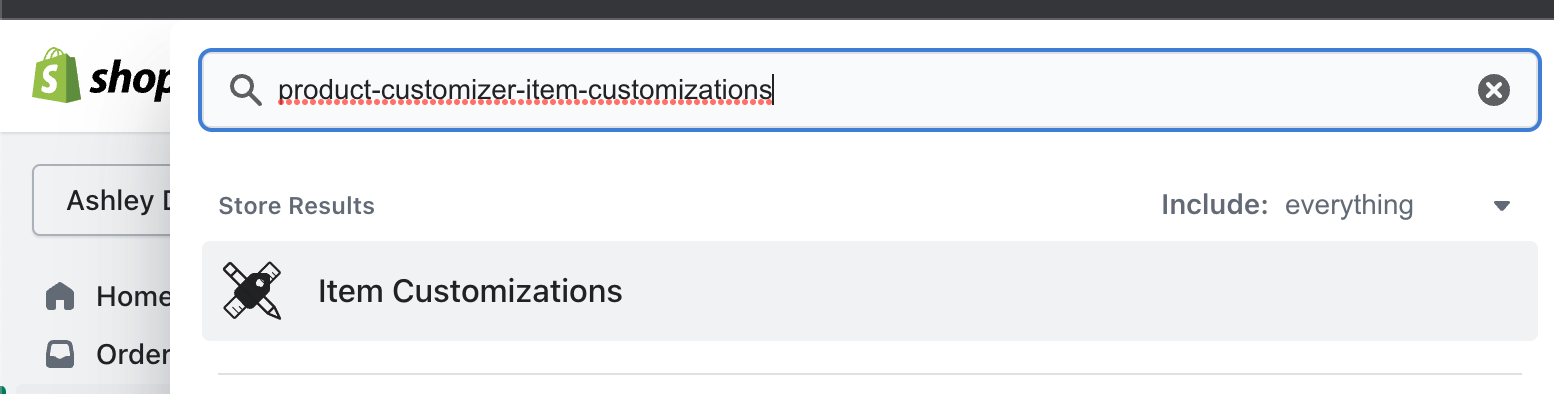
Suchen Sie den Bereich „Veröffentlichung“, klicken Sie auf „Verwalten“ → „Vertriebskanäle verwalten“, wählen Sie dann „ Cloudshelf “ aus der Liste aus und speichern Sie die Änderungen.
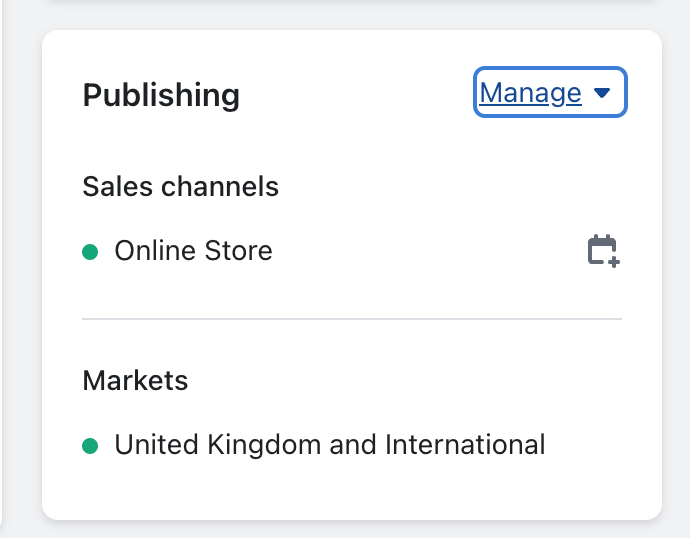
Nach dem Speichern sollte „ Cloudshelf “ im Bereich „Vertriebskanäle“ des Abschnitts „Veröffentlichung“ angezeigt werden.
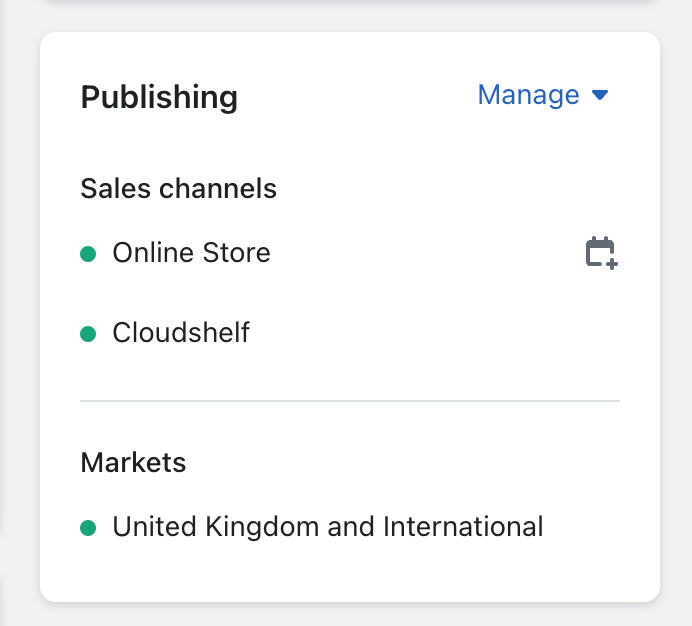
2. Fügen Sie das Produkt „Artikelanpassungen“ zu einer beliebigen Kollektion hinzu
Gehen Sie zu Ihren Kollektionen und erstellen Sie eine neue Kollektion. Sie können ihr einen beliebigen Namen geben: Sie wird zu keinem anderen Zweck sichtbar sein oder verwendet werden, als „ Cloudshelf “ Zugriff auf das Produkt „Product Customizer price modifier“ zu gewähren. Stellen Sie sicher, dass der Kollektionstyp auf „Manuell“ eingestellt ist und dass Sie die Kollektion ausschließlich im Vertriebskanal „ Cloudshelf “ veröffentlichen (keine anderen Kanäle, einschließlich Ihres Online-Shops). Klicken Sie auf „Speichern“ – nun sollte etwa Folgendes angezeigt werden:
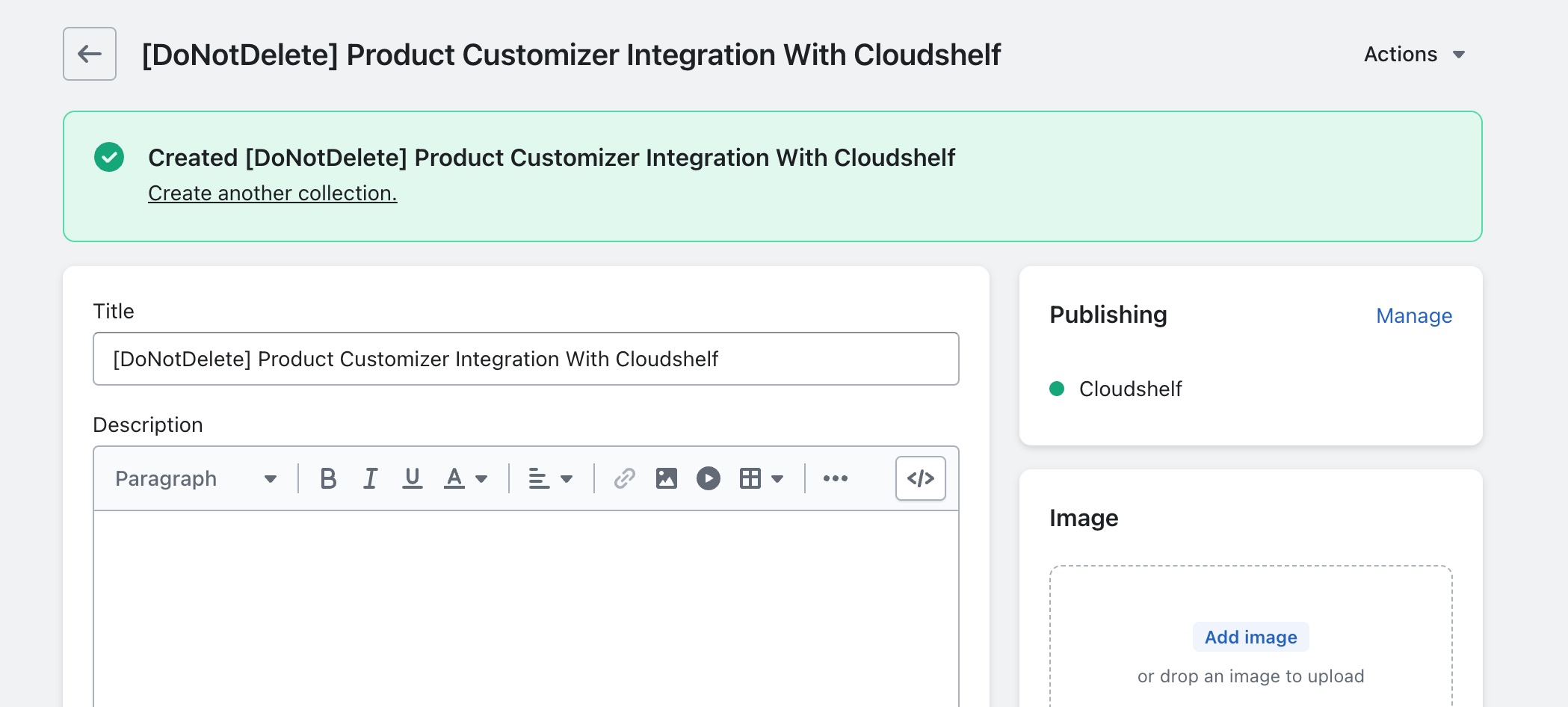
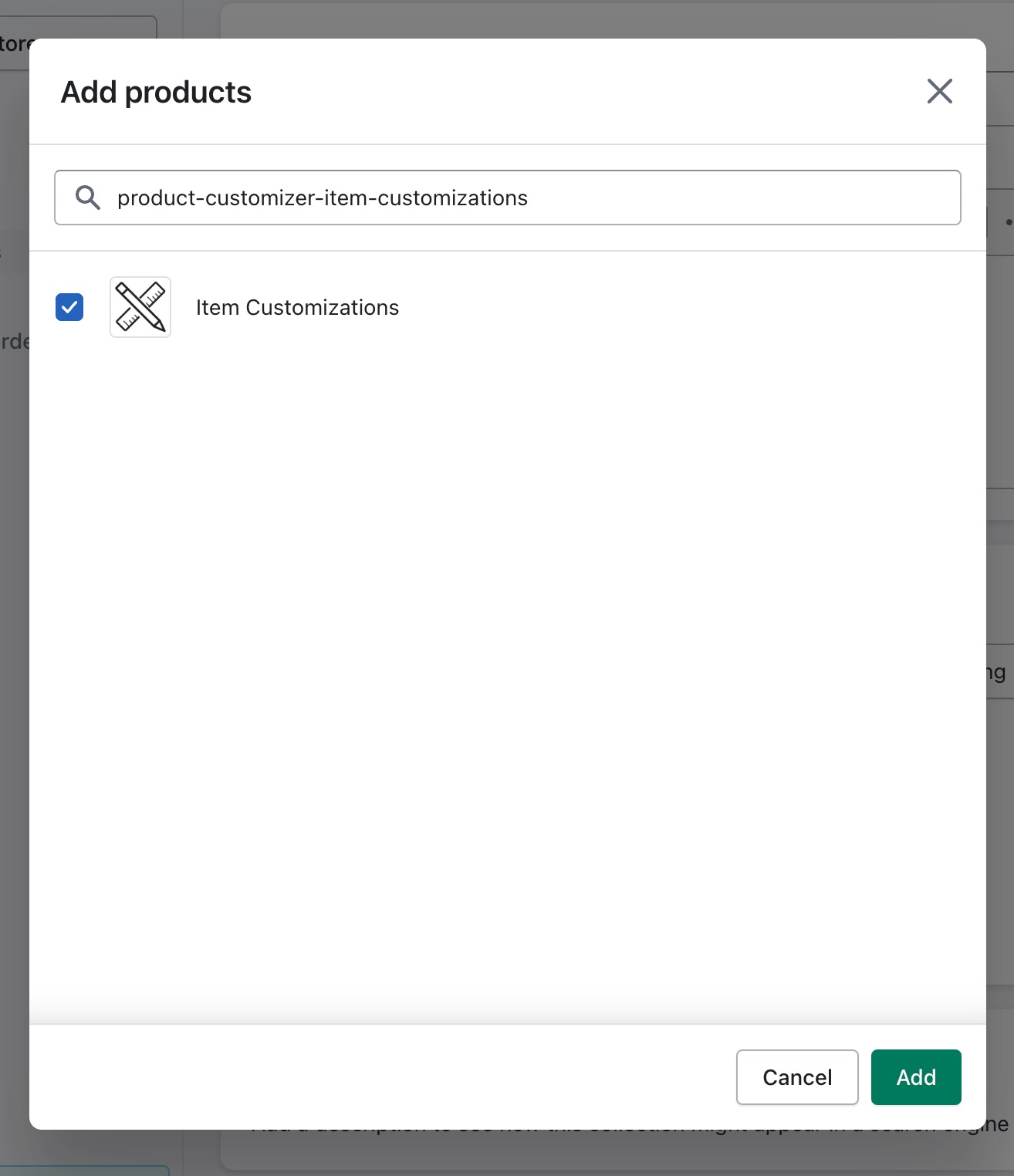
Scrollen Sie nach unten zum Abschnitt „Produkte“ und fügen Sie das Produkt „Product Customizer“ zur Preisanpassung hinzu (suchen Sie erneut nach „product-customizer-item-customizations“, falls Sie es nicht finden können), und klicken Sie dann auf „Hinzufügen“.
Cloudshelf haben nun Zugriff auf dieses Produkt, und Preisänderungen werden auf Ihren „ Cloudshelf “-Geräten übernommen.
Hinweis: „ Cloudshelf “ muss die Produkte und Kollektionen synchronisieren, was bis zu 10 Minuten dauern kann.