

So heften Sie Ihre „ Cloudshelf “-App an den Bildschirm

Drei Schritte, um die „ Cloudshelf “-App auf einem Android- oder Samsung-Gerät anzuheften (und die Anheftung aufzuheben), damit sie auf dem Bildschirm bleibt.

Zuletzt aktualisiert
28. Februar 2022

Hier sind 3 schnelle Schritte, um Ihre „ Cloudshelf “-App auf dem Startbildschirm Ihres Android- oder Samsung-Geräts anzuheften:

1. Die App anheften

Tippen Sie auf das quadratische Symbol am unteren Bildschirmrand, um das App-Fenster zu minimieren. Tippen Sie anschließend auf das Stecknadel-Symbol in der unteren rechten Ecke des Fensters der „ Cloudshelf “-App.
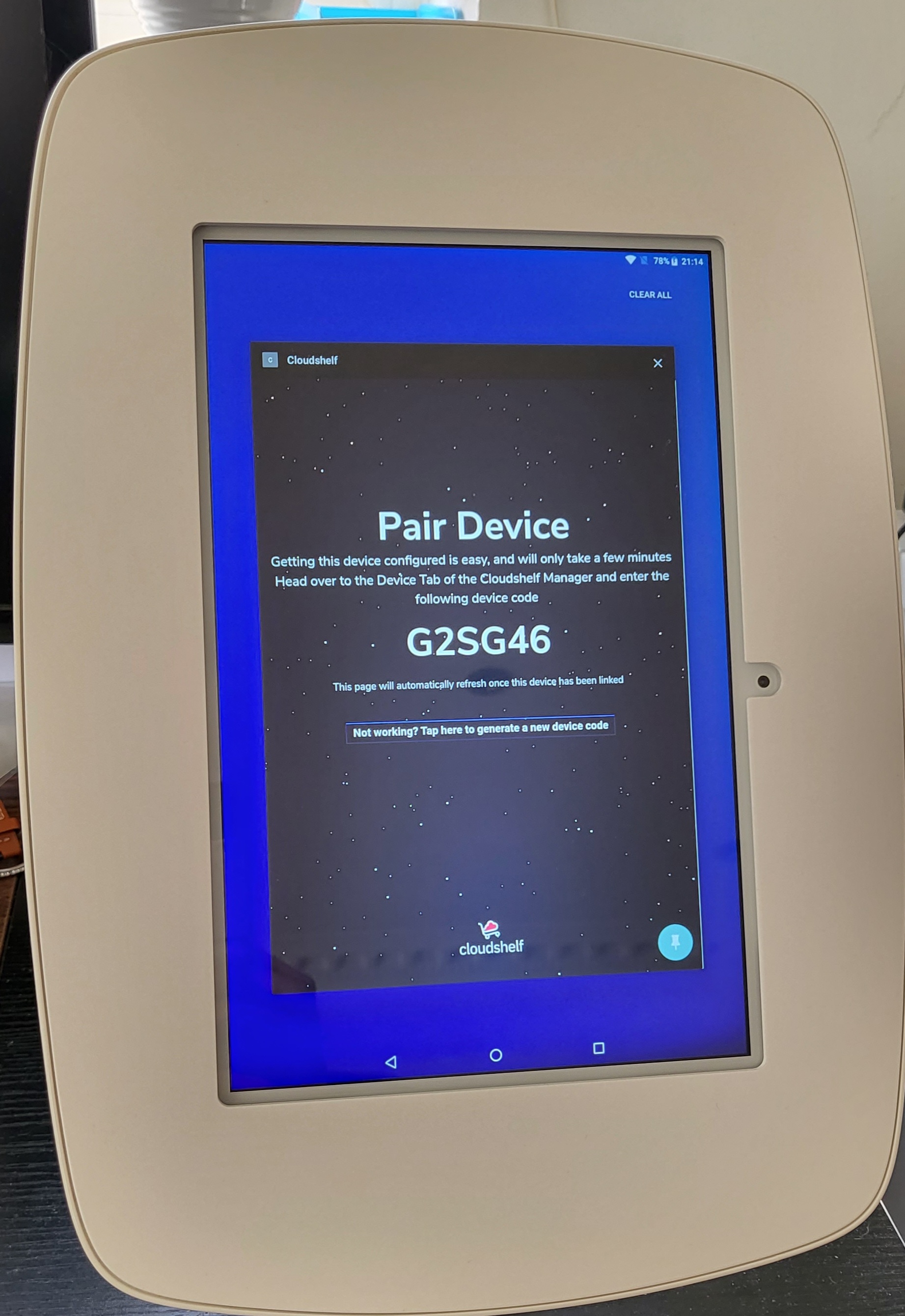
Anheftungssymbol im Fenster der „ Cloudshelf “-App

2. Die App aus der Anheftung entfernen

Der Bildschirm ist nun angeheftet. Um die App wieder zu lösen, halten Sie die Symbole mit dem Quadrat und dem Pfeil am unteren Bildschirmrand gedrückt. Dadurch gelangen Sie zum Entsperrbildschirm.
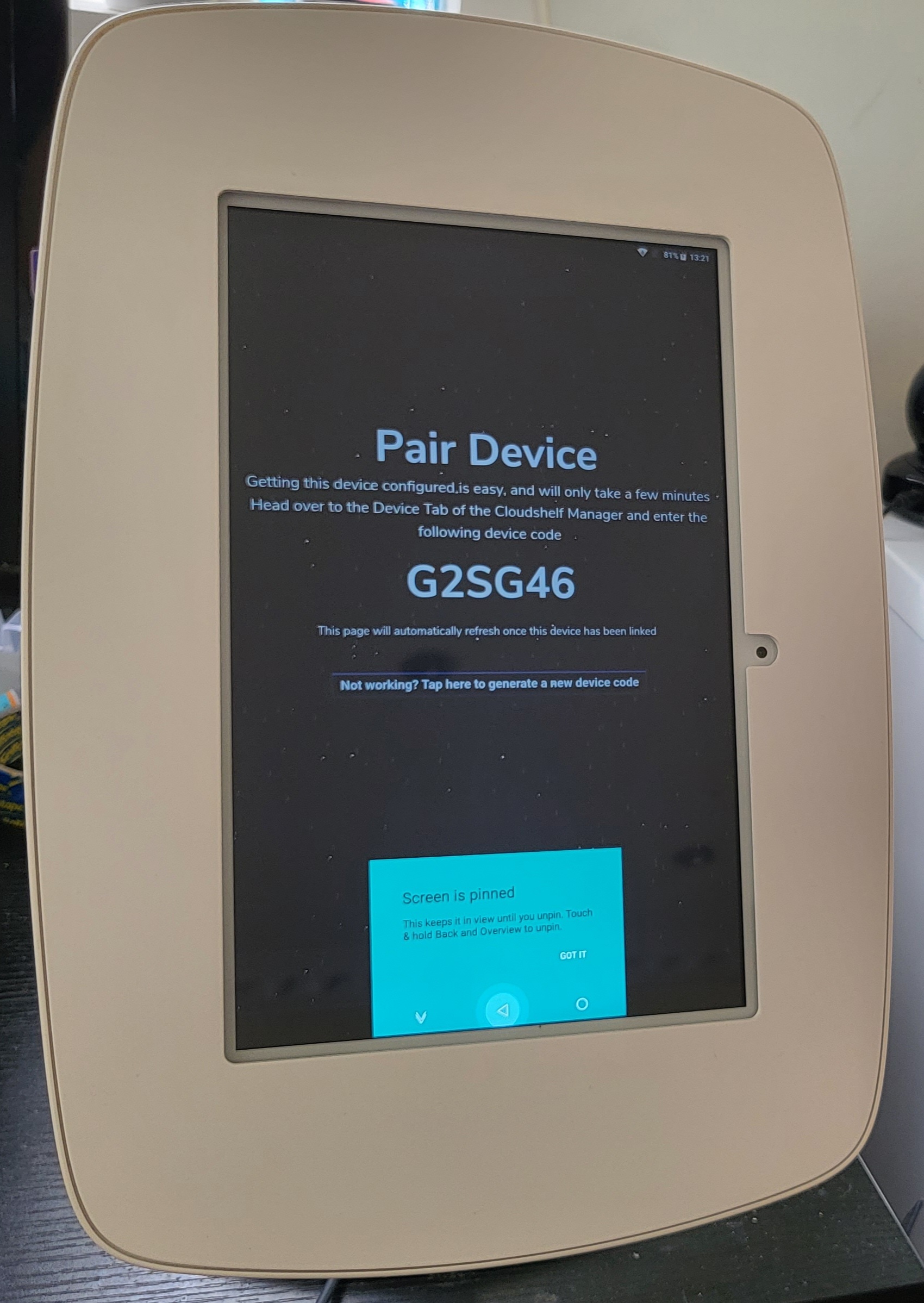
App aus der Anheftung entfernen

3. Neustart

Nachdem Sie die App aus der Leiste entfernt haben, geben Sie die Geräte-PIN ein, um sie erneut zu starten. Wenn Sie die PIN vergessen haben, senden Sie eine E-Mail an support@cloudshelf.ai.
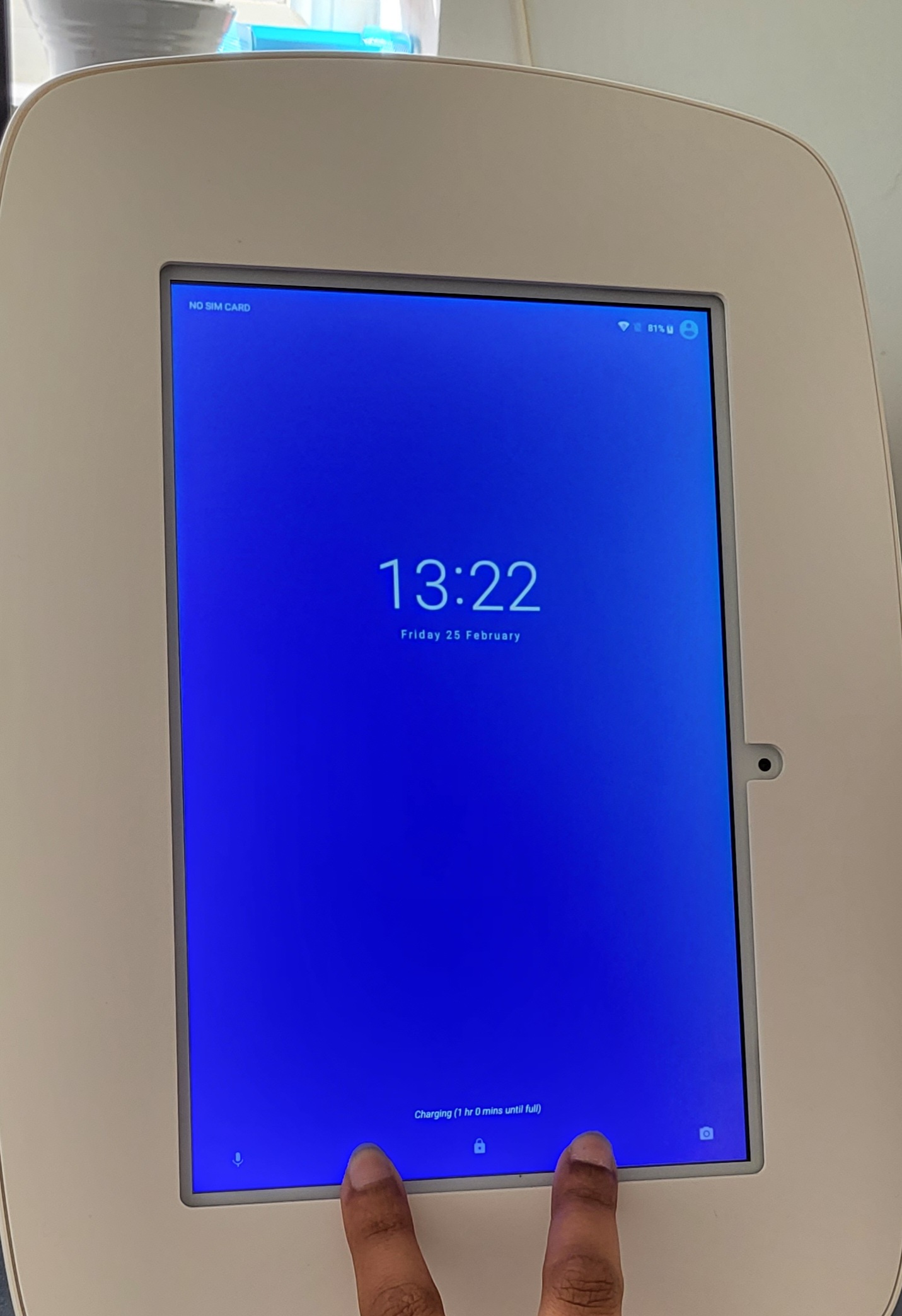
Bildschirm zur Eingabe der Geräte-PIN

Sollten Sie weitere Hilfe benötigen, senden Sie bitte eine E-Mail an unser Support-Team unter support@cloudshelf.ai.

Häufig gestellte Fragen

Wie kann ich die „ Cloudshelf “-App aus der Anheftung entfernen? | Ich habe die Geräte-PIN vergessen. Was soll ich tun?
Halten Sie die Symbole „Quadrat“ und „Zurück-Pfeil“ am unteren Bildschirmrand gedrückt, um zum Entsperrbildschirm zu gelangen, und geben Sie dann die PIN des Geräts ein.|Senden Sie eine E-Mail an support@cloudshelf.ai, und wir helfen Ihnen gerne weiter.
War das hilfreich?
Vielen Dank für das Feedback.
Immer noch nicht weitergekommen?
Teilen Sie uns bitte mit, um welches Gerät es sich handelt und was auf dem Bildschirm angezeigt wird. Wir antworten in der Regel innerhalb eines Werktags.