

So versetzen Sie Ihr iPad in den Kioskmodus

So sperren Sie ein iPad mithilfe von „Geführter Zugriff“ auf die App „ Cloudshelf “ und wie Sie diese Funktion starten und beenden.

Zuletzt aktualisiert
15. Januar 2022

Im Kiosk-Modus (von Apple als „Guided Access“ bezeichnet) wird der Bildschirm auf eine App beschränkt, sodass Nutzer keine anderen Apps oder Websites aufrufen können. Dadurch bleibt „ Cloudshelf “ die ganze Zeit über auf dem Bildschirm angezeigt.

Auf einem iPad einrichten

Gehen Sie zu „Einstellungen“ → „Barrierefreiheit“ → „Geführter Zugriff“.
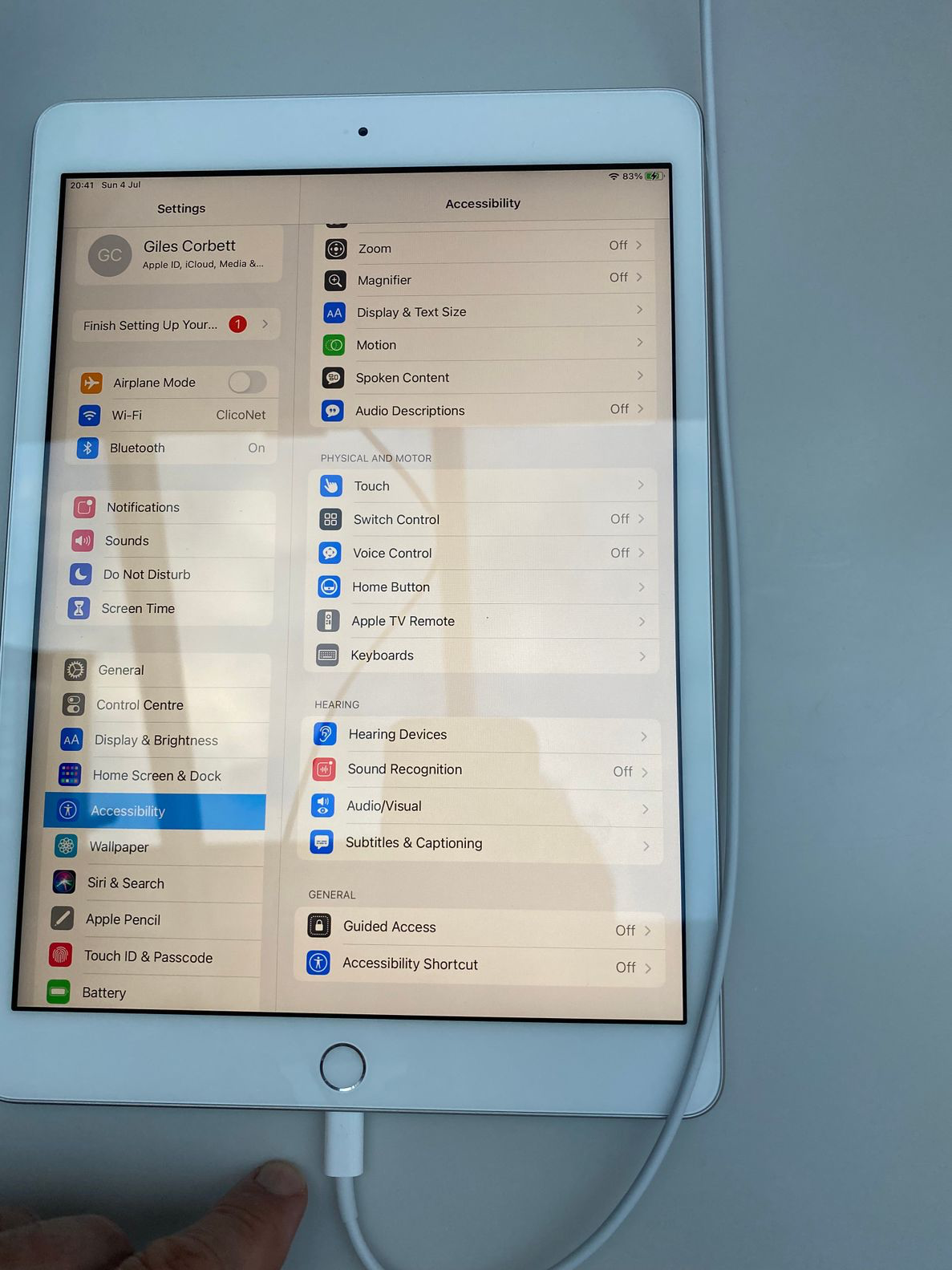
iPad-Einstellungen, Barrierefreiheit, Geführter Zugriff
  • Passwort festlegen
  • Stellen Sie „Automatische Bildschirmsperre“ auf „Nie“ ein
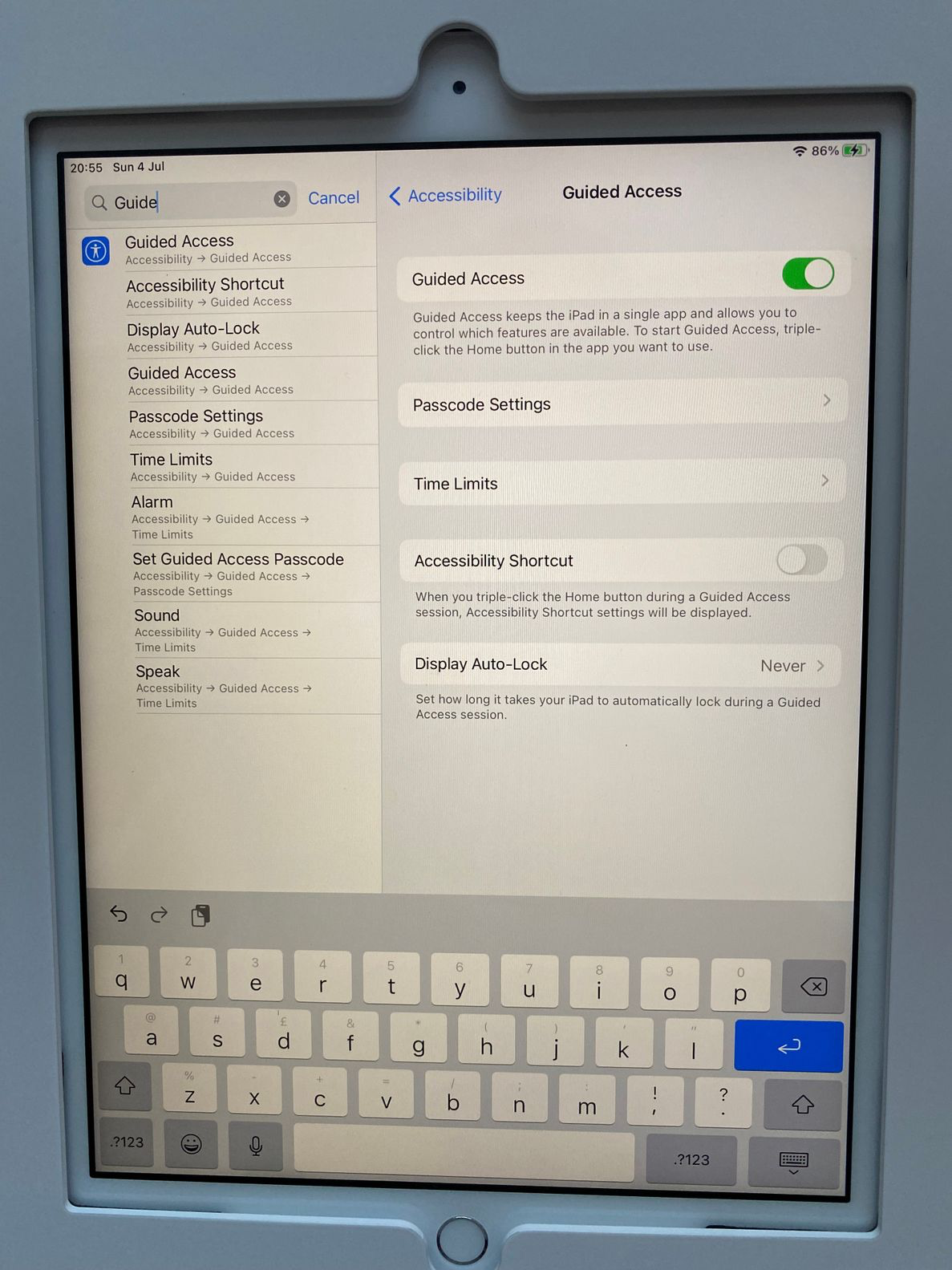
Einstellungen für den Passcode für den geführten Zugriff und die automatische Sperre

„Geführten Zugriff“ starten

Starten Sie Ihre „ Cloudshelf “-App. Drücken Sie anschließend dreimal die Ein-/Aus-Taste oder die Home-Taste (sofern Ihr Gerät über eine solche verfügt) und befolgen Sie die Anweisungen auf dem Bildschirm.

„Geführten Zugriff“ beenden

Drücken Sie dreimal die Ein-/Aus-Taste oder die Home-Taste und wählen Sie anschließend die Option auf dem Bildschirm aus, um den geführten Zugriff zu beenden.

Häufig gestellte Fragen

Wie aktiviere ich den Kioskmodus auf einem iPad? | Wie deaktiviere ich den Kioskmodus auf einem iPad?
Aktivieren Sie „Geführter Zugriff“ unter „Einstellungen“ → „Barrierefreiheit“, öffnen Sie die App „ Cloudshelf “, drücken Sie dann dreimal die Ein-/Aus-Taste oder die Home-Taste und befolgen Sie die Anweisungen auf dem Bildschirm.|Drücken Sie dreimal die Ein-/Aus-Taste oder die Home-Taste und wählen Sie dann die Option auf dem Bildschirm, um den geführten Zugriff zu beenden.
War das hilfreich?
Vielen Dank für das Feedback.
Immer noch nicht weitergekommen?
Teilen Sie uns bitte mit, um welches Gerät es sich handelt und was auf dem Bildschirm angezeigt wird. Wir antworten in der Regel innerhalb eines Werktags.