Erste Schritte: Kategorien auf der Startseite

Bildgrößen und bewährte Vorgehensweisen für Ihren Startbildschirm sowie Anleitungen zum Hochladen von Kategoriebildern, zum Anpassen der Kachelgröße, zum Hinzufügen Ihres Logos und zum Ausblenden des Rahmens.

Zuletzt aktualisiert
25. Juli 2024

Um Ihnen dabei zu helfen, den ansprechendsten „ Cloudshelf “-Startbildschirm für Ihre Kiosksysteme im Geschäft zu gestalten, haben wir einen Leitfaden mit bewährten Vorgehensweisen erstellt, die Sie bei der Konfiguration Ihrer „ Cloudshelf “-Inhalte beachten sollten.

Bewährte Verfahren

  • Laden Sie hochauflösende Bilder mit einer Größe von etwa 2–3 MB hoch.
  • Verwenden Sie Bilder mit einer Auflösung von 1080p im Quer- oder Hochformat, je nach Ausrichtung Ihrer Bildschirme.
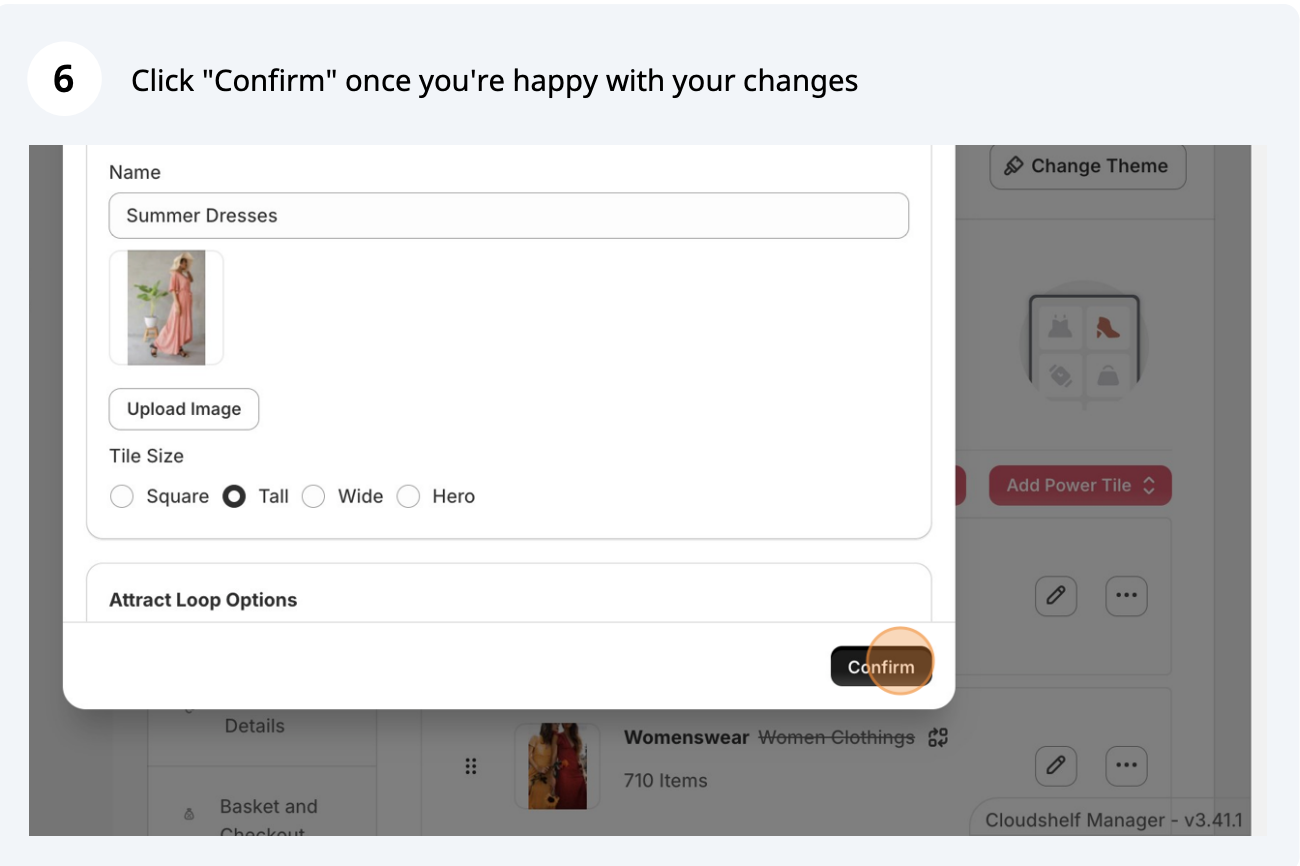
  • Bilder der Produktgruppe sollten quadratisch sein und eine Größe von 1080 x 1080 Pixel haben.
    • Wenn Sie Ihre Produktkacheln im „breiten“ oder „hohen“ Format anzeigen, verwenden Sie für ein optimales Layout Bilder mit einer Auflösung von 1080p im Quer- oder Hochformat.
    • 1080 × 1920: Hochformat
    • 1920 × 1080: Querformat
  • Versuchen Sie, hochwertige Lifestyle-Bilder zu verwenden, um Ihre Produkte zu präsentieren. Diese Bilder werden auf Ihrer Startseite angezeigt und wecken daher das Interesse der Kunden.

Laden Sie Kategoriebilder hoch, die Ihre Marke repräsentieren

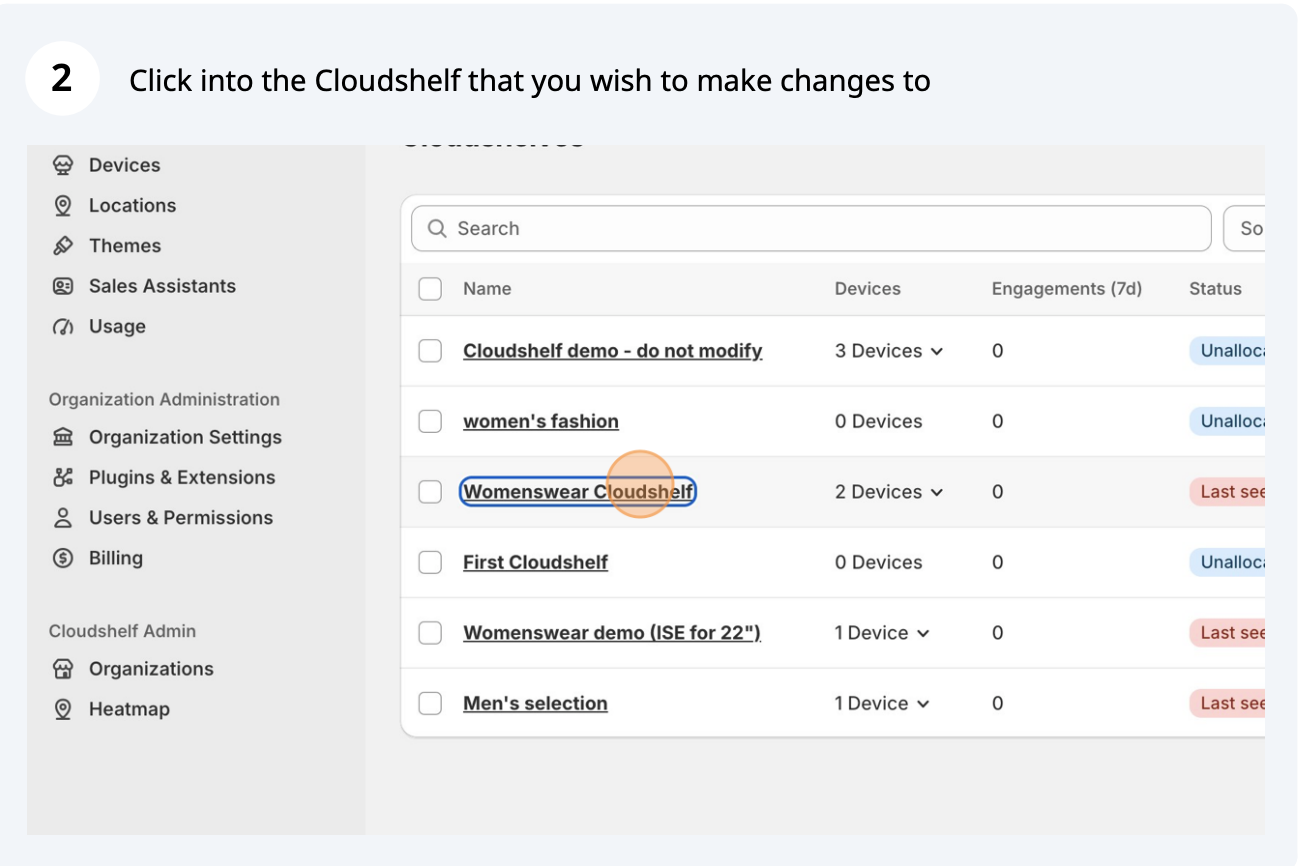
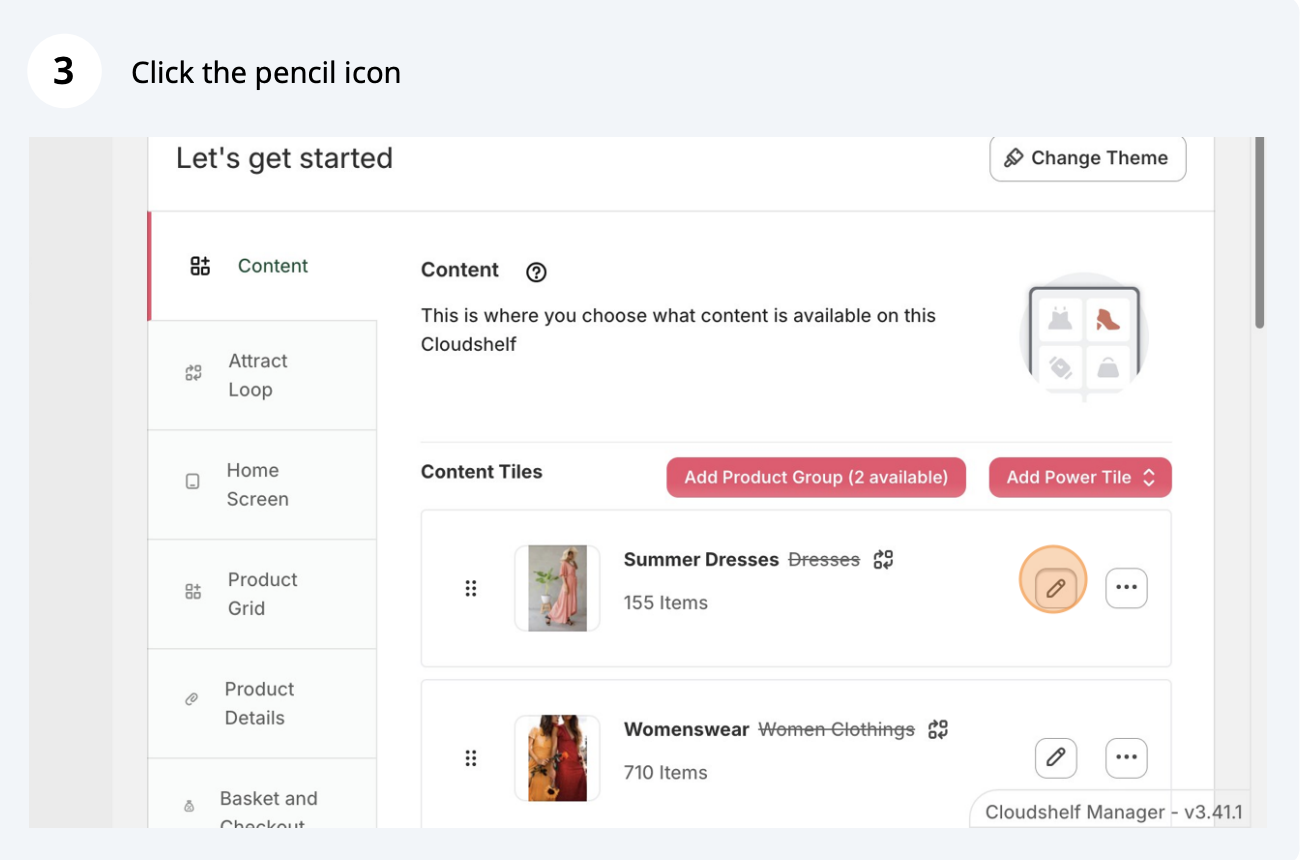
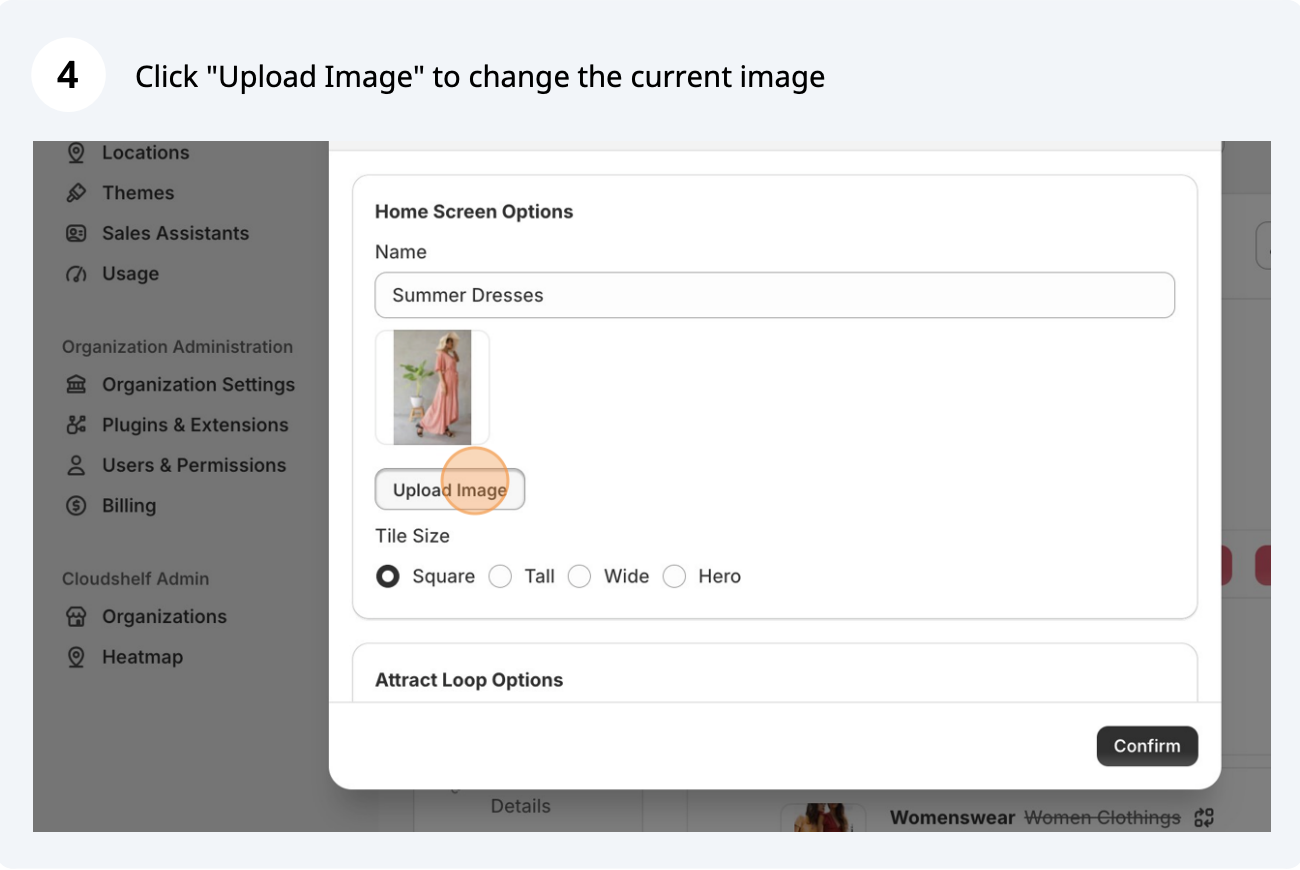
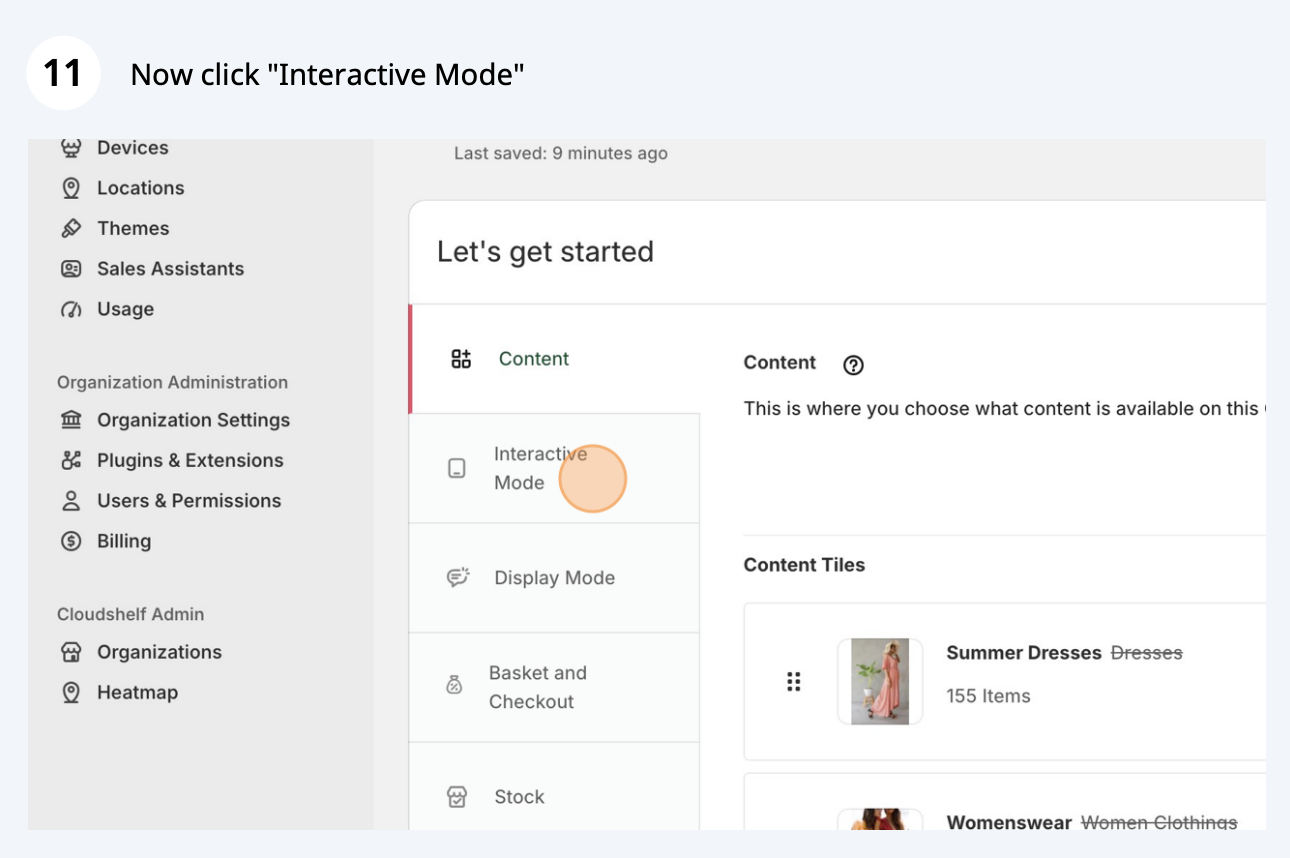
Kategoriebilder hochladen (Screenshot 1 von 7)
Kategoriebilder hochladen (Screenshot 2 von 7)
Kategoriebilder hochladen (Screenshot 3 von 7)
Kategoriebilder hochladen (Screenshot 4 von 7)
Kategoriebilder hochladen (Screenshot 5 von 7)
Kategoriebilder hochladen (Screenshot 6 von 7)
Kategoriebilder hochladen (Screenshot 7 von 7)

Größe der Kategorie-Kacheln anpassen
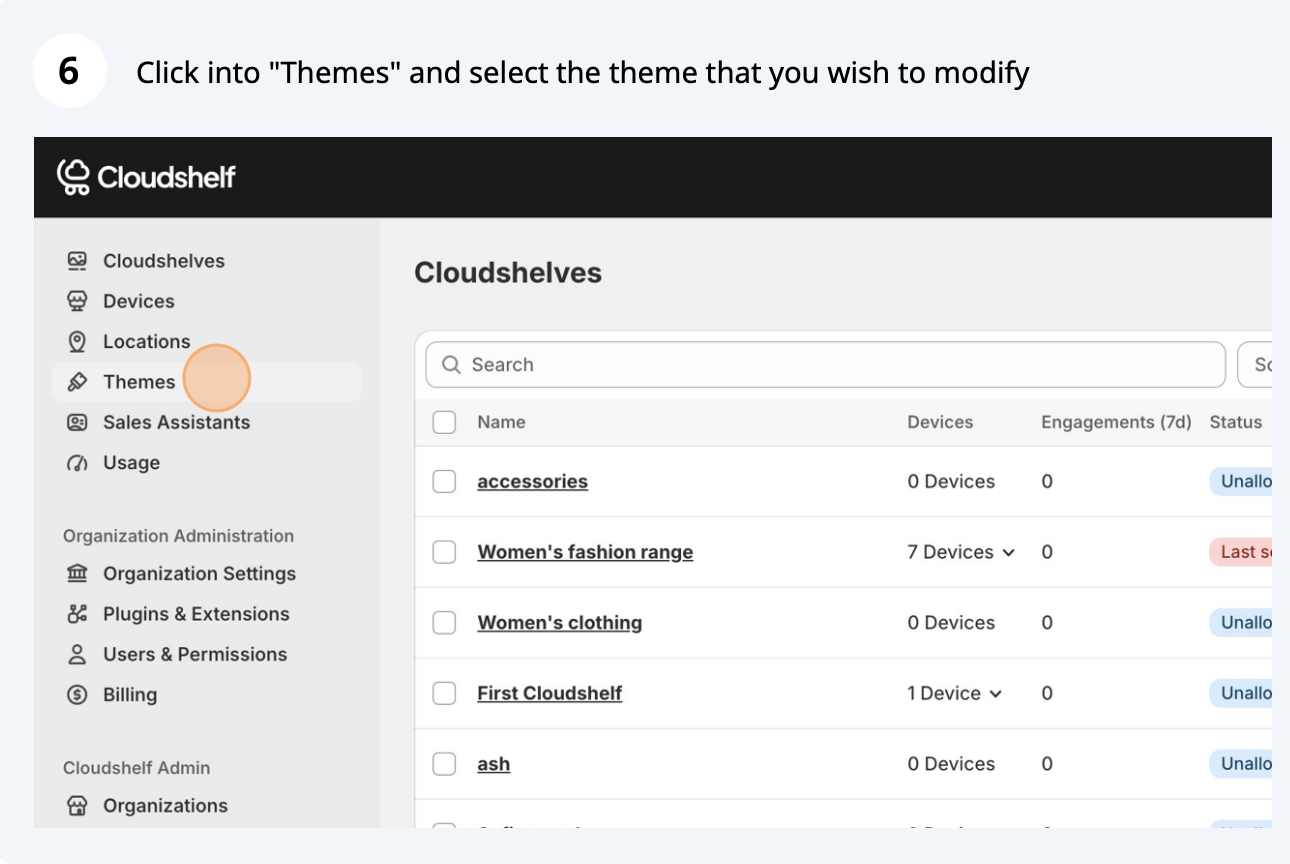
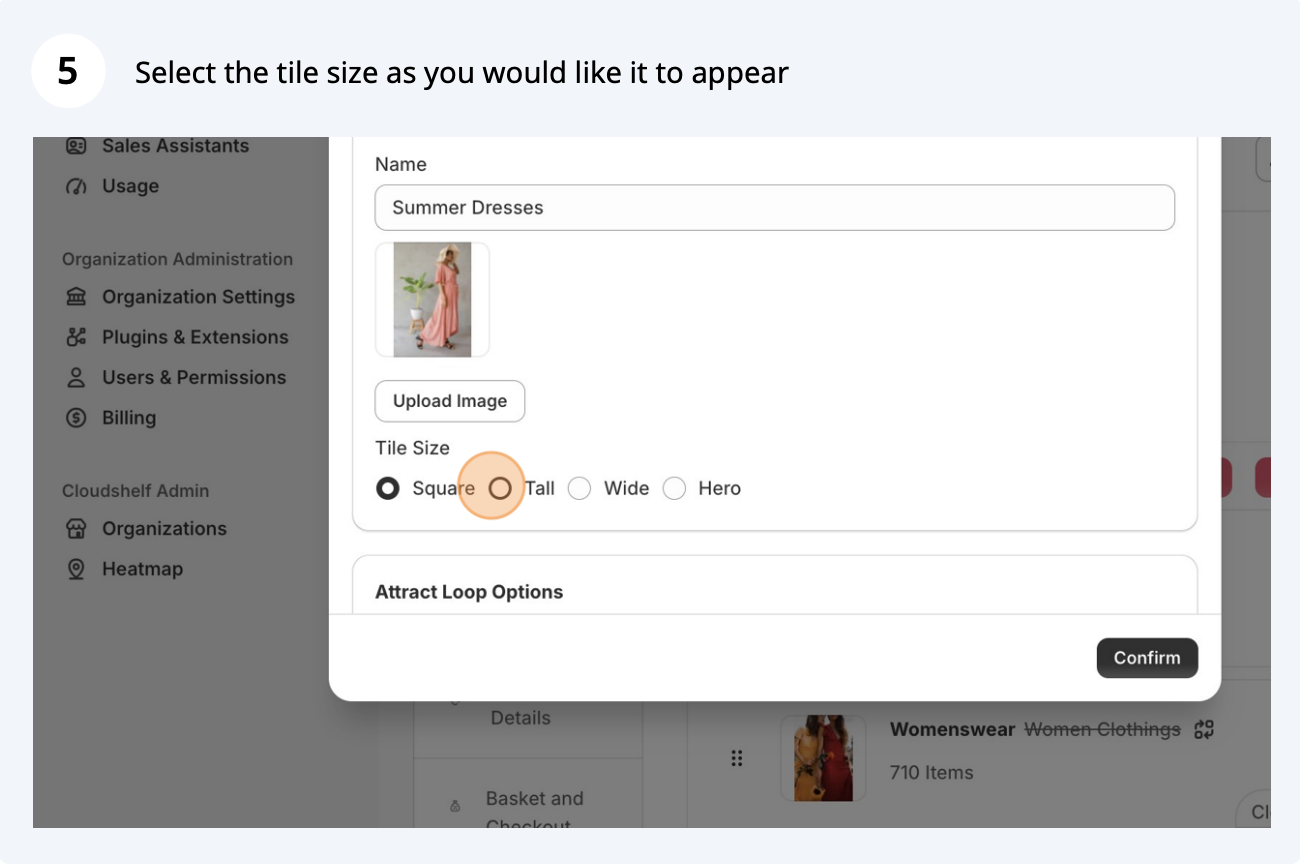
Größe der Kategorie-Kacheln anpassen (Screenshot 1 von 2)
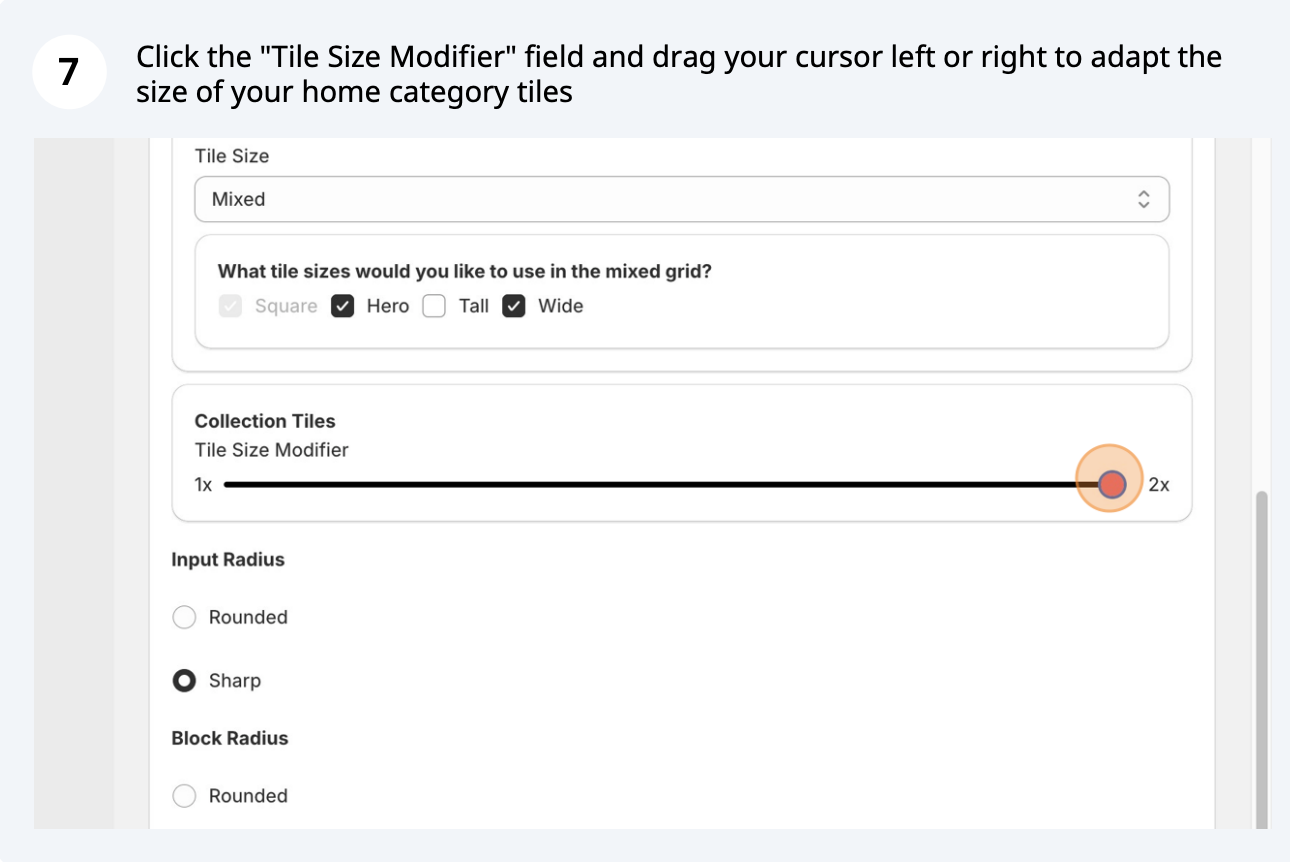
Größe der Kategorie-Kacheln anpassen (Screenshot 2 von 2)

Laden Sie Ihr Logo hoch

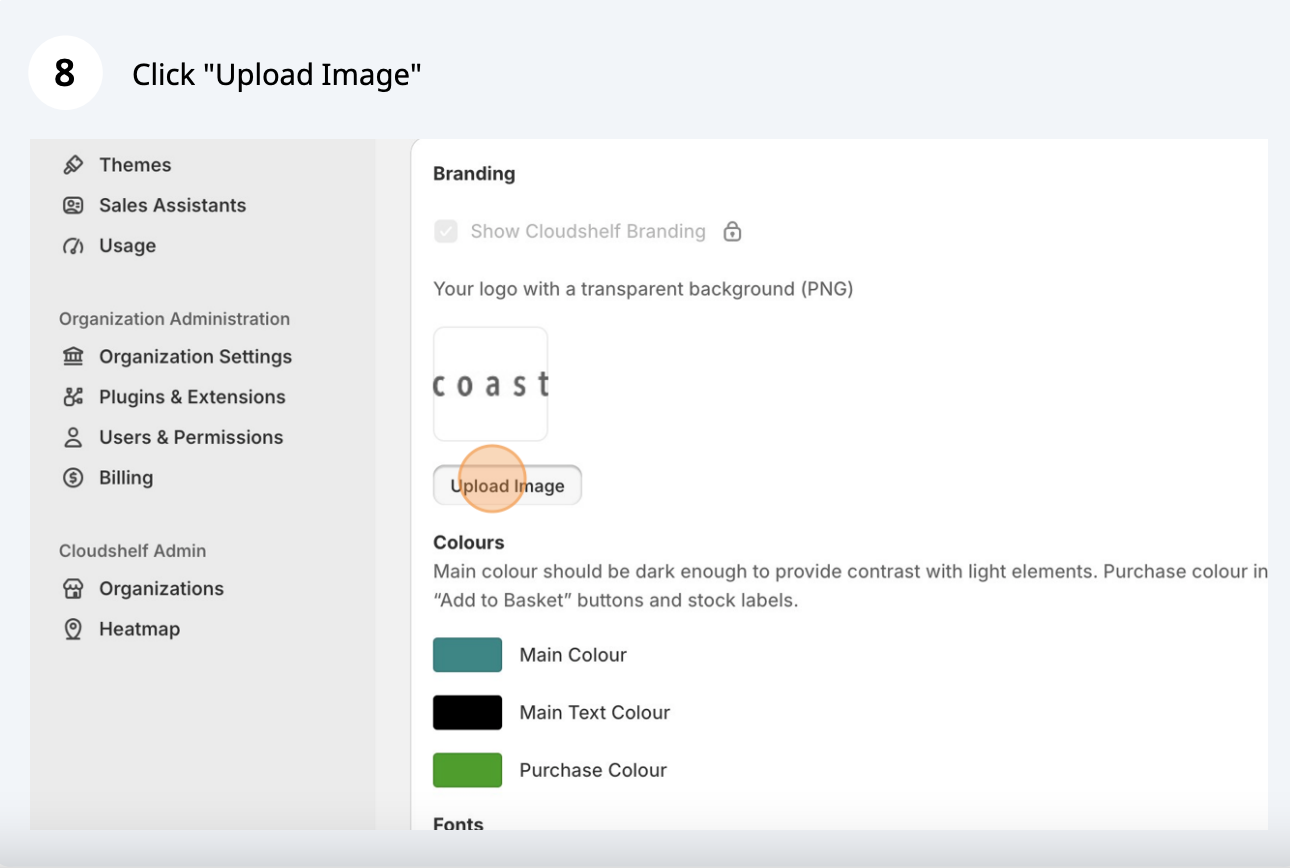
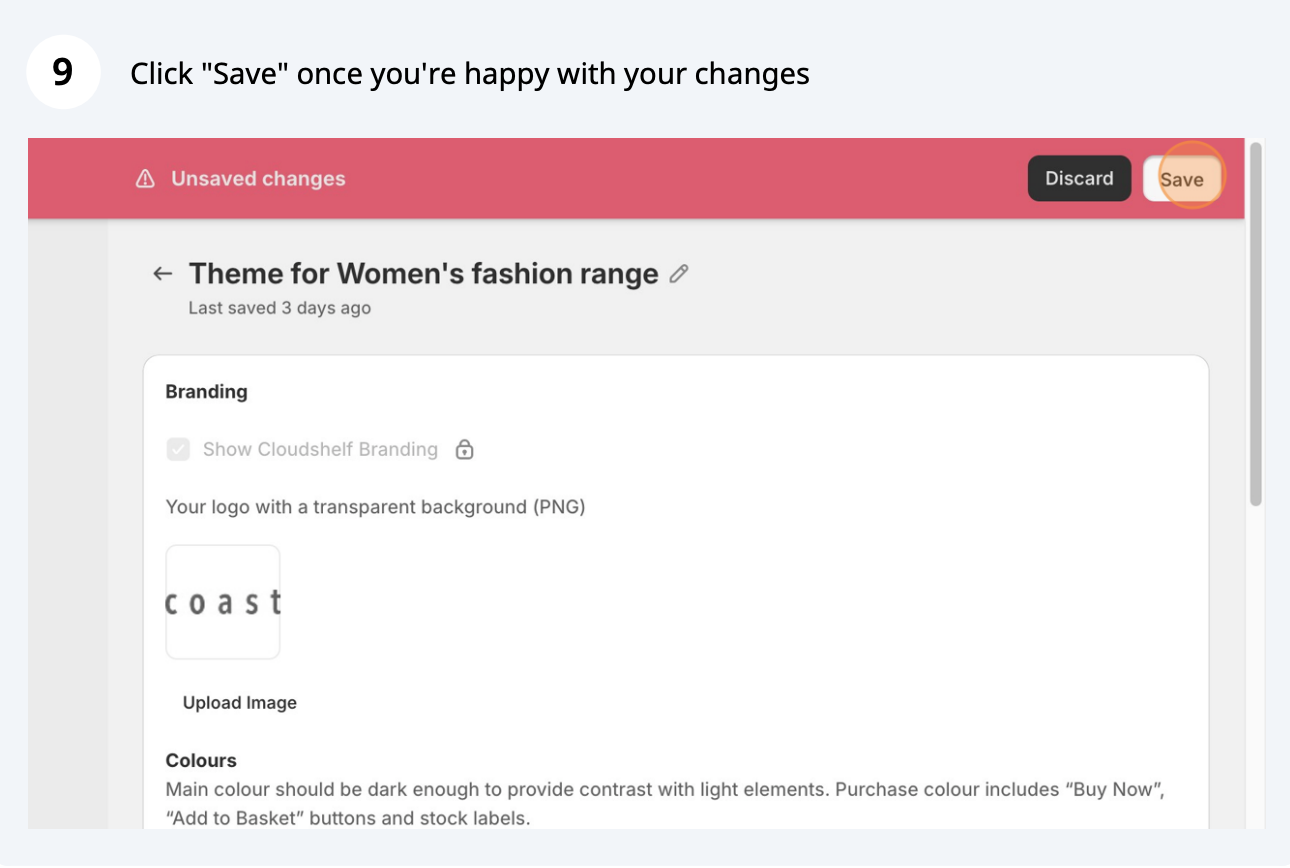
Laden Sie Ihr Logo hoch (Screenshot 1 von 2)
Laden Sie Ihr Logo hoch (Screenshot 2 von 2)

Den Rahmen des Startbildschirms ausblenden oder anzeigen
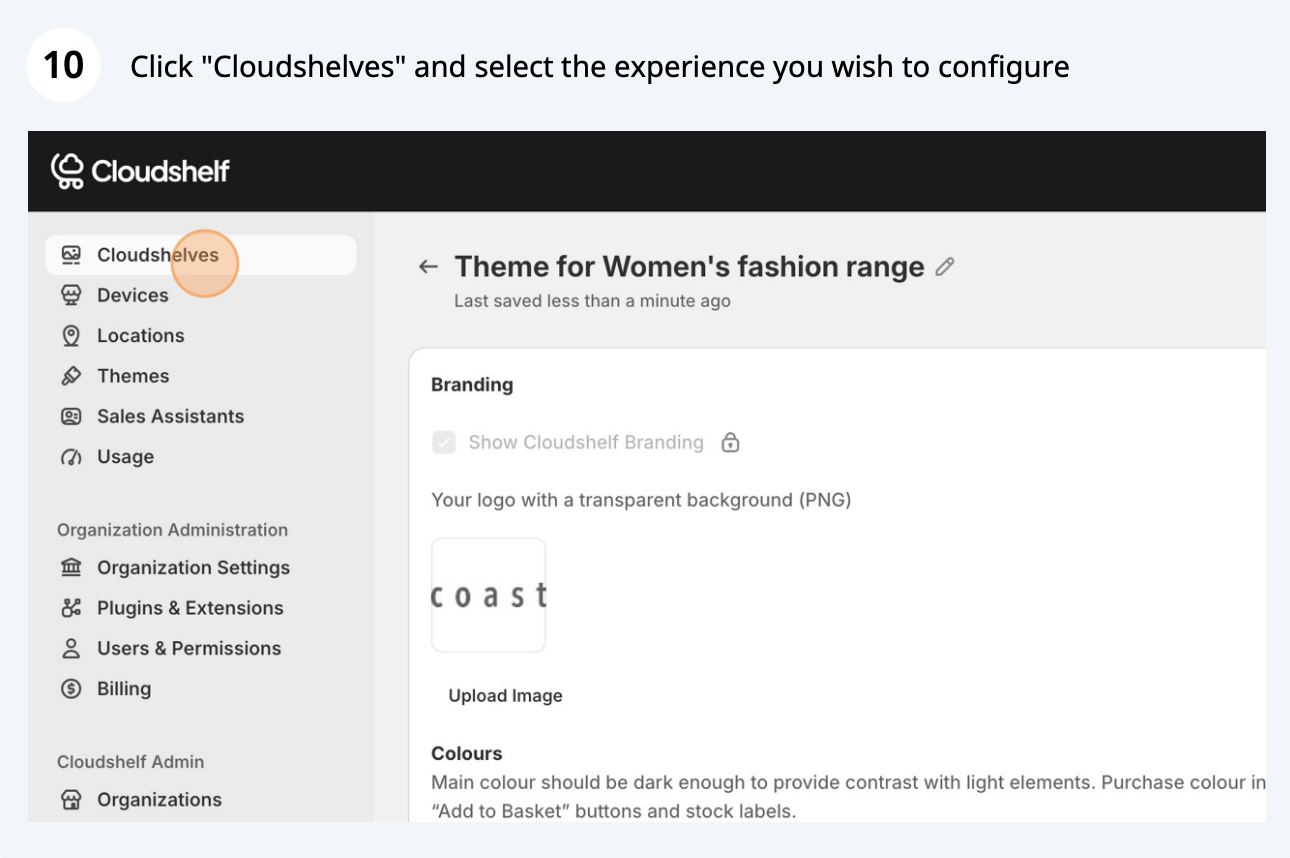
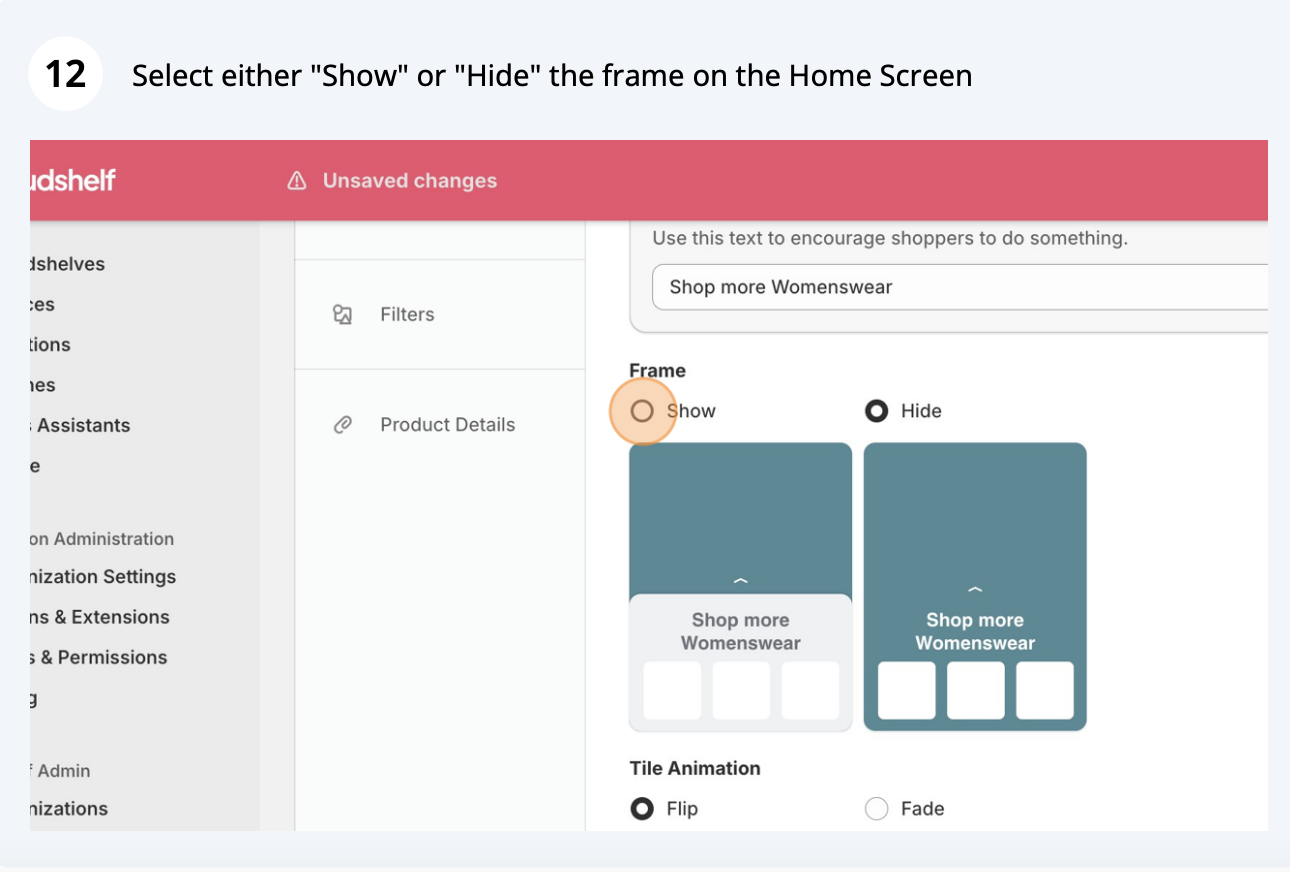
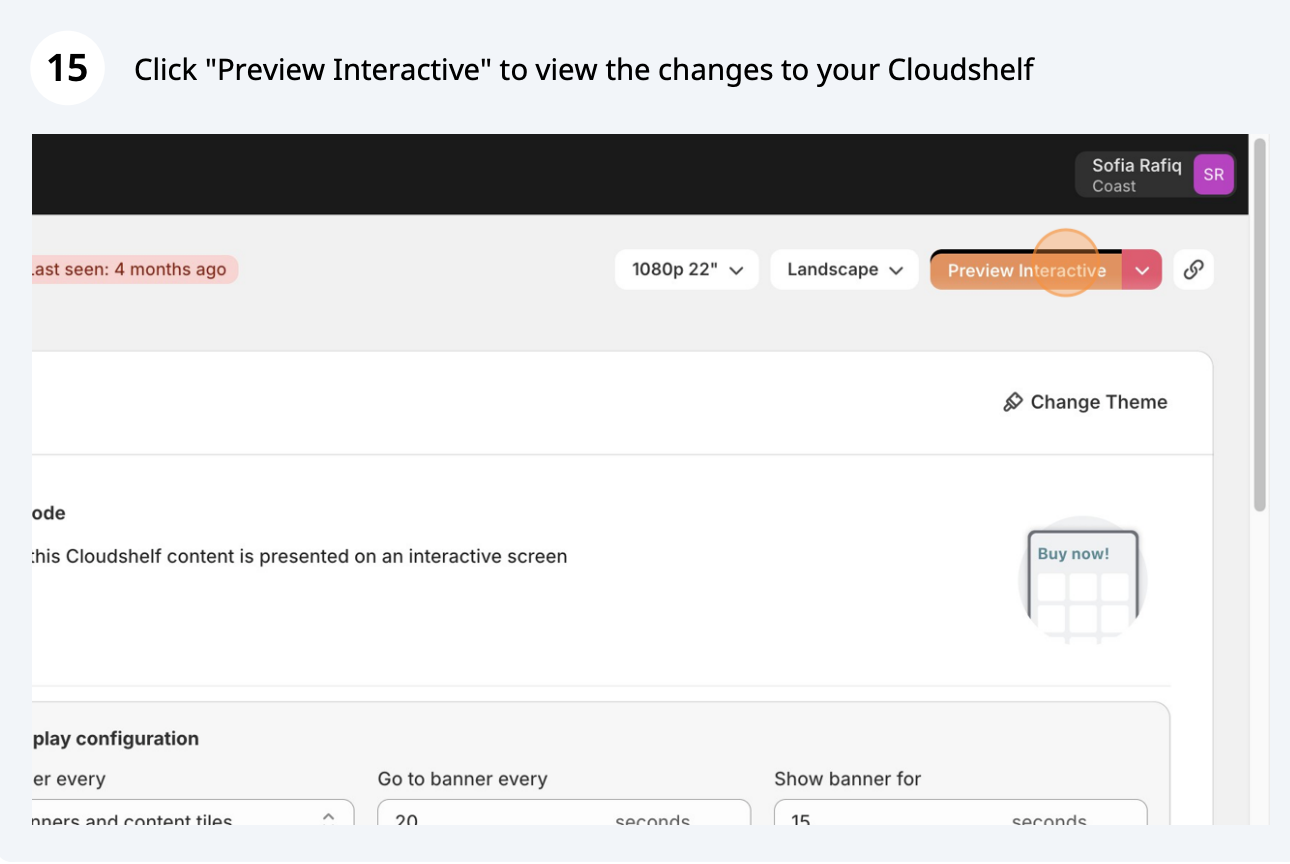
Den Rahmen des Startbildschirms ausblenden oder einblenden (Screenshot 1 von 4)
Den Rahmen des Startbildschirms ausblenden oder einblenden (Screenshot 2 von 4)
Den Rahmen des Startbildschirms ausblenden oder einblenden (Screenshot 3 von 4)
Den Rahmen des Startbildschirms aus- oder einblenden (Screenshot 4 von 4)

Sollten Sie dabei Hilfe benötigen, wenden Sie sich bitte an unser Support-Team unter support@cloudshelf.ai.

Häufig gestellte Fragen

War das hilfreich?
Vielen Dank für das Feedback.
Immer noch nicht weitergekommen?
Teilen Sie uns bitte mit, um welches Gerät es sich handelt und was auf dem Bildschirm angezeigt wird. Wir antworten in der Regel innerhalb eines Werktags.