So fügen Sie ein benutzerdefiniertes Bildschirmbanner zu Ihrer Cloudshelf

Schritt-für-Schritt-Anleitung mit Screenshots zum Hochladen Ihres eigenen Bannerbildes als Vollbild-Banner auf Ihrer Website Cloudshelf.

Zuletzt aktualisiert
Januar 24, 2023

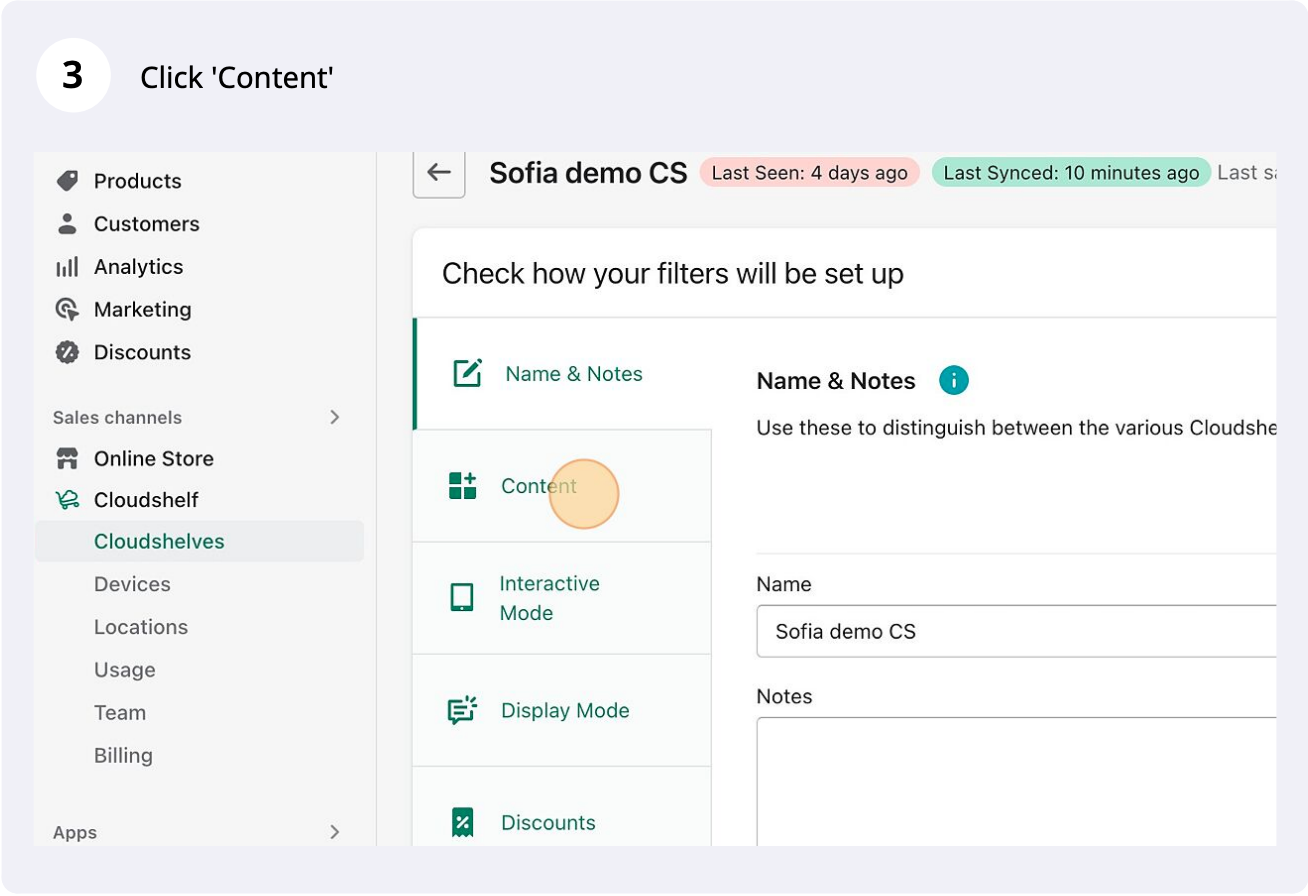
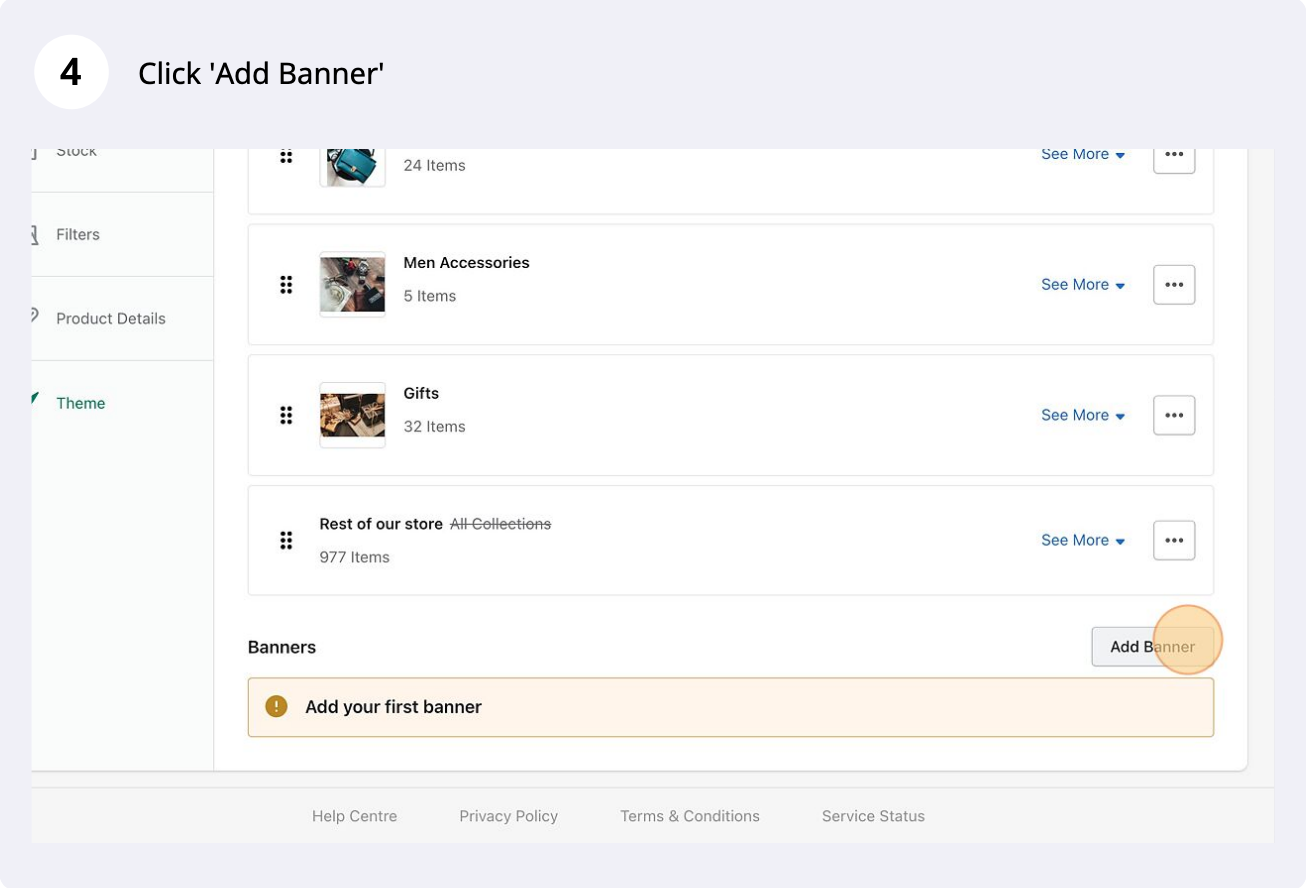
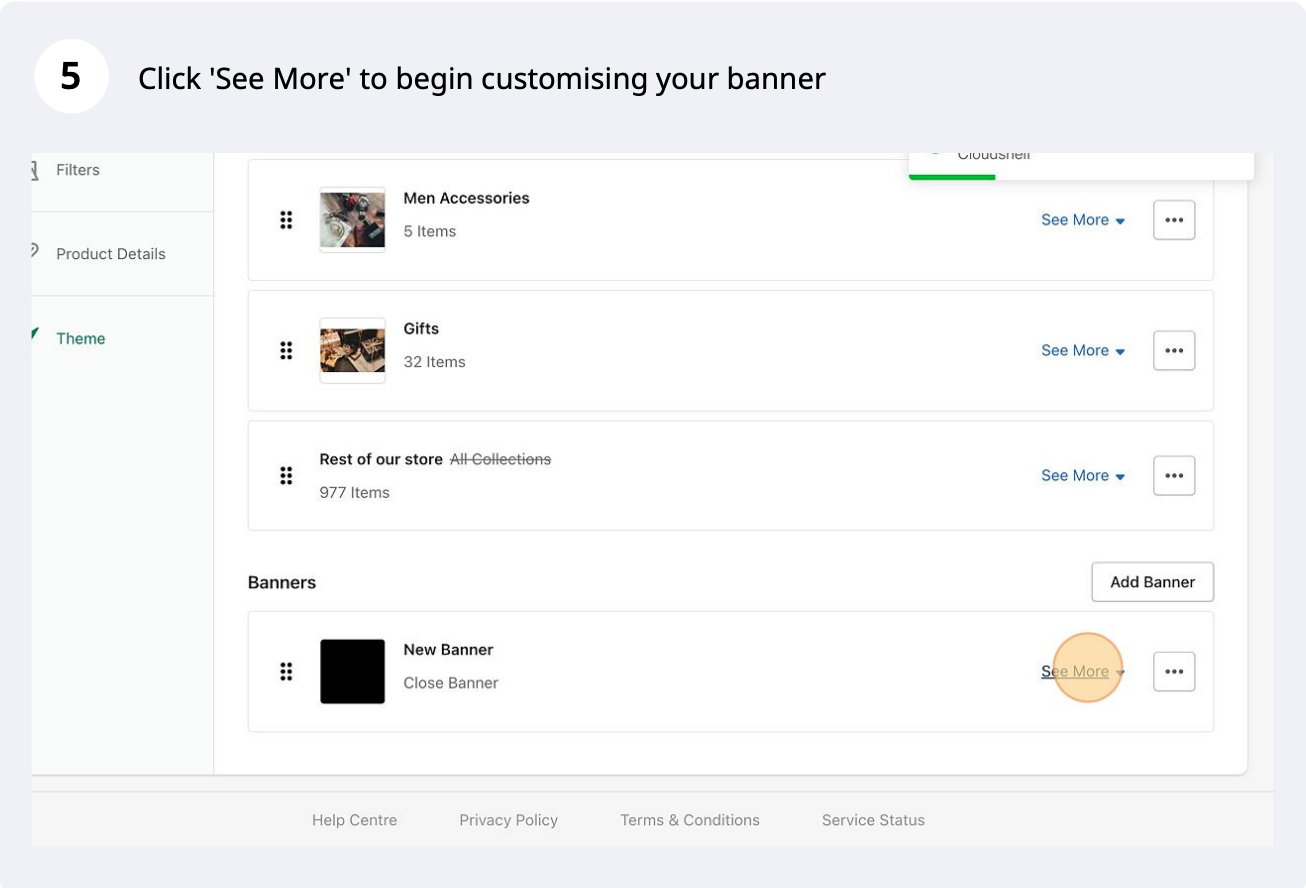
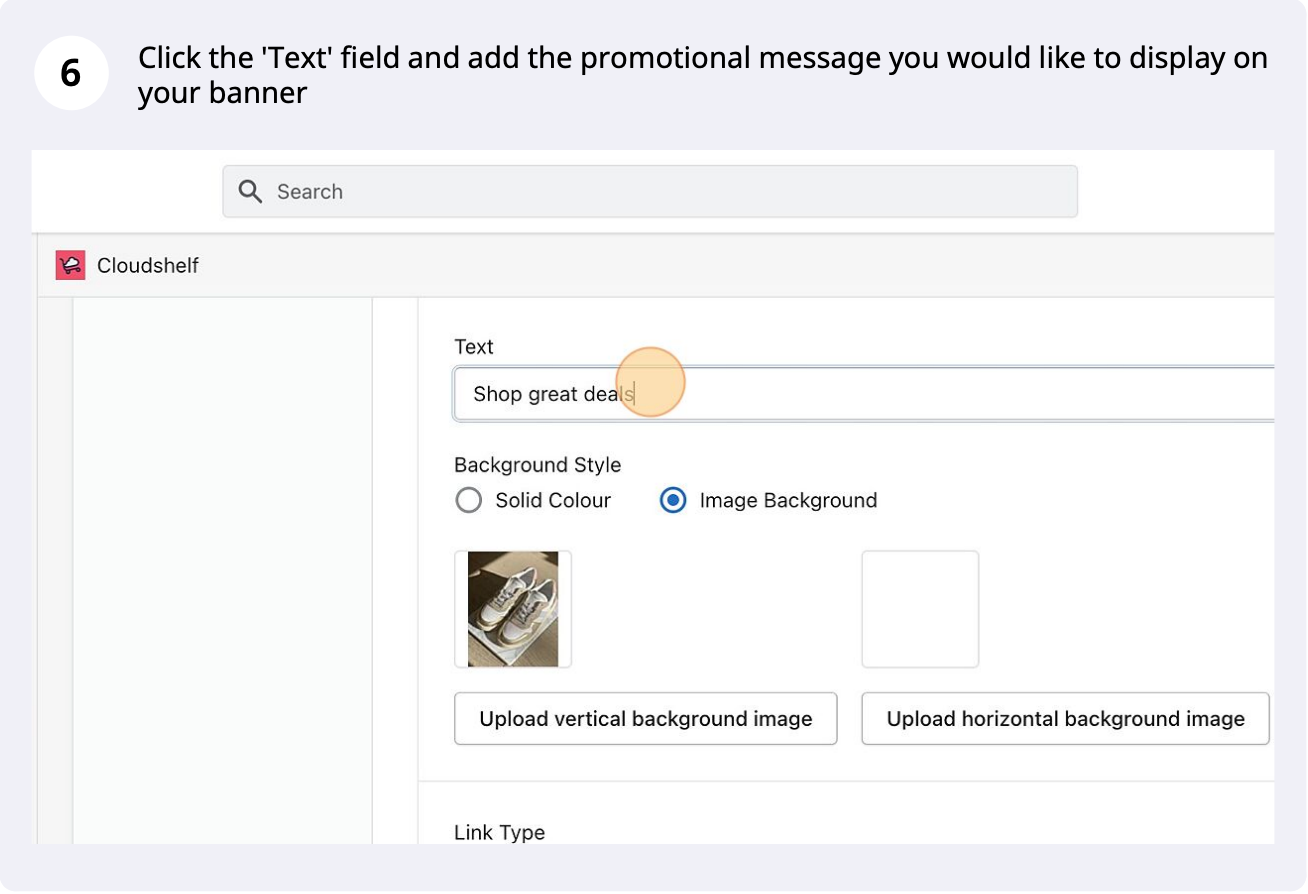
Hier sind einige kurze Schritte zum Erstellen eines individuellen Bildschirmbanners für Ihre „ Cloudshelf “:
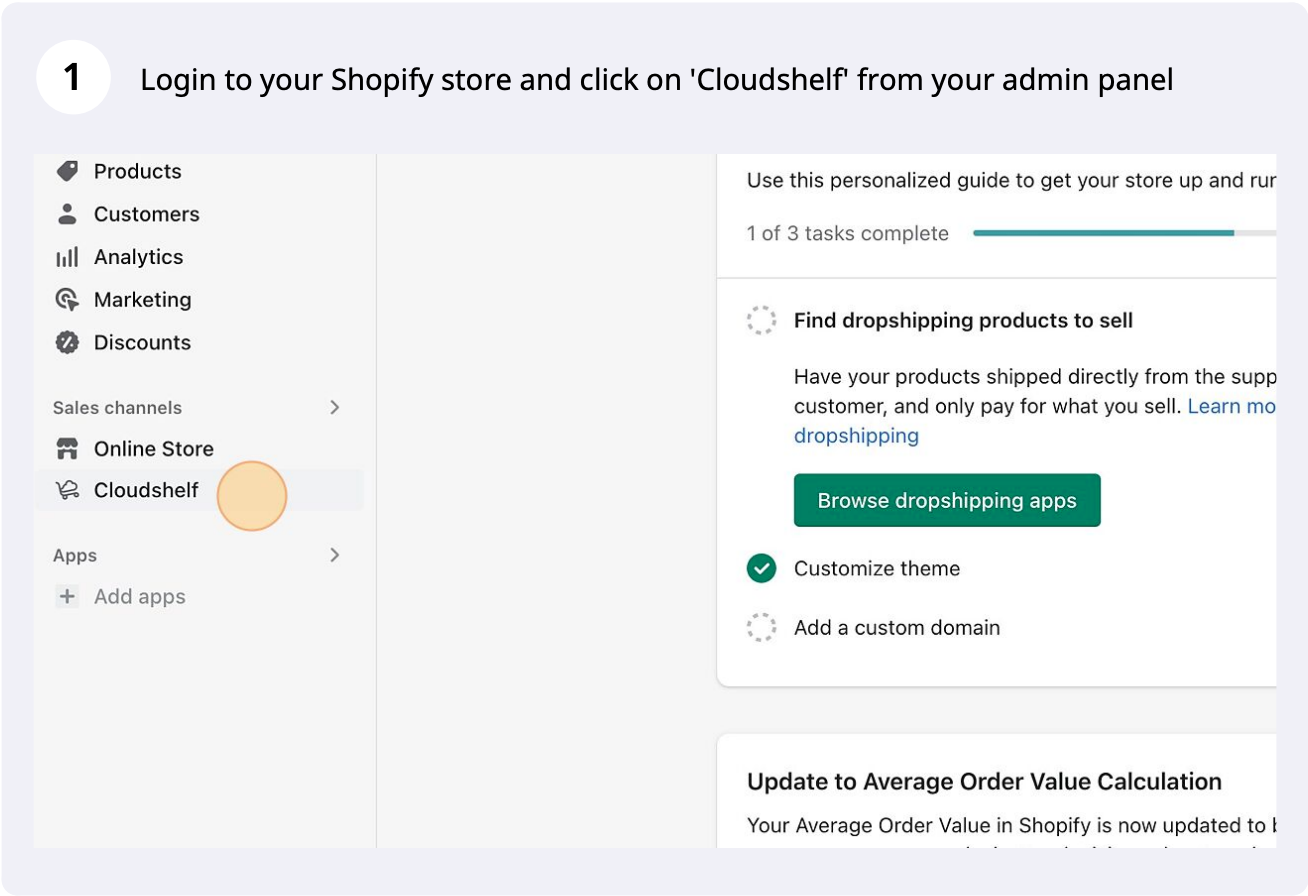
Individuelles Bildschirmbanner, Schritt 1 von 14
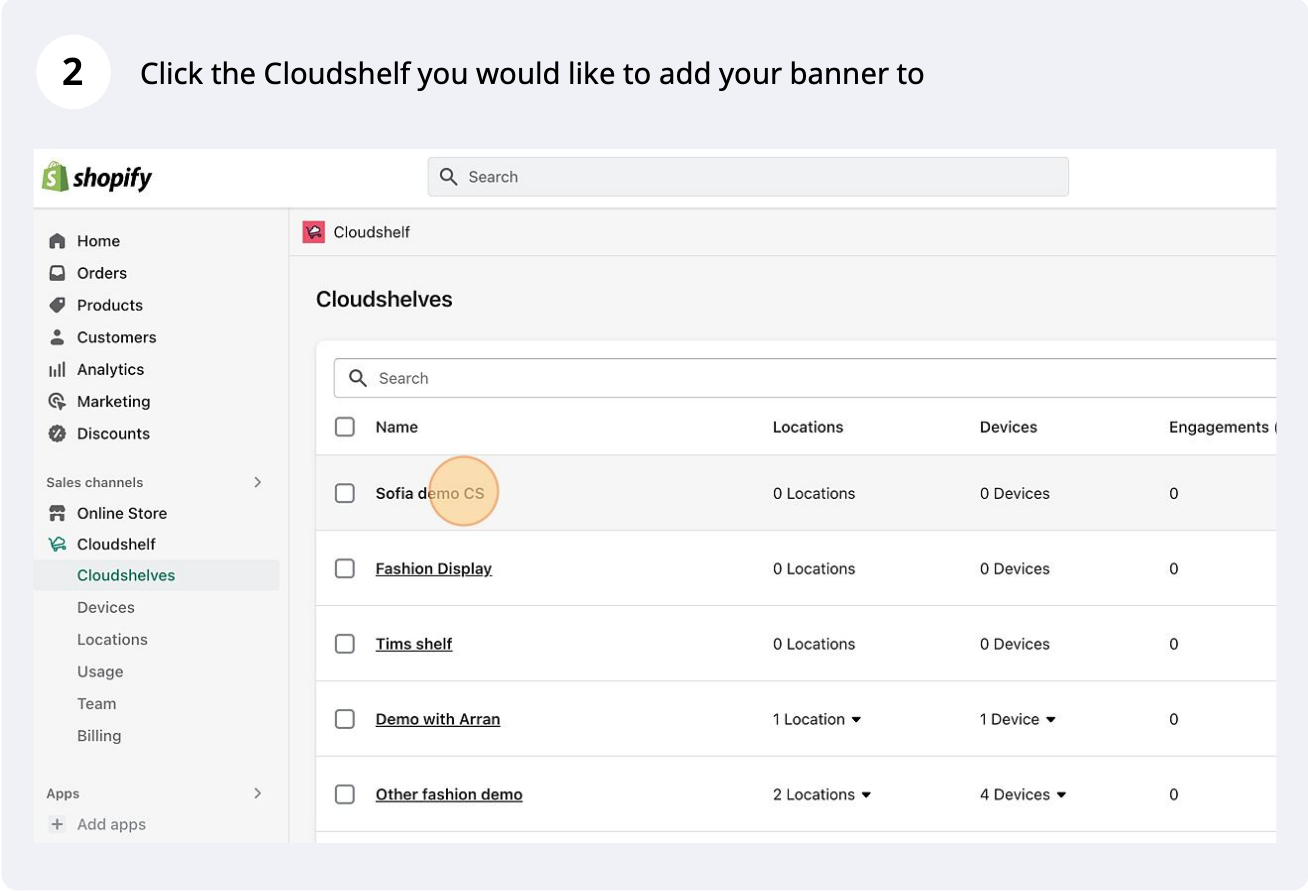
Individuelles Bildschirmbanner, Schritt 2 von 14
Individuelles Bildschirmbanner, Schritt 3 von 14
Individuelles Bildschirmbanner, Schritt 4 von 14
Individuelles Bildschirmbanner, Schritt 5 von 14
Individuelles Bildschirmbanner, Schritt 6 von 14
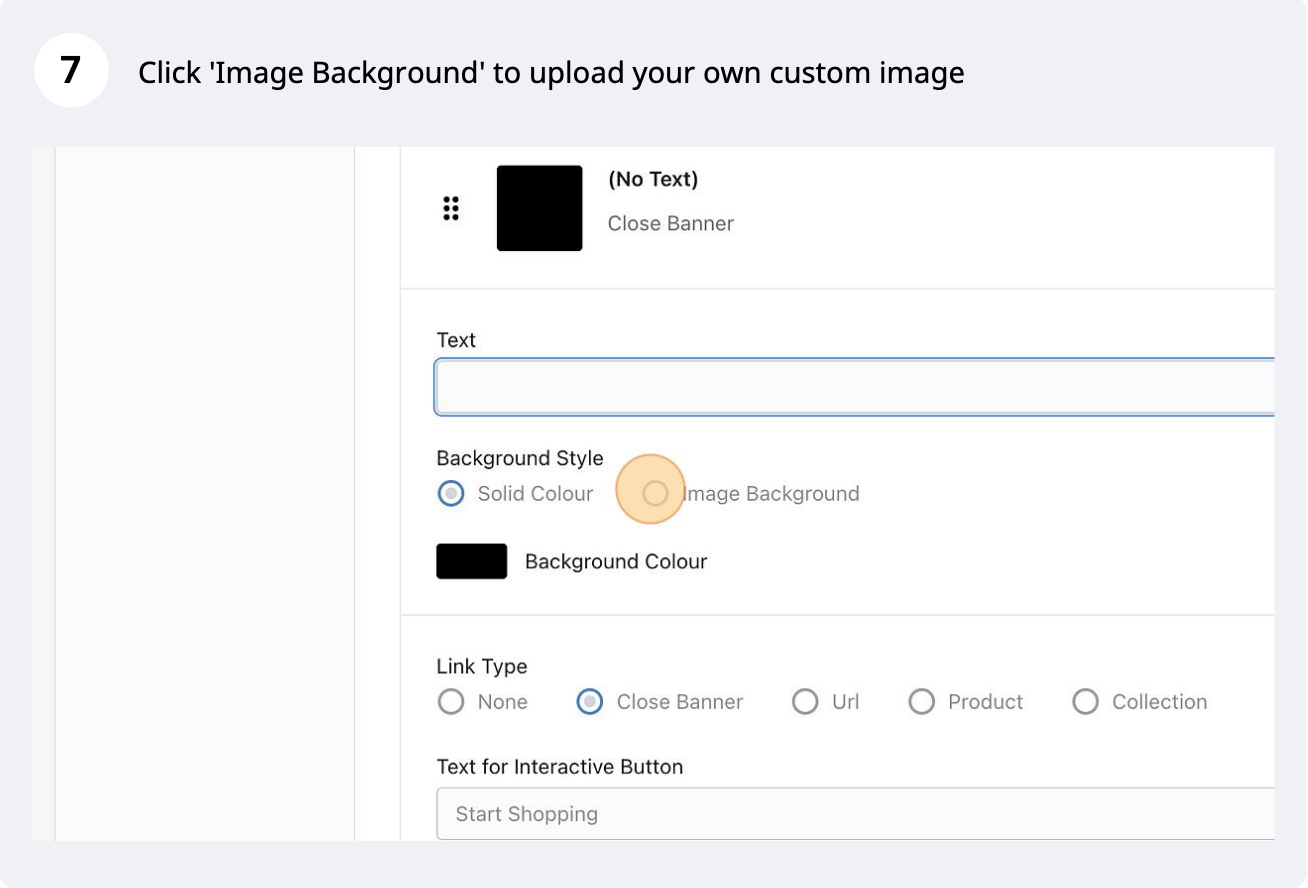
Individuelles Bildschirmbanner, Schritt 7 von 14
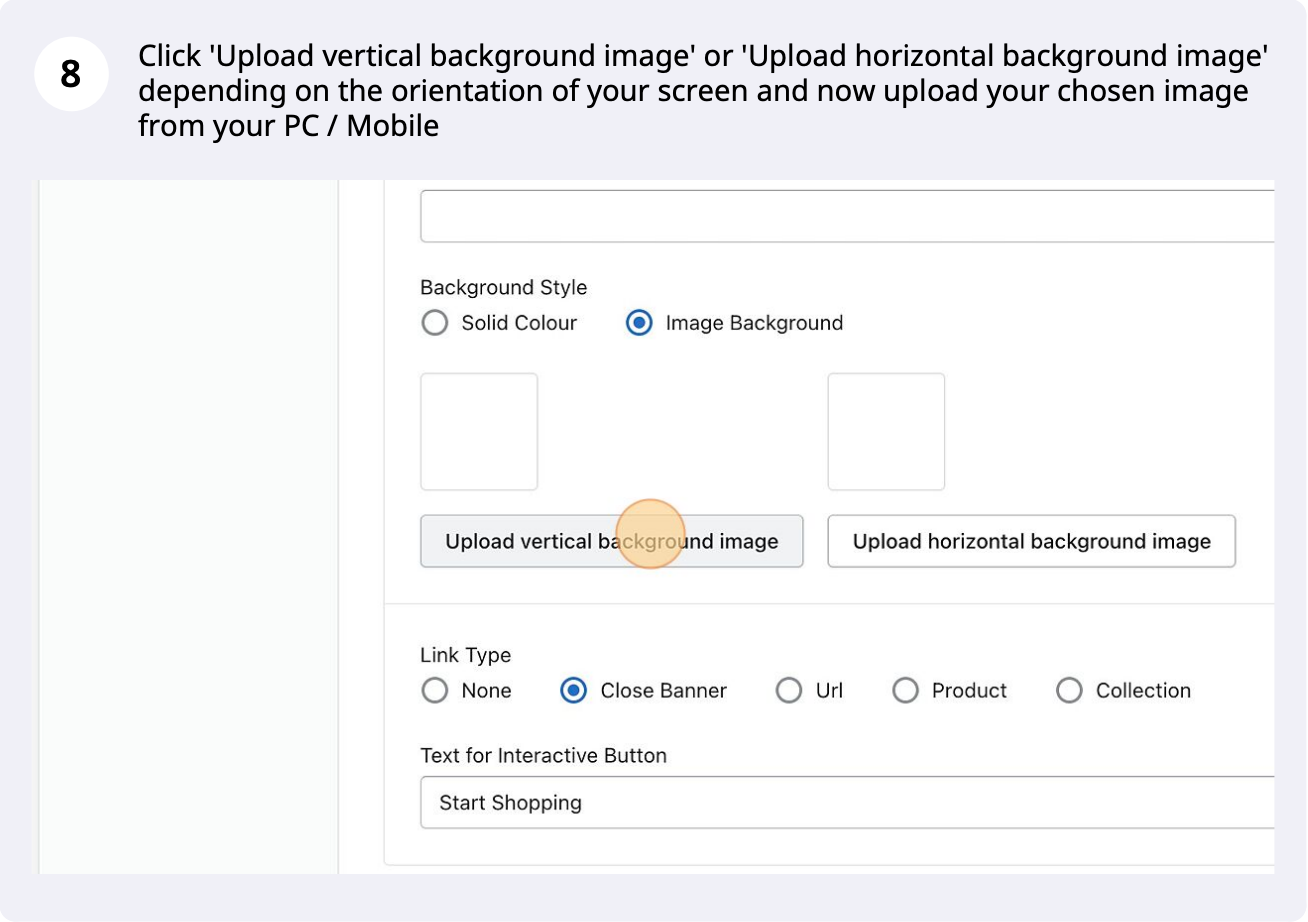
Individuelles Bildschirmbanner, Schritt 8 von 14
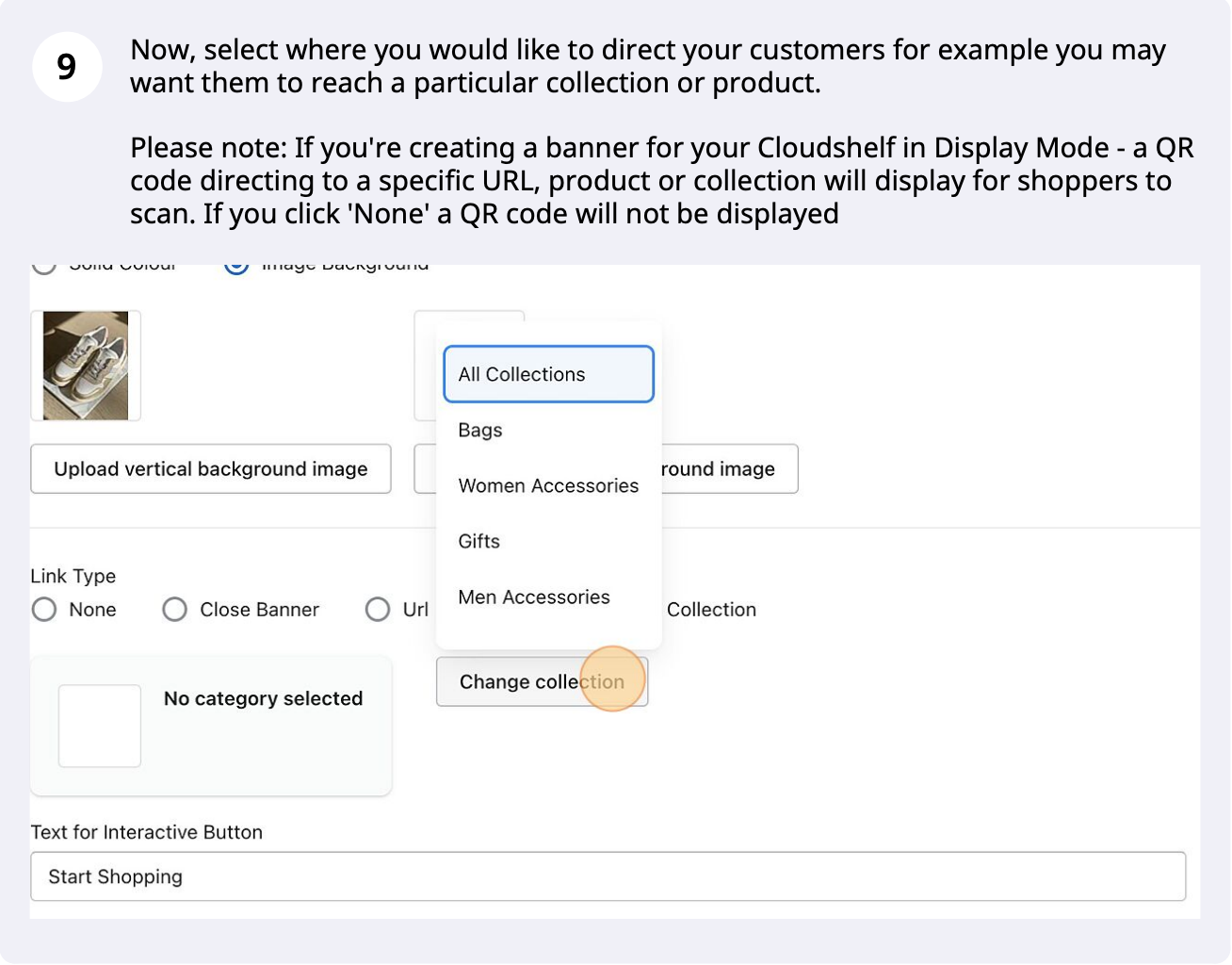
Individuelles Bildschirmbanner, Schritt 9 von 14
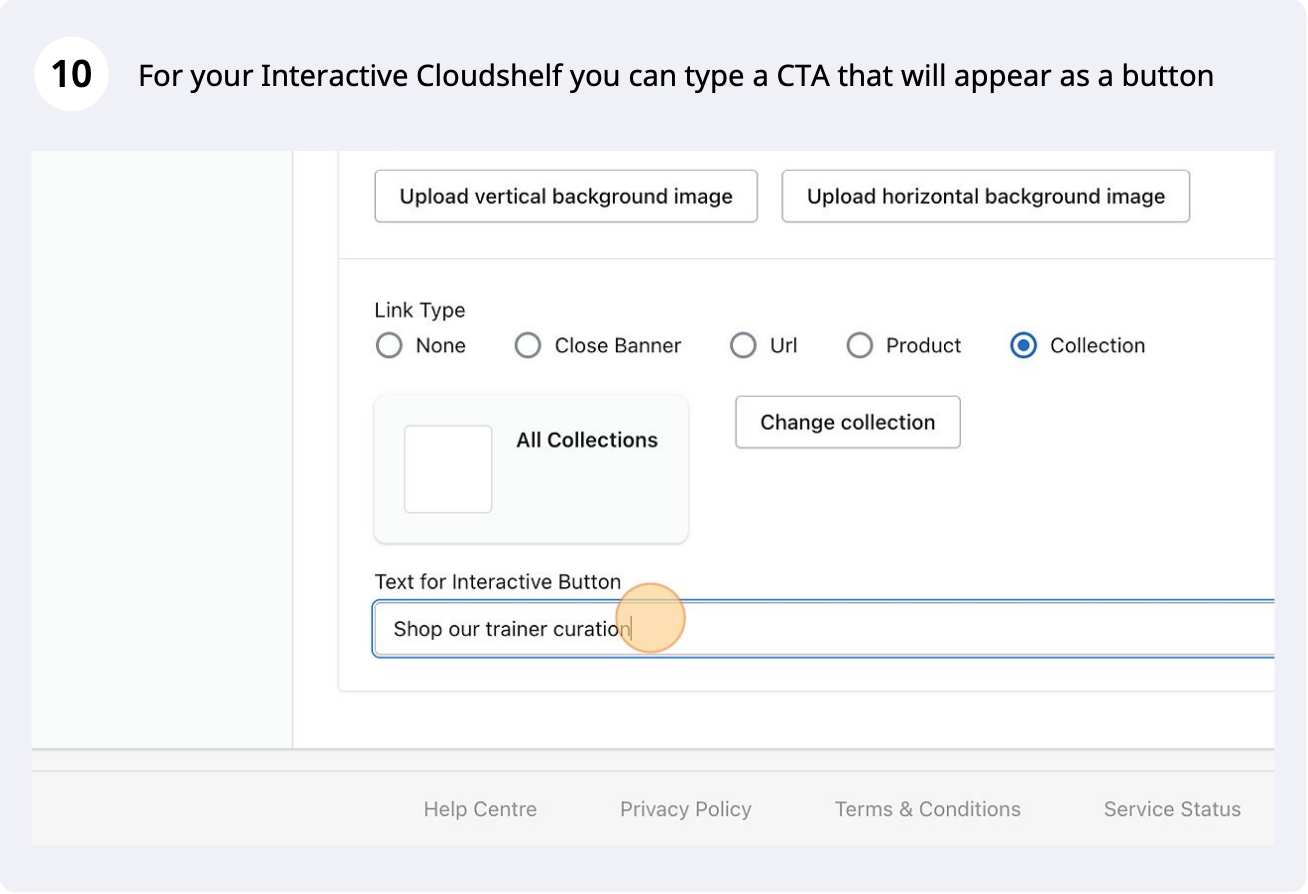
Individuelles Bildschirmbanner, Schritt 10 von 14
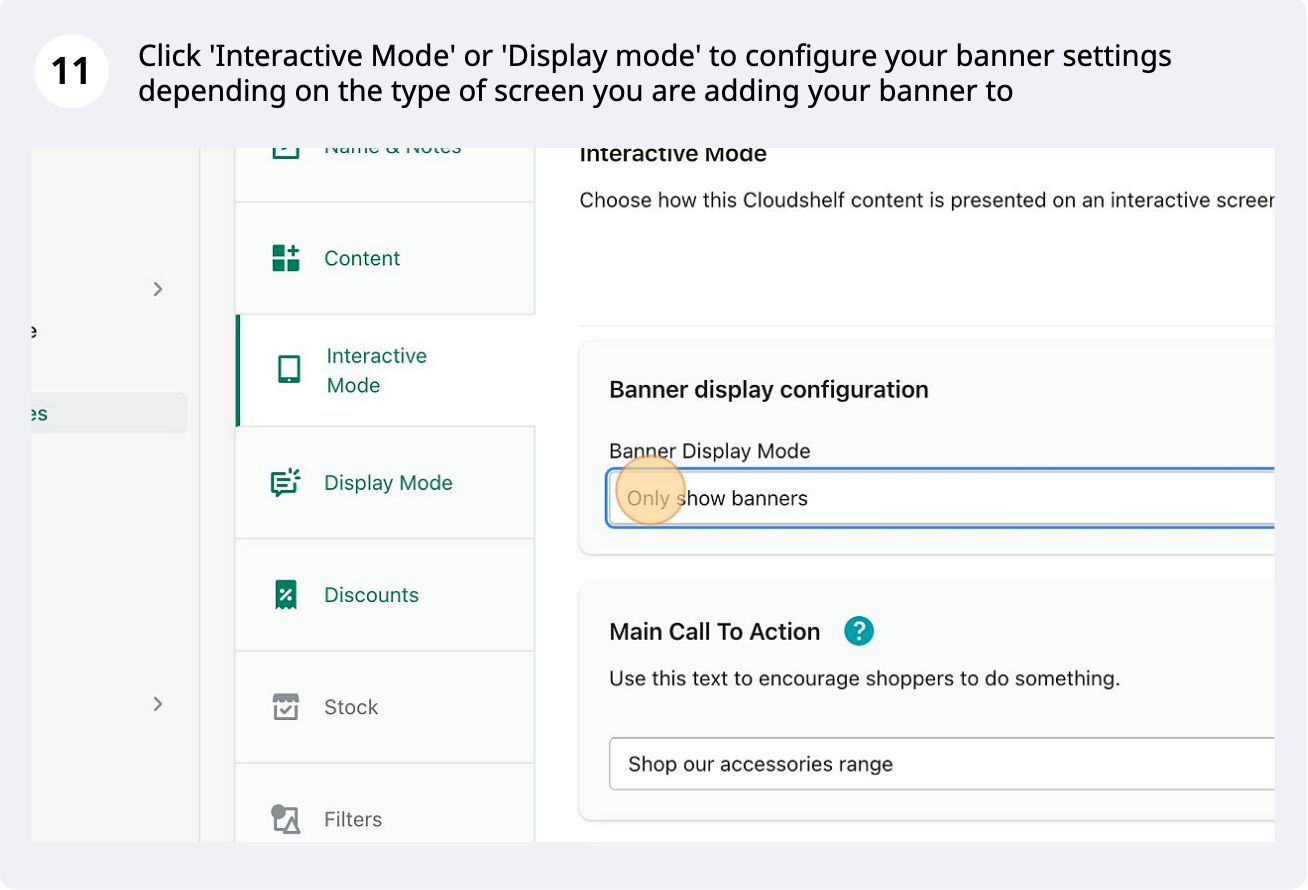
Individuelles Bildschirmbanner, Schritt 11 von 14
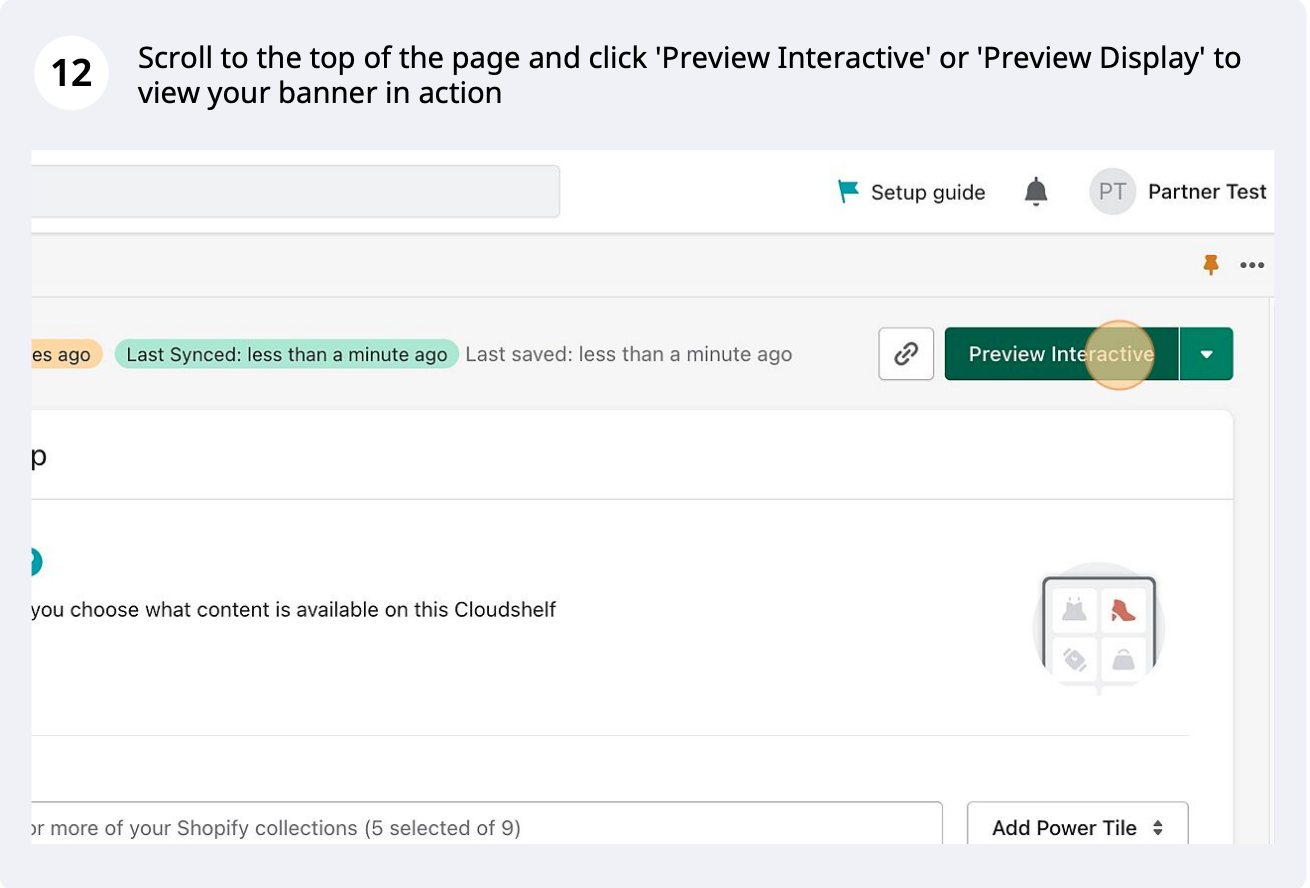
Individuelles Bildschirmbanner, Schritt 12 von 14
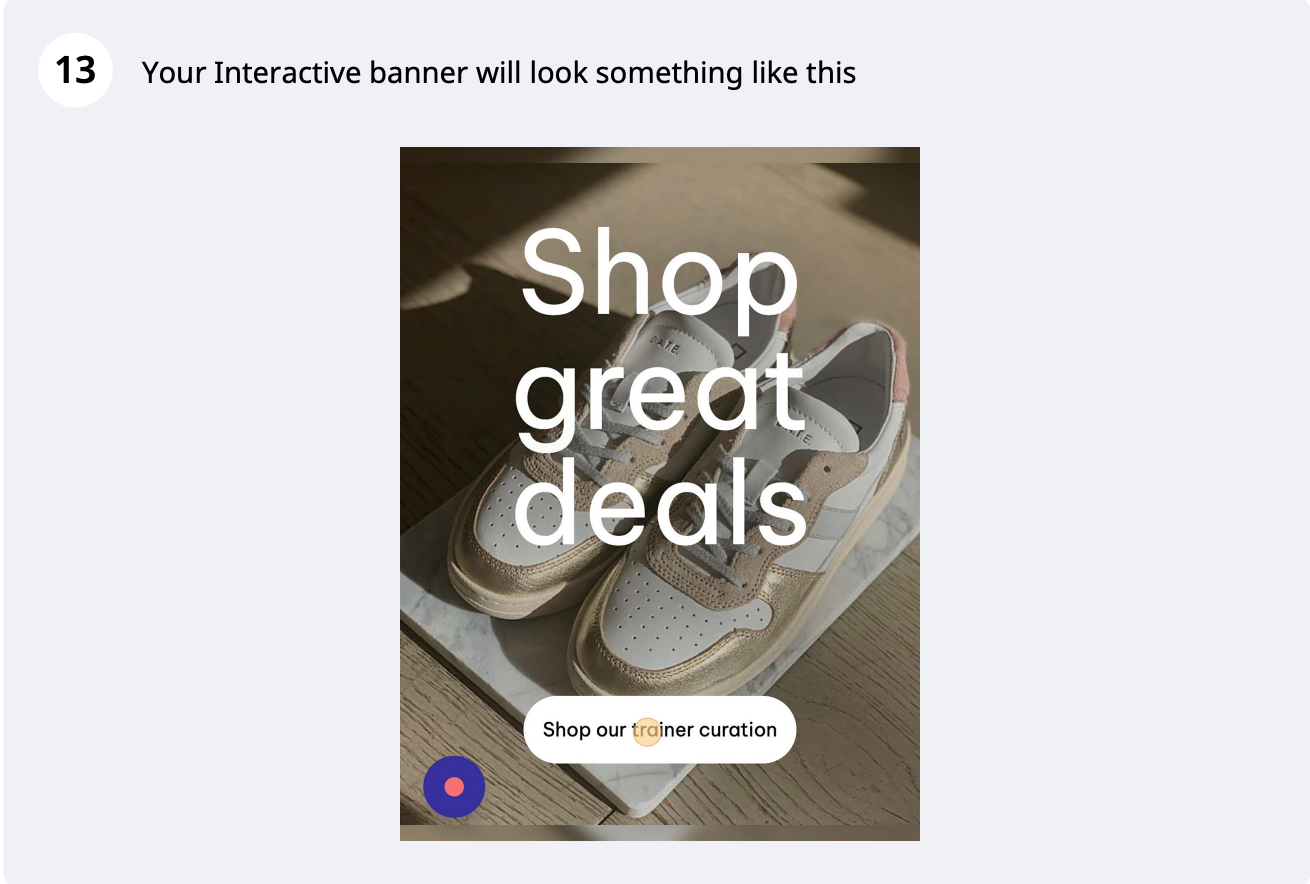
Individuelles Bildschirmbanner, Schritt 13 von 14
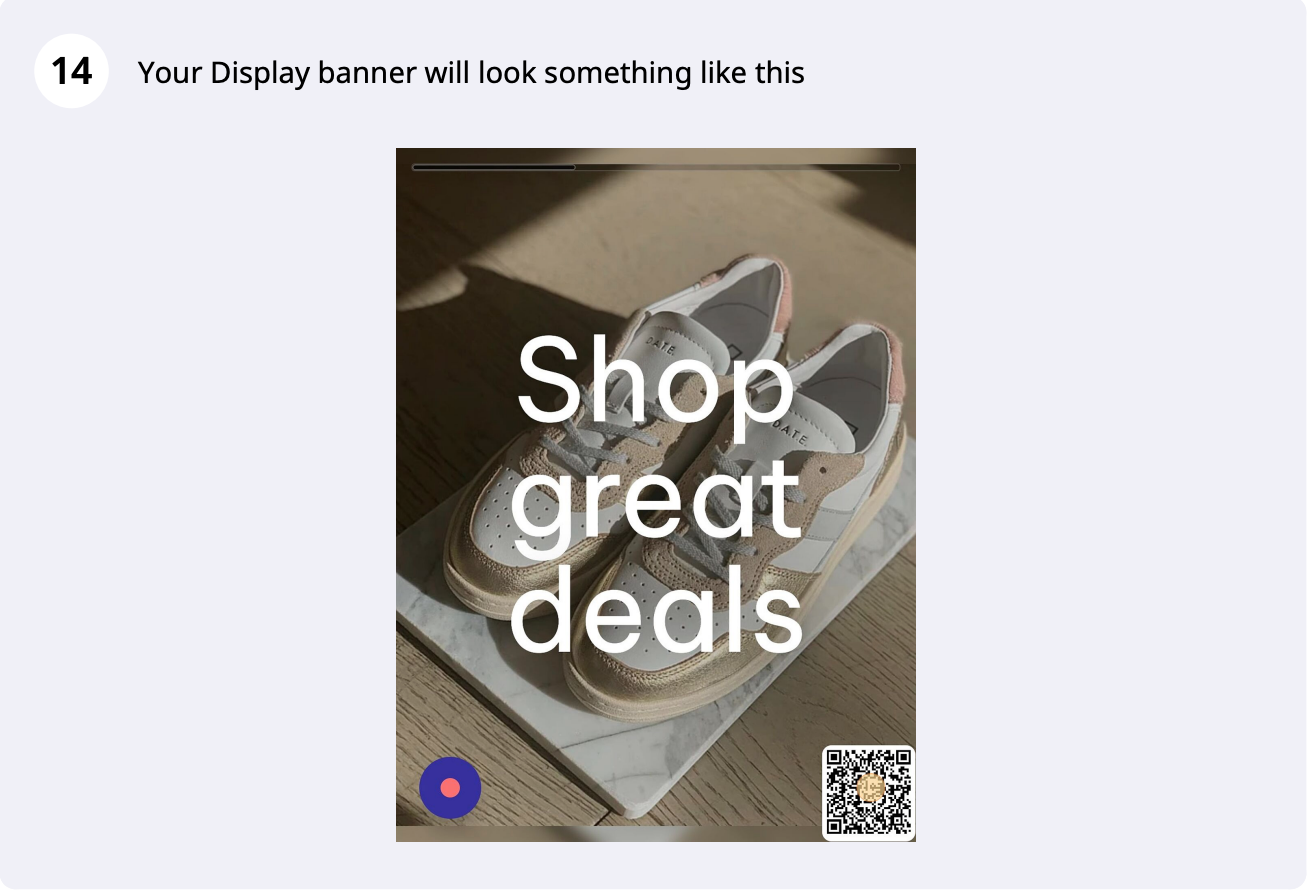
Individuelles Bildschirmbanner, Schritt 14 von 14

Möchten Sie stattdessen ein einfaches Bildschirmbanner erstellen? Folgen Sie unserer Anleitung zum Hinzufügen eines einfachen Bildschirmbanners.

Sollten Sie dabei Hilfe benötigen, wenden Sie sich bitte an unser Support-Team unter support@cloudshelf.ai.

Häufig gestellte Fragen

War das hilfreich?
Vielen Dank für das Feedback.
Immer noch nicht weitergekommen?
Teilen Sie uns bitte mit, um welches Gerät es sich handelt und was auf dem Bildschirm angezeigt wird. Wir antworten in der Regel innerhalb eines Werktags.