

Keine Sorge, es gibt einfache Lösungen.
Findest du das Symbol für „ Cloudshelf “ auf deinem Startbildschirm?
Dann starten Sie es einfach neu.
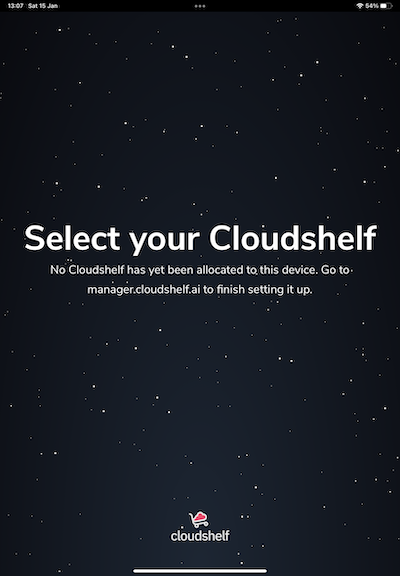
Das Programm startet, meldet jedoch, dass kein „ Cloudshelf “ zugewiesen ist
- Rufen Sie Ihr Shopify-Admin-Panel auf.
- Wählen Sie die App „ Cloudshelf “ aus.
- Wechseln Sie zur Registerkarte „Geräte“.
- Klicken Sie auf den Namen des Geräts, das Sie erneut zuordnen möchten.
- Wählen Sie im nächsten Fenster die „ Cloudshelf “ aus, die angezeigt werden soll.
Die App startet, meldet jedoch, dass das Gerät nicht mehr verbunden ist
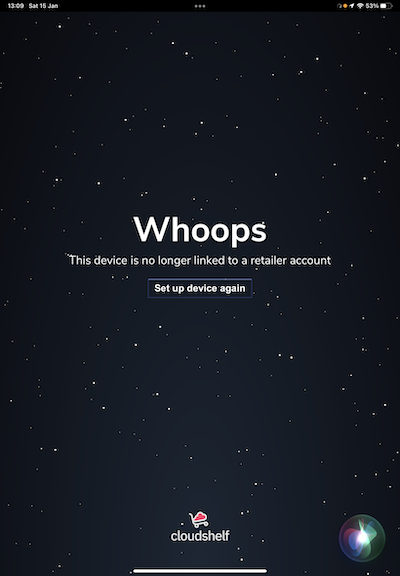
Klicken Sie auf „Gerät erneut einrichten“, um einen neuen Kopplungscode zu erhalten.
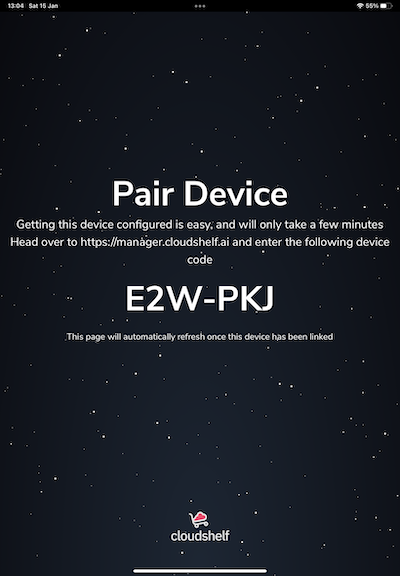
Sobald der Kopplungscode angezeigt wird:
- Rufen Sie Ihr Shopify-Admin-Panel auf.
- Wählen Sie die App „ Cloudshelf “ aus.
- Wechseln Sie zur Registerkarte „Geräte“.
- Klicken Sie auf „Gerät koppeln“.
- Geben Sie den Code ein.
- Klicken Sie auf das neue Gerät.
- Geben Sie im nächsten Fenster dem Gerät einen Namen und wählen Sie den „ Cloudshelf “ aus, den es anzeigen soll.
In 2 Minuten wird die Seite aktualisiert und die „ Cloudshelf “ angezeigt.
Der „ Cloudshelf “ kann nicht gefunden werden, um ihn mit dem Gerät zu verknüpfen.
Möglicherweise haben Sie versehentlich den Ordner „ Cloudshelf “ gelöscht. Sie können ihn mit wenigen Klicks wiederherstellen.
- Rufen Sie Ihr Shopify-Admin-Panel auf.
- Wählen Sie die App „ Cloudshelf “ aus.
- Wechseln Sie zur Registerkarte „Cloudshelves“.
- Klicken Sie auf „Neues Cloudshelf “.
- Folgen Sie den Anweisungen des Assistenten, um Ihre „ Cloudshelf “ einzurichten.
- Wenn Sie damit fertig sind, wechseln Sie zur Registerkarte „Geräte“.
- Klicken Sie auf den Namen des Geräts, das Sie erneut zuordnen möchten.
- Wählen Sie im nächsten Fenster die „ Cloudshelf “ aus, die angezeigt werden soll.