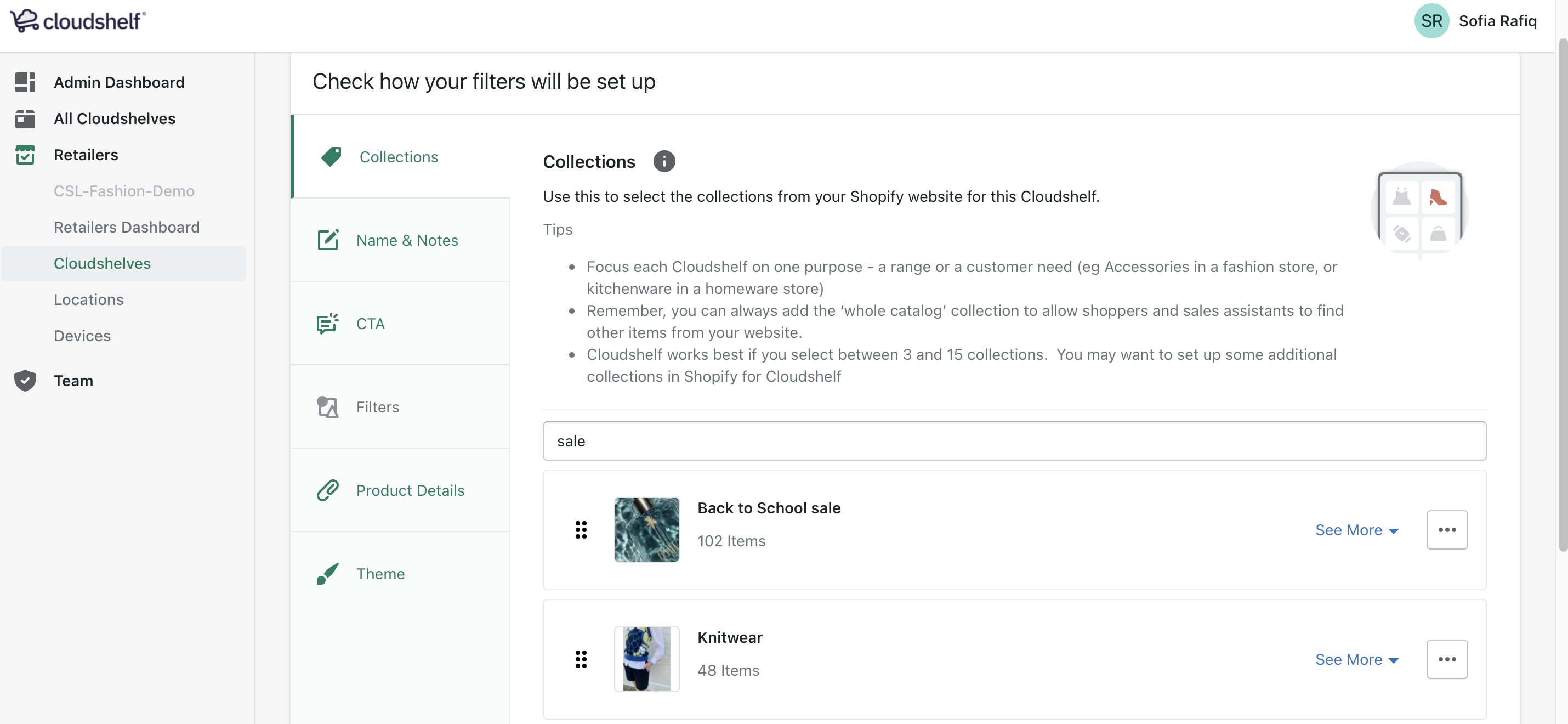
Hier finden Sie eine kurze Anleitung, wie Sie Ihre neue Sonderangebotskollektion zu Ihrer „ Cloudshelf “ hinzufügen können.
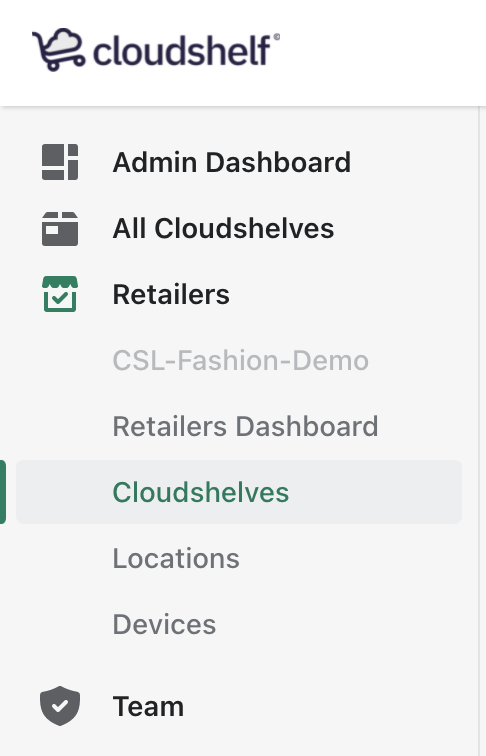
1. Öffne deine Cloudshelf
Melden Sie sich bei Ihrem Shopify-Konto an und öffnen Sie die App „ Cloudshelf “. Auf der linken Seite sehen Sie eine Liste mit Optionen. Wählen Sie „Cloudshelves“ aus:
2. Die Sonderangebotskollektion suchen und auswählen
Gib „sale“ in die Suchleiste im Bereich „Sammlungen“ ein, und deine Sammlung wird angezeigt. Setze ein Häkchen in das entsprechende Kontrollkästchen, und sie wird zu deiner aktuellen Sammlung „ Cloudshelf “ hinzugefügt.
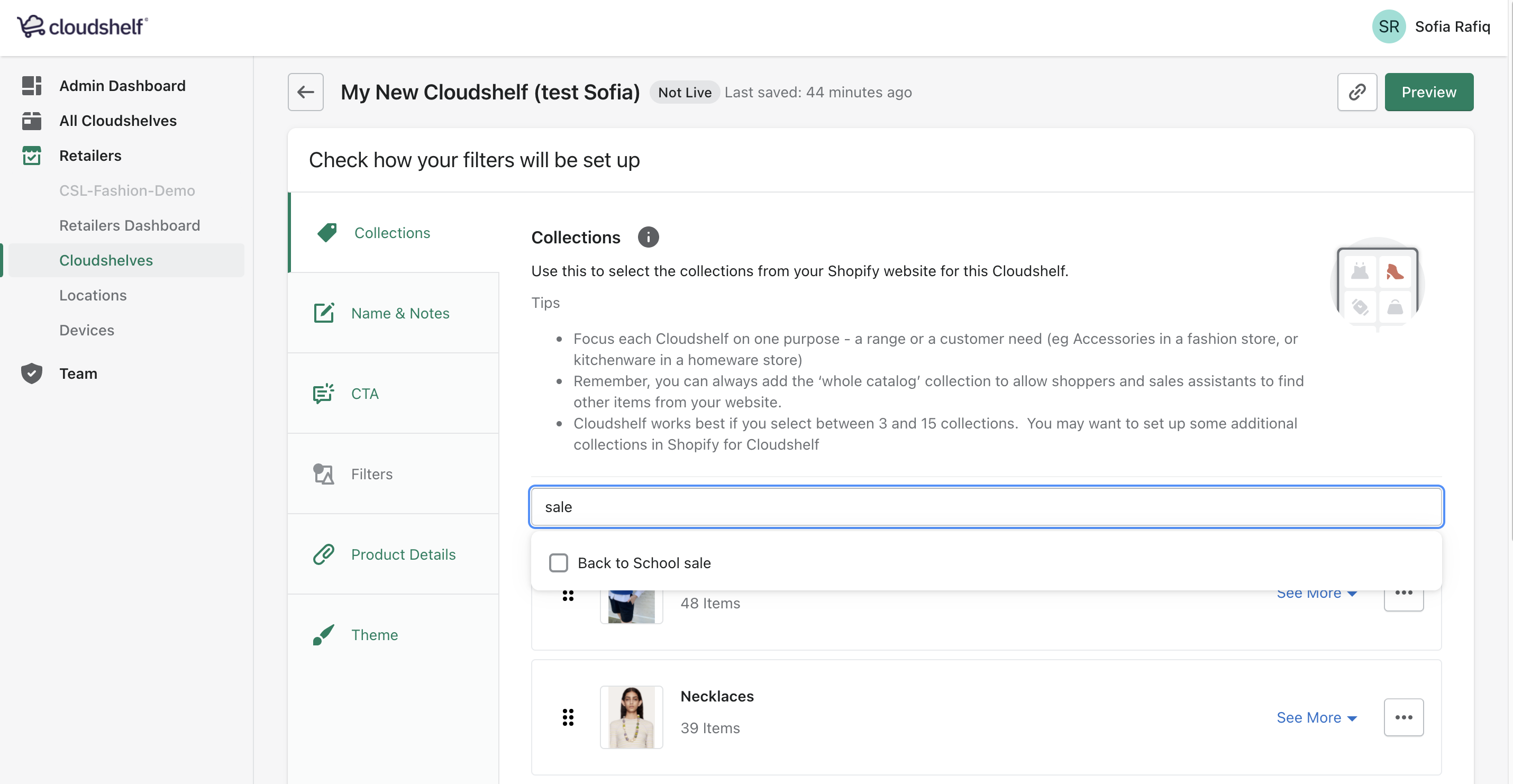
3. Nach oben verschieben
Ihre Sonderangebotskollektion wird am Ende Ihrer Kollektionsliste angezeigt. Verschieben Sie sie an den Anfang, damit sie die erste Kollektion ist, die die Kunden sehen. Klicken Sie auf „Vorschau“, um sie in Ihrem Browser anzuzeigen. Nach 1–2 Minuten wird auch Ihr „ Cloudshelf “-Kiosk aktualisiert.